
VCF importálása iPhone-ra: 4 bevált és egyszerű módszer ma!

Amikor új iPhone-ra frissít, és névjegyzékeket helyez át, előfordulhat, hogy találkozik egy VCF fájllal, amely a névjegyeit tartalmazza. Ez az univerzális fájlformátum tárolja és megosztja a névjegyadatokat különböző platformok között. Most felmerülhet benned a kérdés, hogyan teheted meg helyesen... VCF importálása iPhone-raA folyamat megkönnyítése érdekében ez az útmutató bemutatja a vCard iPhone-ra másolásának négy egyszerű módszerét. A vezeték nélküli megoldásoktól az egyszeri átvitelekig, itt van egy módszer az Ön helyzetére.
Útmutató lista
A VCF és az iPhone átvitel gyors összehasonlítása Névjegyek átvitele iPhone/Android készülékről iPhone-ra VCF hozzáadása az iPhone névjegyeihez VCF importálása iPhone-ra e-mailben VCF fájlok áthelyezése iPhone-ra az iCloud segítségévelA VCF és az iPhone átvitel gyors összehasonlítása
Mielőtt részletesen megvizsgálnánk mind a négy módszert a VCF-névjegyfájlok iPhone-ra történő importálására, érdemes összehasonlítani őket egymás mellett, hogy megállapíthassuk, melyik felel meg leginkább az igényeinknek. Az alábbi táblázat kiemeli a főbb különbségeket közöttük, például a nehézséget, a követelményeket és az ideális felhasználási eseteket.
| Módszer | Nehézség | Követelmények | Legjobb For |
| AnyRec PhoneMover | Könnyen | Számítógép, USB-kábel | Nagy névjegyek átvitele iPhone/Android és számítógépek között. |
| VCF hozzáadása az iPhone névjegyeihez | Nagyon könnyű | VCF fájl iPhone-on | Kis számú kapcsolat. |
| VCF importálása e-mailben | Könnyen | E-mail cím, internetkapcsolat | Mérsékelt számú kontaktus vezeték nélküli mozgatása. |
| VCF áthelyezése iClouddal | Mérsékelt | Apple ID, számítógép, internetkapcsolat | Névjegyek szinkronizálása több Apple eszközön. |
Névjegyek átvitele iPhone/Android készülékről iPhone-ra
Szeretnéd közvetlenül átvinni a névjegyeidet egy új iPhone-ra? Akkor egy professzionális adatátviteli eszközre van szükséged! AnyRec PhoneMover az egyik legkényelmesebb megoldás erre a feladatra, lehetővé téve a VCF-fájlok iPhone-ra importálását iCloud vagy SIM-kártya nélkül. Ez a szoftver gyors és zökkenőmentes migrációt biztosít, miközben megőrzi a névjegyzék eredeti minőségét és szerkezetét. Más manuális módszerekkel ellentétben itt nem kell aggódnia a duplikátumok vagy a kompatibilitási problémák miatt. Élvezze ezt a gyors és teljes átviteli élményt; még a nem tech-hozzáértő felhasználók is könnyen kezelhetik.

Könnyen átviheti a névjegyeket iPhone, Android és számítógépek között.
Más adattípusokat is lefed, például fényképeket, videókat, zenéket és üzeneteket.
Automatikusan felismeri és eltávolítja az ismétlődő névjegyeket.
Lehetővé teszi a névjegyek VCF, CSV vagy XML formátumba exportálását biztonsági mentés céljából.
Biztonságos letöltés
1. lépés.Nyisd meg az AnyRec PhoneMover programot a számítógépeden. Ezután csatlakoztasd mindkét eszközödet a számítógéphez USB-kábellel, és válaszd ki a forráseszközt.

2. lépés.Ezután a bal oldalsávon látható adattípus közül válaszd a „Névjegyek” lehetőséget. Jelöld be a listából az áthelyezni kívánt névjegyeket, majd kattints az „Exportálás eszközre” gombra, és válaszd ki az új iPhone-odat célhelyként.
Várjon, amíg az átvitel befejeződik, majd biztonságosan leválaszthatja mindkét eszközt.

- Profik
- Gyorsan működik nagy fájlok iPhone-ról és iPhone-ra történő átviteléhez.
- Szerkesztés, kezelés, ismétlődések eltávolítása, névjegyek hozzáadása és törlése.
- Nincs szükség iCloudra vagy iTunesra.
- Hátrányok
- Harmadik féltől származó iPhone adatátviteli szoftver telepítését igényli.
Biztonságos letöltés
VCF hozzáadása az iPhone névjegyeihez
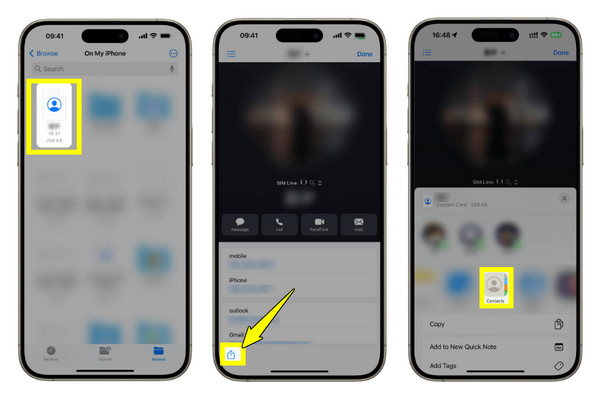
Ha csak egyetlen VCF-fájlt kell importálnia, manuálisan is hozzáadhatja a Névjegyek alkalmazás segítségével. Ez a módszer nagyon egyszerű, és nem igényel számítógépet. Jó választás a VCF-ből iPhone-ra importálni a névjegyeket, különösen akkor, ha azokat AirDropon, Üzeneteken, Fájlokon vagy bármilyen más alkalmazáson keresztül kapta meg. Ha továbbra is problémát tapasztal A névjegyek nem kerültek át az új iPhone-ra probléma, folytassa a következő megoldással.
- 1. Küldje el vagy nyissa meg a VCF-et iOS-eszközén, és koppintson rá.
- 2. Amikor a rendszer kéri, koppintson a „Névjegyek megosztása” vagy az „Összes névjegy hozzáadása” lehetőségre.
- 3. A névjegyek bekerülnek a Névjegyek alkalmazásba.
- Profik
- VCF fájlok exportálása iPhone-ra extra alkalmazások nélkül.
- Nagyon könnyű és egyértelmű.
- Hátrányok
- Ez duplikált névjegyeket okozhat, ha már létezik egy. Törölnie kell és ismétlődő névjegyek egyesítése iPhone-on manuálisan.
- Időigényes, ha sok névjegyet kell importálni.
VCF importálása iPhone-ra e-mailben
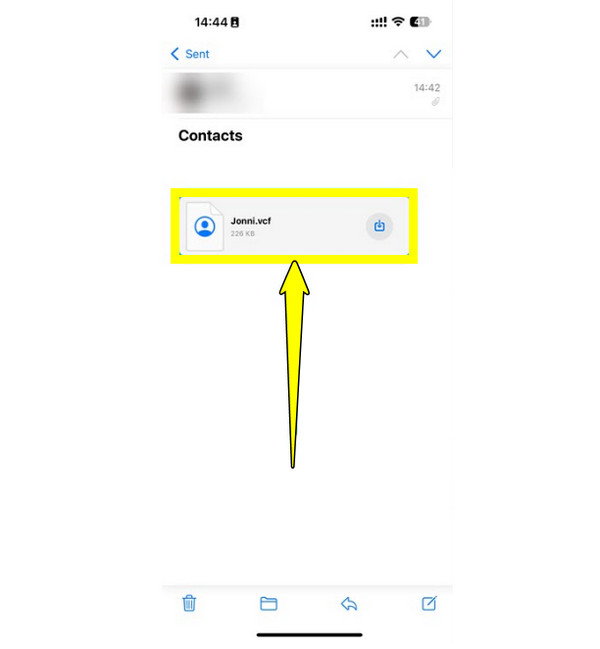
Másrészről, ha kábelek használata nélkül szeretné áthelyezni a névjegyeit, az e-mailezés a legjobb módja több .vcf fájl vagy egyetlen .vcf fájl iPhone-ra importálásának. Ezzel a technikával mellékletként elküldheti a VCF fájlt, majd letöltheti az iPhone-ra.
- 1. Kezd azzal, hogy megír egy e-mailt magadnak bármilyen eszközről, majd csatold a VCF fájlt. Add meg az e-mail címedet a mezőben.
- 2. Most nyisd meg az iPhone „Mail” alkalmazást. Keresd meg a csatolt VCF fájlt, és koppints rá.
- 3. Ezután érintse meg az „Összes névjegy hozzáadása” gombot az iPhone-névjegyek sikeres importálásához.
- Profik
- Nincs szükség külön letöltésre.
- iPhone-névjegyek exportálása e-mailben különböző platformokon keresztül.
- Hátrányok
- Nem ideális nagy névjegyzékekhez.
- Nagymértékben támaszkodik az internetkapcsolatra.
VCF fájlok áthelyezése iPhone-ra az iCloud segítségével
Ha több Apple eszköz között szeretnéd szinkronizálni a névjegyeidet, az iCloud használata a VCF iPhone-ra importálásához kiváló lehetőség. Ez a módszer úgy működik, hogy feltöltöd a névjegyeidet az iCloudba, amely aztán szinkronizálódik az iPhone-oddal. Bár egy kicsit több beállítást igényel, zökkenőmentes élményt nyújt, ha mindennel elkészültél.
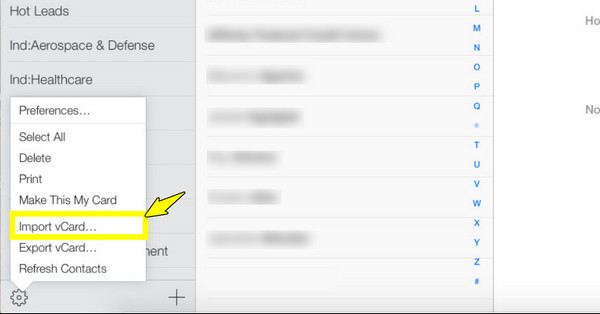
- 1. A számítógépeden keresd meg az iCloud.com oldalt, és jelentkezz be az Apple ID-ddel. Ott kattints a „Kapcsolatok” elemre a fő irányítópulton.
- 2. Koppintson a „Beállítások” gombra alul, és válassza a „vCard importálása” lehetőséget. Töltse fel a VCF-fájlt.
- 3. Most nyisd meg a „Beállítások” alkalmazást az iPhone-odon, koppints a nevedre fent, majd lépj az „iCloud” menüpontra, és ellenőrizd, hogy a „Névjegyek” kapcsoló engedélyezve van-e.
- 4. A névjegyeknek automatikusan meg kell jelenniük az iPhone Névjegyek alkalmazásában.
- Profik
- Engedélyezze az iCloud-névjegyek automatikus szinkronizálását iPhone-on.
- Nincs szükség extra iPhone-átviteli alkalmazások telepítésére.
- Szinkronizálja a fényképeket, videókat és névjegyeket az Apple eszközök között.
- Hátrányok
- Fizetni kell az extra iCloud tárhelyért. (5 GB-nál nagyobb)
Következtetés
A legfontosabb a megfelelő módszer kiválasztása VCF-névjegyek importálása iPhone-raMa megismerkedtél a gyors manuális importálással, a vezeték nélküli megközelítéssel, az automatikus szinkronizálással és a telefonról telefonra történő átvitellel, amelyek mindegyike egyedi előnyöket kínál. Ha azonban nagyszámú névjegyed van, és gyorsan szeretnéd áthelyezni őket, a következő használatával: AnyRec PhoneMover a legjobb megoldás. Ez az eszköz néhány kattintással áthelyezi a névjegyeket az eszközök között. Ezenkívül észleli a duplikált névjegyeket, és biztosítja, hogy az adatok rendszerezettek maradjanak az átvitel során és után. Takarítson meg időt és energiát most, miközben biztonságban tartja névjegyeit.
Biztonságos letöltés



