
iMovie Windows rendszerre – 6 iMovie alternatíva videók szerkesztéséhez

Sok felhasználó keresi iMovie for WindowsAz iMovie közismert videószerkesztő eszközként számos Apple-felhasználó kedvelt az egyszerűsége és hatékonysága miatt. Mivel azonban kizárólag a macOS és iOS rendszeren érhető el, a Windows-felhasználók gyakran keresnek megbízható alternatívákat, amelyek hasonló funkciókat és egyszerű használatot kínálnak. Szerencsére számos olyan videószerkesztő eszköz érhető el Windows rendszeren, amelyek képesek felvenni a versenyt az iMovie képességeivel, vagy akár meg is haladják azokat. Ebben az útmutatóban felfedezheted a legjobb iMovie alternatívákat Windows rendszerre, és megtudhatod, hogyan válaszd ki az igényeidnek megfelelőt.
Útmutató lista
A legerősebb iMovie alternatíva Windowsra 5 eszköz, amelyek hasonlóak az iMovie-hoz Windows 10/11 rendszeren Tippek az iMovie szerkesztők kiválasztásához Windows rendszerhezA legerősebb iMovie alternatíva Windowsra
Ha megbízható és kezdőbarát alternatívát keresel az iMovie-hoz Windows rendszeren, az AnyRec Video Converter egy nagyszerű választás. Egyetlen eszközben egyesíti a videószerkesztési és konvertálási funkciókat, lehetővé téve a videók egyszerű vágását, körbevágását, egyesítését és javítását. Intuitív kezelőfelülete alkalmassá teszi a kezdők számára, míg a speciális beállítások kellő rugalmasságot biztosítanak a tapasztaltabb felhasználók számára. Ezáltal hatékony választás a gyors és kiváló minőségű videószerkesztéshez Windows rendszeren.

Beépített MV készítő és kollázs a professzionális videószerkesztéshez.
A bemeneti/kimeneti formátumok széles körű támogatása, beleértve a MOV, MP4, WebM, AVC és még sok mást.
Javítsa a videó minőségét a felbontás felskálázásával, a videózaj eltávolításával stb.
Biztosítson különféle elrendezéseket és szűrőket olyan alapvető eszközökkel, mint a vágás, forgatás, keretek, háttérzene stb.
Biztonságos letöltés
Biztonságos letöltés
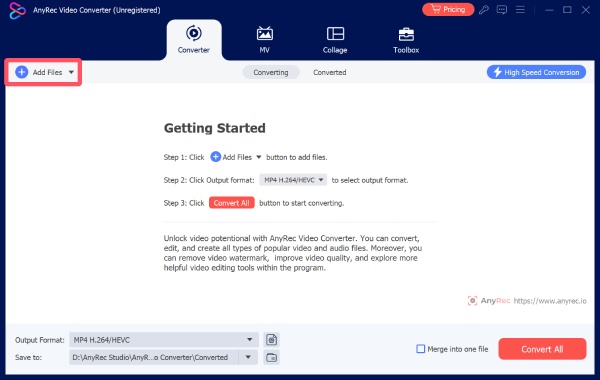
1. lépés.Indítsa el az AnyRec Video Converter programot, és kattintson a "Fájlok hozzáadása" gombra a videofájl importálásához szerkesztésre.
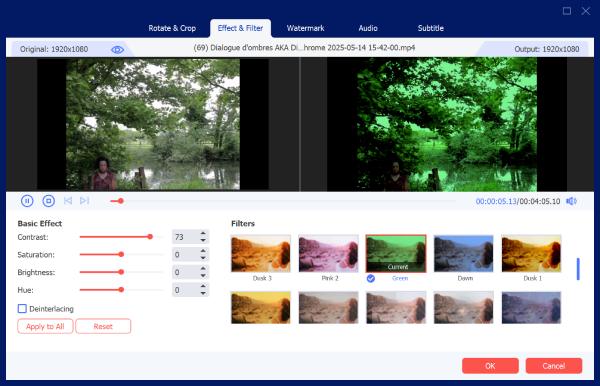
2. lépés.A felugró ablakban válassz a rengeteg szerkesztőeszköz közül. Módosítsd a paramétereket, és alkalmazd az effekteket a videódra.
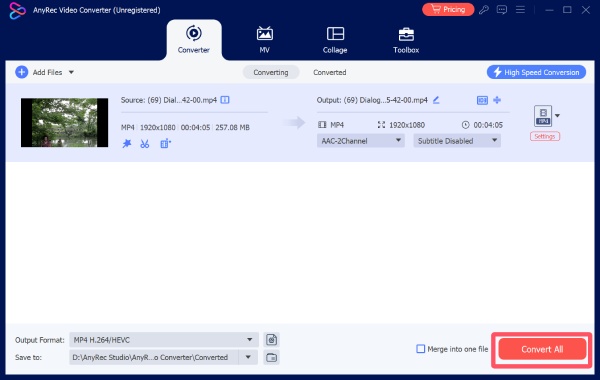
3. lépésAz iMovie alternatívájának Windows rendszerhez fő felületén kattintson az "Összes konvertálása" gombra a videofájl mentéséhez.
5 eszköz, amelyek hasonlóak az iMovie-hoz Windows 10/11 rendszeren
A fent említett AnyRec Video Converteren kívül létezik néhány, az iMovie for Windows 10/11-hez hasonló, megbízható alkalmazás is. Mindegyiknek megvannak a maga előnyei és hátrányai, de alapvető videofeldolgozási képességekkel rendelkeznek. A következő szövegben bemutatott jellemzőik alapján kiválaszthatja az Önnek megfelelő eszközöket. Az alábbiakban öt népszerű alternatívát mutatunk be, amelyeket érdemes megfontolni.
| Név | Díj | Szerkesztési funkciók | Egyszerű használat |
| Lövés | Ingyenes (nyílt forráskódú) | Alapszintű és közepes szerkesztés, számos formátum támogatása, testreszabható felület | Mérsékelt (tanulási görbe) |
| OpenShot | Ingyenes | Alapvető szerkesztés, drag-and-drop, egyszerű animációk és kulcsképkockák | Könnyű (kezdőknek is megfelelő) |
| VSDC ingyenes videószerkesztő | Ingyenes (Pro verzió elérhető) | Speciális eszközök, szűrők, effektek, színkorrekció | Közepes vagy nehéz |
| Filmora | Freemium (teljes ár fizetve) | Gazdag effektek, sablonok, átmenetek, szövegeszközök | Könnyű (nagyon felhasználóbarát) |
| DaVinci Resolve | Ingyenes (Studio fizetős verzió) | Professzionális vágás, színkorrekció, vizuális effektek, hangutómunka | Nehéz (meredek tanulási görbe) |
1. Sörétes vágás
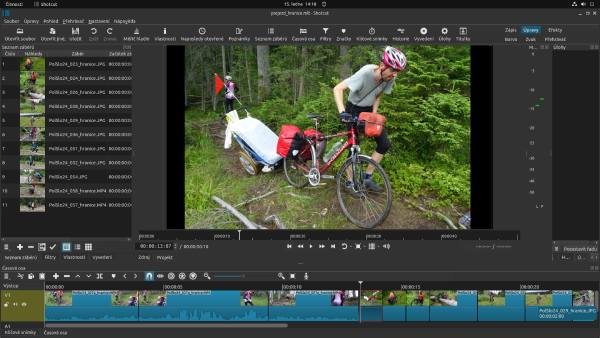
A Shotcut egy ingyenes, nyílt forráskódú videószerkesztő, amely számos formátumot támogat, és letisztult, testreszabható felületet biztosít. Azt fogja tapasztalni, hogy az eszköz működési logikája sok hasonlóságot mutat az iMovie-val. Ezért választják sok felhasználó a Shotcutot iMovie-szerkesztőként Windowsra. Röviden, ez egy jó választás azoknak a felhasználóknak, akik egy költségmentes, de megfelelő funkcionalitású megoldást keresnek, amely egyszerű feladatokat is elvégez, mint például videók vágása az iMovie-ban.
- Profik
- Ingyenes és nyílt forráskódú
- Sok gyakori fájlformátum támogatott
- Testreszabható felület az Ön preferenciái alapján
- Hátrányok
- A felület kevesebb információt tartalmaz az eszközökről
- Kevesebb fejlett effektus
- Tanulási görbe kezdőknek
2. OpenShot
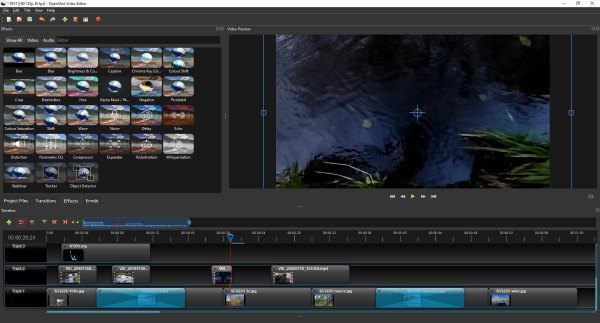
Kezdők számára az egyszerű kezelőfelület és az irányított megközelítés a legfontosabb. Azoknak a felhasználóknak, akik nem igazán jártasak a videószerkesztési műveletekben, az OpenShotot gyakran ajánlják videók szerkesztéséhez. Bár nem rendelkezik túl gazdag, fejlett funkciókkal a professzionális szerkesztési igények kielégítésére, azt fogja tapasztalni, hogy az iMovie for Windows alternatívájaként ez az egyszerű és gyors szerkesztési feladatokat nagyon jól kezeli. Legyen szó akár a drag-and-drop műveletről, akár a kulcsképkocka animáció funkcióról, hasonló használati élményt nyújt a felhasználóknak, mint az iMovie Windows rendszeren.
- Profik
- Könnyen használható, még kezdők számára is
- Egyszerű útmutatás az Ön segítségére
- Alapvető animációk alkalmazása videóinkra
- Hátrányok
- Korlátozott fejlett funkciók polírozáshoz
- Alkalmankénti összeomlások a folyamat során
- Lassabb renderelés
3. VSDC ingyenes videószerkesztő
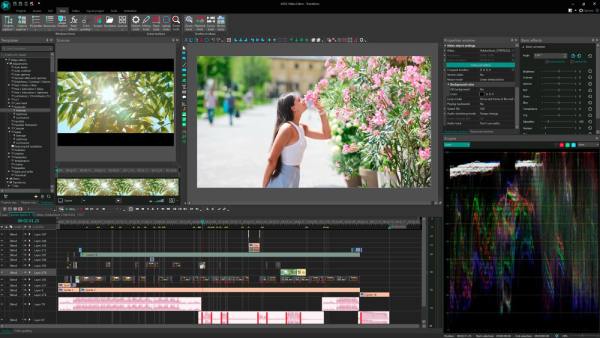
A VSDC egy nemlineáris videószerkesztő, amely széleskörű szerkesztőeszközöket kínál, beleértve az effekteket, szűrőket és színkorrekciót. Ez az iMovie for Windows alternatívája azoknak a felhasználóknak ajánlott, akik fejlettebb funkciókat szeretnének, miközben továbbra is ingyenes opcióval rendelkeznek.
- Profik
- Funkciógazdag még az ingyenes csomagban is
- Sokféle fejlett szerkesztőeszköz alkalmazása
- Könnyű súly nehéz letöltés nélkül
- Hátrányok
- Komplex kezelőfelület első használatkor
- Az eszköz csak Windows 10/11 rendszeren futtatható
- Váltson fizetős csomagra professzionális szerkesztéshez
4. Filmora
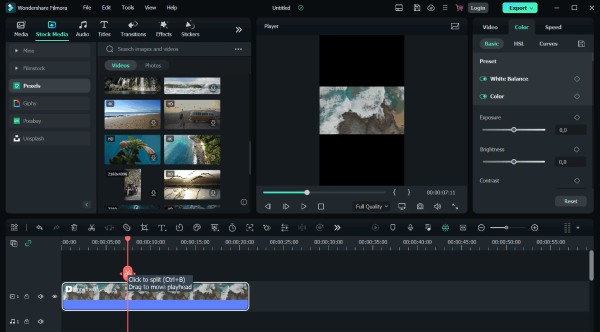
Népszerű videószerkesztő eszközként a Filmora gyakran jelölt az iMovie for Windows egyik legjobb alternatívájaként. Ez nemcsak hatékony működési logikájának köszönhető, hanem a gazdag effektkönyvtárának is, ami fontos ok arra, hogy sok felhasználó ezt a programot válassza. A bőséges erőforrások közül választhat, hogy javítsa videóit. szöveg hozzáadása, mint az iMovie-ban speciális effektek alkalmazására.
- Profik
- Egyszerű kezelőfelület kezdőknek
- Gazdag effektek és sablonok közül választhat
- Zökkenőmentes teljesítmény még nagy fájlok esetén is
- Hátrányok
- Vízjel az ingyenes verzióban
- Előfizetés szükséges a speciális funkciókhoz
- Lehet, hogy a vezérlés nem túl pontos
5. DaVinci Resolve
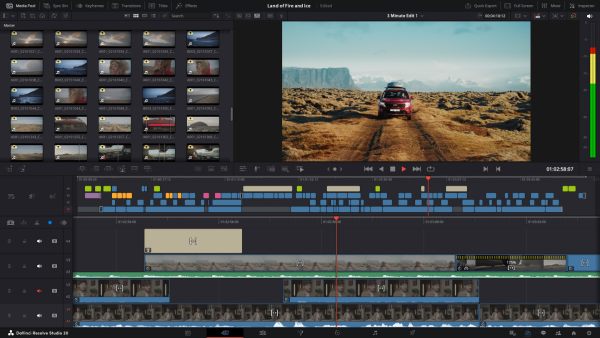
Ami az olyan hatékony videószerkesztő szoftvereket illeti, mint az iMovie Windows rendszerre, a DaVinci Resolve népszerű választás a professzionális videószerkesztők között. A szerkesztési folyamat során a DaVinci Resolve fejlett eszközöket kínál a professzionális minőségű kimenet eléréséhez, beleértve a színkorrekciót, a vizuális effekteket és... Videók gyorsítása vagy lassítása az iMovie-banAlkalmas azoknak a felhasználóknak, akik a professzionális szoftverekhez hasonló, csúcskategóriás szerkesztési képességekre vágynak.
- Profik
- Ipari szintű funkciók professzionális használatra
- Erőteljes színkorrekció
- Ingyenes verzió elérhető az alapvető követelményekhez
- Hátrányok
- Magas rendszerkövetelmények a feldolgozáshoz
- Meredek tanulási görbe az alapvető szerkesztéshez
- Jelentős erőforrásokat fogyaszt munka közben
Tippek az iMovie szerkesztők kiválasztásához Windows rendszerhez
Bár számos alternatíva közül választhatsz az iMovie for Windows mellett, nem mindegyik lehet megfelelő számodra. A videó minőségének és a munkafolyamatnak a hatékony javításához bizonyos követelmények alapján kell döntéseket hoznod. Ez a szakasz felsorol néhány szempontot, amelyeket érdemes megfontolni, hogy gyorsan megtaláld a számodra legmegfelelőbb eszközt.
- • Vegye figyelembe a könnyű használhatóságot: Kezdőként válassz egyszerű felületű és drag-and-drop funkciójú szoftvert. Az iMovie munkafolyamatához hasonló eszközök segíthetnek gyorsan elkezdeni a munkát anélkül, hogy túl sok időt töltenél összetett vezérlők elsajátításával.
- • Ellenőrizze a funkciókövetelményeket: A különböző szerkesztőprogramok eltérő képességeket kínálnak. Ha csak alapvető szerkesztésre van szükséged, mint például a vágás és a képkivágás, a könnyű eszközök elegendőek. Egyszerűen fogalmazva, ha az egyszerűségre és a hatékonyságra törekszel, akkor általában egy online eszköz a legkényelmesebb megoldás. A professzionális szintű videófeldolgozáshoz speciális eszközök biztosíthatják a minőséget.
- • Rendszerkompatibilitás értékelése: Néhány Windows iMovie szerkesztőprogram nagy rendszerteljesítményt igényel. Néhány professzionális videofeldolgozó szoftver jelentős erőforrásokat igényel működés közben, ami nagy terhelést jelenthet az eszközre. Győződjön meg arról, hogy a konfiguráció megfelelő, különben nagy a valószínűsége a folyamatok összeomlásának vagy megszakításának, ami akár a videofájlokat is befolyásolhatja.
- • Tekintse meg az exportálási lehetőségeket és formátumokat: Győződjön meg arról, hogy a szoftver támogatja a szükséges formátumokat és felbontásokat. Különösen akkor, ha a feltöltendő platformnak, például a YouTube-nak és a TikToknak, speciális követelményei vannak a videoformátumokkal kapcsolatban, győződjön meg arról, hogy a használt Windows iMovie alternatívája támogatja a felsorolt formátumokat, hogy elkerülje a videofájlok feltöltésének problémáját.
Következtetés
Összefoglalva, számos kiváló iMovie szerkesztők Windowsra hasonló vagy akár fejlettebb funkciókat kínál, mint az iMovie Macen. Saját munkaigényei szerint választhat, legyen szó egyszerű eszközökről vagy professzionális szintű eszközökről. Ha nem biztos benne, melyik a jobb, akkor AnyRec Video Converter a legjobb választás, mivel garantálja a minőséget és a hatékonyságot.
Biztonságos letöltés
Biztonságos letöltés
Szerzőnkről




