
Népszerű

AnyRec Screen Recorder
Örökíts meg minden pillanatot. Vedd fel, mint egy profi.
Biztonságos letöltés
Hogyan készítsünk képernyőfelvételt Mac számítógépen hanggal együtt [Részletes]

Hogyan rögzíthetünk képernyőfelvételt Macen hanggalEz a bejegyzés 4 módszert kínál a képernyőtevékenységek Macen történő rögzítéséhez, beleértve a hozzájuk tartozó hanganyagokat is. Akár a beépített módszert, akár egy professzionális eszközt részesítesz előnyben, ez a bejegyzés útmutatót nyújt a Mac képernyőjének hanggal történő rögzítéséhez.
Útmutató lista
Előkészületek a képernyőfelvétel Mac számítógépen történő hangfelvételének megtanulása előtt Hogyan rögzíthetünk képernyőfelvételt Mac számítógépen hanggal az alapértelmezett parancsikon használatával QuickTime Player: Beépített eszköz képernyőfelvétel készítéséhez Mac számítógépen hanggal Hogyan készítsünk képernyőfelvételt Mac számítógépen hanggal egyszerű, mégis professzionális módon Webalapú eszköz - Hogyan rögzítsünk képernyőfelvételt Mac számítógépen az Audio Online segítségévelElőkészületek a képernyőfelvétel Mac számítógépen történő hangfelvételének megtanulása előtt
Azoknak a felhasználóknak, akik MacBookon az alapértelmezett eszközökkel szeretnének képernyőfelvételt készíteni hanggal, van egy előfeltétel, amelyet előre fel kell készíteniük. Bár a Mac kínál néhány beépített felvételi eszközt, ezekből hiányzik a rendszerhang rögzítéséhez szükséges támogatás. Ezért először telepítenie kell egy virtuális audio-illesztőprogramot ahhoz, hogy a képernyőtevékenységeket sikeresen hanggal rögzíthesse Macen. Az alábbi lépéseket követve fejezheti be ezt az előkészületet Macen.
1. lépés. Keresd meg a böngésződben a Kyle Neideck által fejlesztett „Háttérzene Github” kifejezést.
2. lépés. Keresd meg és kattints a „BackgroundMusic-0.4.3.pkg” gombra az eszköz letöltéséhez és telepítéséhez.
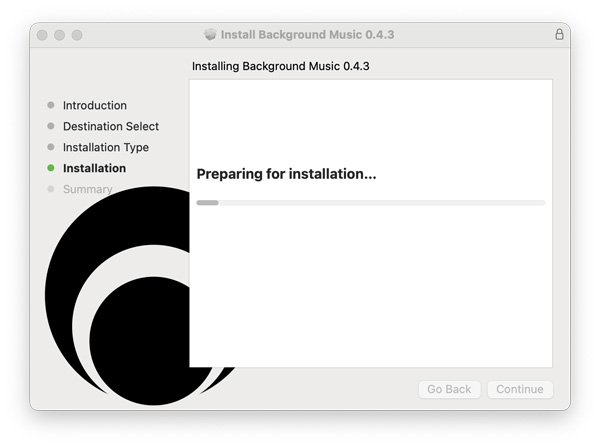
3. lépés Mielőtt hanggal rögzítené a képernyőt MacBookon, indítsa el a Háttérzene alkalmazást a Mac számítógépén.
| Eszköz | Legjobb For | Hangfelvétel | Fő előny |
| Mac alapértelmezett billentyűparancsa | Gyors felvételi feladatok | Mikrofon | Gyors és nem igényel extra szoftvert |
| QuickTime Player | Beépített felvétel alapvető opciókkal | Mikrofon | Előtelepített és könnyen használható |
| AnyRec Screen Recorder | Minden forgatókönyv és professzionális felvétel | Rendszerhang + mikrofon | Kiváló minőségű felvétel széleskörű testreszabási lehetőségekkel |
| Screen.io | Böngészőalapú felvétel | Böngésző hangja | Könnyű és kényelmes böngészős felvételkészítéshez |
Hogyan rögzíthetünk képernyőfelvételt Mac számítógépen hanggal az alapértelmezett parancsikon használatával
Mostantól a parancsikon segítségével hanggal is elindíthatja a beépített Mac asztali felvevőt. Nem kell további felvevőeszközöket telepítenie. Ezt a feladatot közvetlenül elindíthatja a gyorsbillentyűk egyszerű kombinációjával. Ha még mindig nem tudja, hogyan kell használni, kövesse az alábbi lépéseket a feladat gyors elindításához ezzel a használatával. Mac képernyő felvevő hanggal.
Legjobb: Alapértelmezett rögzítő gyors feladatokhoz
- Profik
- Csak használd a gyorsbillentyűt a gyors megidézéshez.
- Nincs szükség további szoftver telepítésére.
- A felvételi területet szabadon választhatja ki.
- Hátrányok
- Korlátozott további lehetőségek.
- A kezelési utasítások nem túl intuitívak.
- A felvétel minőségét lehetetlen szabályozni.
1. lépés. A Mac beépített felvevőjének meghívásához nyomja meg egyszerre a „Command + Shift +5” gombokat.

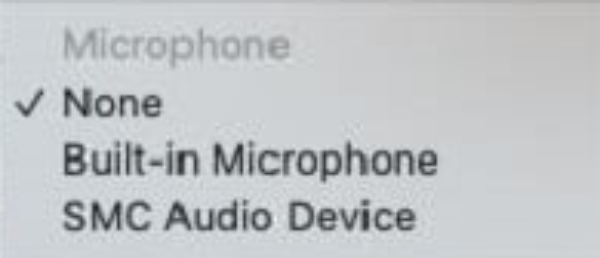
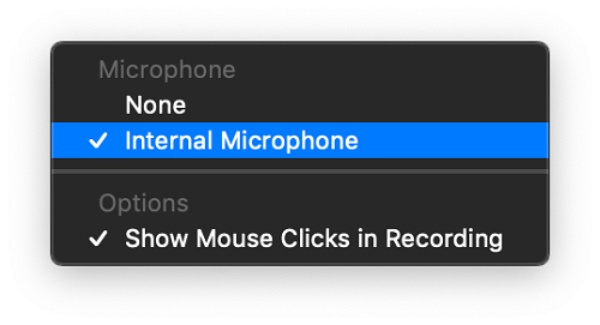
2. lépés. Kattintson az „Opciók” gombra az eszköz kiválasztásához a „Mikrofon” fül alatt.
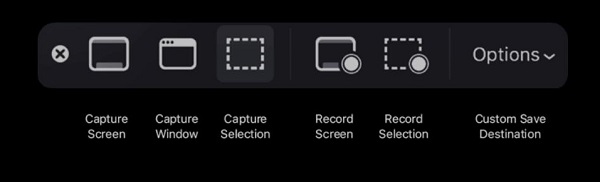
3. lépés A felvételi terület kiválasztása után elindíthatja a képernyőfelvételt hanggal egy MacBookon.
QuickTime Player: Beépített eszköz képernyőfelvétel készítéséhez Mac számítógépen hanggal
Ha további lehetőségeket szeretne a beépített eszközök használatára a képernyő hangjának rögzítéséhez Mac gépen, a QuickTime Player segíthet. Ezenkívül, mivel ez egy előre telepített eszköz a Mac gépére, megnyithatja a képernyő rögzítéséhez. A Shortcut felvételi funkciójával ellentétben ez az eszköz további lehetőségeket kínál az egyéb igényeinek kielégítésére. Bár ezek a lehetőségek nem különösebben sokak, mégis nagyon hasznosak.
Legjobb: Beépített eszköz számos opcióval
- Profik
- Adjon meg néhány további lehetőséget.
- A fájlméret a felvétel végeredményét jelzi.
- tudsz a tálca elrejtése felvétel közben a Mac képernyőjén.
- Hátrányok
- A képernyőfelvétel kimeneti formátuma nem módosítható.
- A felvételi folyamat során időnként előfordulhatnak késések.
- A webkamerával nem lehet egyszerre videót rögzíteni.
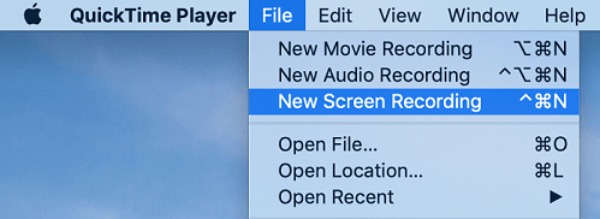
1. lépés. Indítsa el a QuickTime Playert a Finder segítségével Mac számítógépén, és kattintson az „Új képernyőfelvétel” gombra a „Fájl” lapon.
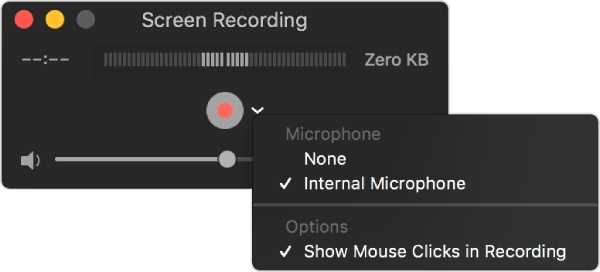
2. lépés. Kattintson az „Beállítások” gombra a hangrögzítő eszköz kiválasztásához a „Mikrofon” fül alatt.
3. lépés Most kattintson a "Felvétel" gombra a MacBookon lévő hangfelvétel rögzítéséhez.
Hogyan készítsünk képernyőfelvételt Mac számítógépen hanggal egyszerű, mégis professzionális módon
A hang- és képernyőfelvétel Macen történő elsajátítása nem olyan egyszerű, mint amilyennek látszik. Sok embernek különféle tartalmakat kell rögzítenie, például megbeszéléseket és játékokat. Ez még magasabb követelményeket támaszt a képernyőfelvételek minőségével szemben, mind a kép-, mind a hangminőség tekintetében. Nem számít, milyen típusú tartalmat szeretne rögzíteni, AnyRec Screen Recorder segíthet Önnek, kiváló minőségű képernyőfelvételt készít hanggal.
Legjobb: Minden forgatókönyvhöz bőséges funkciókkal
- Profik
- Nincs szükség további eszközök letöltésére a belső hangfelvételhez Mac gépen.
- Egérkurzor rögzítése és az egér területének kijelölése Mac gépen.
- A lebegő panel és a dokkolás be-/kikapcsolása felvétel közben.
- Hátrányok
- Az ingyenes próbaverzió akár 3 percnyi felvételt is képes menteni.
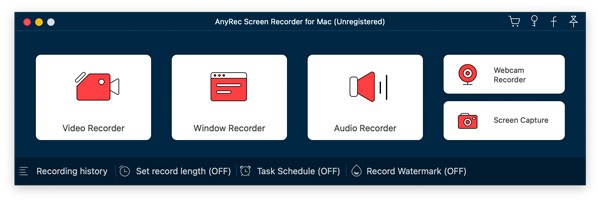
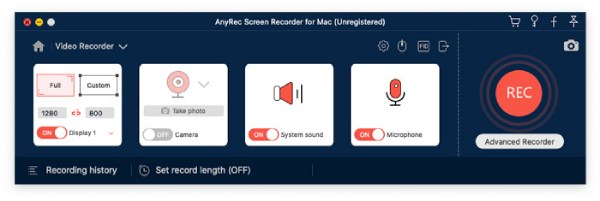
1. lépés. Indítsa el az AnyRec képernyőrögzítőt Mac számítógépén a letöltés után az alábbi gombbal, majd kattintson a bal sarokban található "Videorögzítő" gombra az asztali felvevő hanggal történő futtatásához.
Biztonságos letöltés
2. lépés. A felvétel megkezdése előtt kattintson a „Rendszerhang” és a „Mikrofon” gombokra a rögzíteni kívánt hang kiválasztásához.
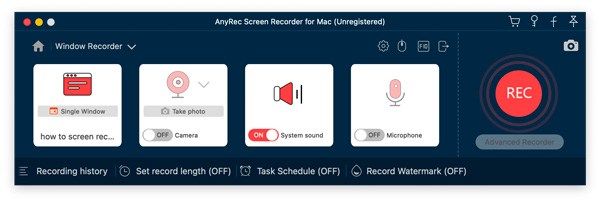
3. lépés Kattintson a „Felvétel” gombra a Mac képernyő hanggal történő rögzítésének elindításához. Ha befejezte, kattintson a „Leállítás” gombra.
Webalapú eszköz - Hogyan rögzítsünk képernyőfelvételt Mac számítógépen az Audio Online segítségével
Azok számára, akik rögzíteni szeretnék a böngészőjükben végzett tevékenységeket, egy bővítmény is megfelelő megoldás lehet. Több mint egy tucat bővítmény tesztelése után azt tapasztaltuk, hogy a Screen.io egyszerre képes megfelelni a MacBook képernyőjének hanggal való rögzítésének egyszerűségi és kényelmi követelményeinek közvetlenül a böngészőben. Ha tudni szeretné, hogyan... videó rögzítése egy weboldalról Az eszköz használatával kövesse az alábbi lépéseket.
Legjobb: Feladatok rögzítése böngészőkben
- Profik
- Ingyenes hangrögzítés Chrome-ból, Safariból és más böngészőkből Macen.
- Rögzítsen videót Chrome böngészőjéről hanggal, időkorlát nélkül.
- Egy könnyű böngészőbővítmény, amely nem fogyaszt túl sok erőforrást.
- Hátrányok
- Nem lehet rögzíteni a programablakokat vagy a teljes képernyőt Mac számítógépen.
- Csak a kiválasztott böngészőfül képernyőfelvételének rögzítése.
- Új felvételt kell indítania, hogy egy másik lapon rögzíthessen.
1. lépés. Telepítse az „Scre.io” bővítményt bármelyik böngészőjére a böngésző „Bővítmény hozzáadása” gombjára kattintva, majd futtassa az eszközt.
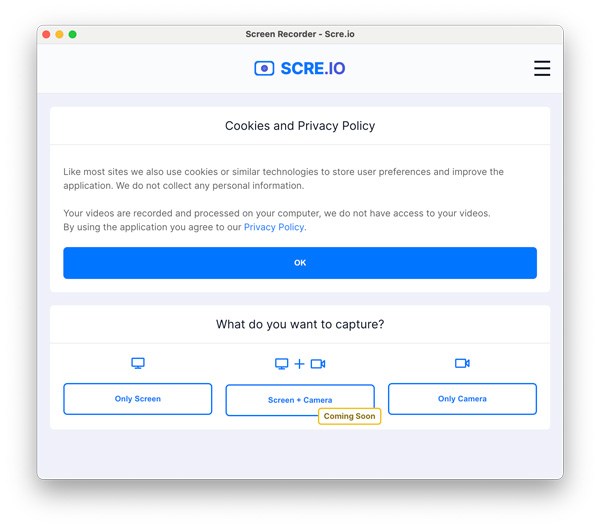
2. lépés. Kattintson a „Csak képernyő” gombra, majd a „Hangfelvétel?” lapon válassza ki a rögzíteni kívánt hangot.
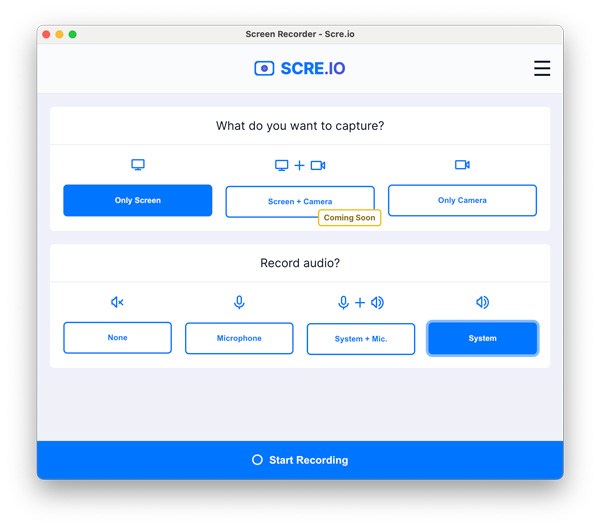
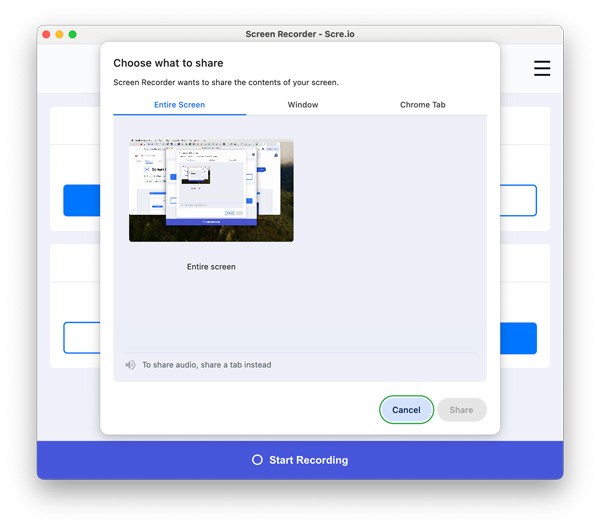
3. lépés A felvételi terület kiválasztása után kattintson a „Felvétel indítása” gombra a képernyő és a hang rögzítéséhez macOS X rendszeren.
Következtetés
Most megtanultad hogyan lehet hangfelvételt készíteni képernyőről Macen többféleképpen. Ezek a módszerek különböző helyzetekre vonatkoznak. Kiválaszthatja az igényeinek megfelelőt. Ha olyan eszközt keres, amely bármilyen helyzetet kezel, és kiváló minőségű képernyőfelvételt biztosít, akkor AnyRec Screen Recorder a legjobb választás.
Biztonságos letöltés
Biztonságos letöltés
Kapcsolódó cikkek:
Szerzőnkről




