
Hogyan távolítsuk el az Alight Motion vízjelet prémium nélkül

Az Alight Motion vízjel eltávolítása elengedhetetlen azok számára, akik az Alight Motiont használják, de csak a videók exportálása után találják meg a vízjelet. Akár közösségi médiában osztja meg videóját, akár üzleti célból mutatja be, akár egyszerűen csak személyes használatra tartja meg, a vízjel eltávolítása elengedhetetlen. Szerencsére 2025-re számos hatékony megoldás lesz elérhető. Ez az útmutató bemutatja a legmegbízhatóbb módszereket. Használja az Alight Motiont vízjel nélkül.
Útmutató lista
Miért érdemes eltávolítani az Alight Motion vízjelet 2025-ben? Alapvető információk az Alight Motion vízjel eltávolításáról A leghatékonyabb eszköz az Alight Motion vízjel eltávolítására Online módszer az Alight Motion vízjel eltávolításáraMiért érdemes eltávolítani az Alight Motion vízjelet 2025-ben?
Miért fontolgatják annyian az Alight Motion vízjel eltávolítását? Ez a videós professzionalizmus kérdéséhez kapcsolódik. 2025-re, amikor mindenki szívesen oszt meg videókat, elengedhetetlen készséggé válik tudni, hogyan lehet kiemelni a videót. A videón lévő vízjel pedig nemcsak a vizuális hatást rontja el, hanem tudat alatt azt is kelti a nézőkben, hogy a producer nem profi. Ezért azoknak az alkotóknak, akik elkötelezettek a személyes márkájuk építése, vállalkozásuk népszerűsítése vagy kreatív munkáik megosztása iránt, az Alight Motion vízjelének eltávolítása letisztult videót eredményezhet, és erősebb, megbízhatóbb képet közvetíthet.
A közönség bevonása egy másik ok, amiért érdemes eltávolítani a vízjelet. A nézők szívesebben koncentrálnak a videó üzenetére és kreativitására, ha nincsenek zavaró jelek a képernyőn. A vízjel akaratlanul is jelezheti, hogy a videó korlátozott eszközökkel készült, ami csökkentheti a hitelességet.

Végül, az Alight Motion vízjel eltávolítása segít abban, hogy a videód kitűnjön a többi közül. A versenyképes digitális környezetben a kifinomult és vízjelmentes videók a részletekre való odafigyelést tükrözik, így alkalmasabbak professzionális használatra, közösségi média növekedésre és akár ügyfélprezentációkra is.
Alapvető információk az Alight Motion vízjel eltávolításáról
Az Alight Motion egy népszerű mobil videószerkesztő alkalmazás, amely professzionális szintű eszközökhöz biztosít hozzáférést az alkotók számára közvetlenül a telefonjukon. Az Alight Motion ingyenes verziójában azonban minden videó exportálásakor a rendszer automatikusan hozzáad egy „Alight Motion” elemet. átlátszó vízjel hozzá. Bár a szerkesztési folyamat során nem fogod látni a vízjelet, és nem fogja közvetlenül eltakarni a videó tartalmát, az elmosódott színe miatt a videó egy adott része zavarosnak tűnhet.
Ha gyakran használod az Alight Motiont, akkor érdemes lehet előfizetni a prémium verziójára (havi $6.99 vagy éves $28.99 áron). Az előfizetéssel közvetlenül exportálhatod a tartalmat Alight Motion vízjelek nélkül. Ezenkívül fejlettebb szerkesztési funkciók is elérhetővé válnak. Ha komolyan veszed a videószerkesztést, vagy online szeretnéd megosztani a munkádat, az előfizetés a legegyszerűbb és legmegbízhatóbb módja annak, hogy projektjeid tiszták és vízjelmentesek maradjanak.
A leghatékonyabb eszköz az Alight Motion vízjel eltávolítására
Azonban az Alight Motion előfizetés magas árát tekintve, ha nem vagy profi felhasználó, vagy gyakran használod, lehet, hogy nem éri meg. Szóval, hogyan távolíthatják el az ingyenes felhasználók az Alight Motion vízjelet? Valójában néhány egyszerű, mégis hatékony eszköz is segíthet megoldani ezt a problémát. AnyRec Video Converter tökéletes alternatív megoldásként jelent meg.
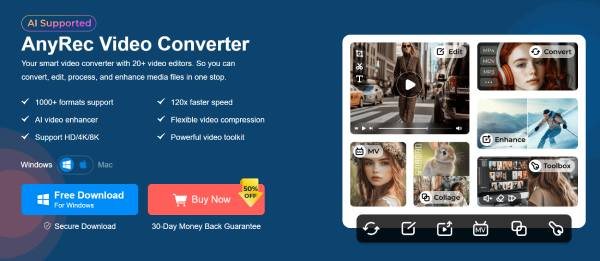
Az alapvető videokonvertáló funkciókon túl hatékony vízjel-eltávolító képességekkel is rendelkezik, amelyekkel tisztán eltávolíthatja a nem kívánt logókat, szöveget vagy vízjeleket az exportált Alight Motion projektekből. A kiválasztott vízjelterületet pontosan törölheti, és eltávolíthatja anélkül, hogy elmosódna vagy torzulna a fennmaradó felvétel. videó vízjel eltávolító.

Távolítsa el az Alight Motion vízjelet a minőség feláldozása nélkül.
Az eltávolítás szinte láthatatlan az exportált videón.
Exportáljon tiszta videókat több formátumban, például MP4, MKV és egyebekben.
Állítsa be a videofájl részleteit, például a színt, a kontrasztot stb.
Biztonságos letöltés
Biztonságos letöltés
1. lépés.Indítsa el az AnyRec Video Converter programot, és kattintson az "Eszköztár" fül alatt található "Video Watermark Remover" gombra.

2. lépés.A felugró ablakban kattintson a "Fájlok hozzáadása" gombra az Alight Motion vízjelet tartalmazó videofájl importálásához.
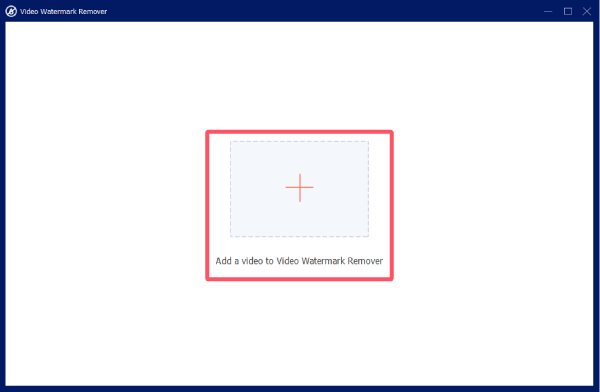
3. lépésKattintson a „Vízjel eltávolítási terület hozzáadása” gombra az Alight Motion vízjel eltávolításához. Végül kattintson az „Exportálás” gombra.

Online módszer az Alight Motion vízjel eltávolítására
Természetesen az Alight Motiont csak alkalmanként használod, és csak apró méretű videókat kell feldolgoznod. Ebben az esetben az online eszközök hatékony megoldást jelenthetnek az Alight Motion vízjel prémium nélküli eltávolítására. A 123 Watermark Remover a tökéletes választás az Alight Motion vízjel eltávolításához. online videószerkesztő vízjel nélkül Böngészőszolgáltatáson alapul, és alapvető videofeldolgozási képességekkel rendelkezik, lehetővé téve a szöveg vagy logók gyors eltávolítását.

Ennek ellenére a 123 Watermark Remover használatának is vannak hátrányai. Ingyenes eszközként nem rendelkezik megfelelő videofeldolgozási képességekkel. Ez azt jelenti, hogy csak az alacsony minőségű videók alapvető szerkesztésére alkalmas. Nagyobb vagy nagy felbontású fájlok esetén a minőség bizonyos mértékig romlik a folyamat befejezése után. Továbbá, mivel online eszközről van szó, a feltöltéshez és a feldolgozáshoz az internet sebességére kell hagyatkozni.
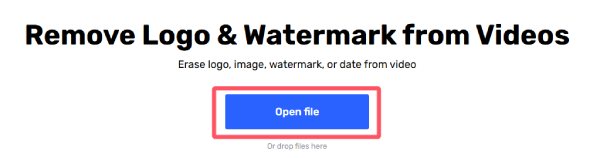
1. lépés.Nyisd meg a 123 Watermark Remover weboldalát. Kattints a „Fájl megnyitása” gombra. Ezután töltsd fel a videofájlt.
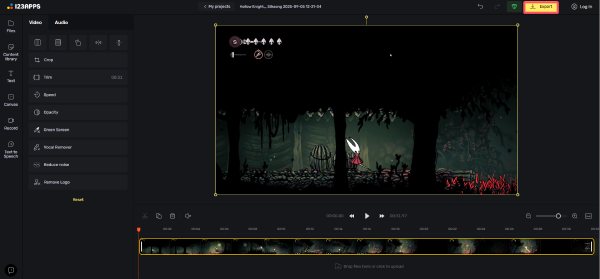
2. lépés.Kattintson a kijelöléshez, ahol az Alight Motion vízjel eltávolítandó.

3. lépésVégül kattintson az "Exportálás" gombra a tiszta videofájl Alight Motion vízjel nélküli mentéséhez.
Következtetés
Az Alight Motion vízjel eltávolítása Nem kell bonyolultnak lennie. Rengeteg működőképes lehetőség van. A legjobb módszer a szerkesztési igényeidtől és attól függ, hogy a sebességet, a pontosságot vagy a kényelmet értékeled-e. Ezek közül a következők közül lehet választani: AnyRec Video Converter segít a projektek csiszolásában zavaró foltok nélkül, és letisztult, professzionális videókat mutathat be, így kreatív munkája nagyobb hatással kiemelkedik. Ha szüksége van rá, töltse le most!
Biztonságos letöltés
Biztonságos letöltés



