
Népszerű

AnyRec Screen Recorder
Örökíts meg minden pillanatot. Vedd fel, mint egy profi.
Biztonságos letöltés
[5 módszer] Hogyan rögzítsd a Sims 4-et? Rögzítsd a történeteidet most!

Egy vicces Sim pillanat vagy egy lenyűgöző építmény, amit meg szeretnél mutatni, egy egyszerű képernyőkép nem elég ezekhez a varázslatokhoz. Tudni kell, hogyan kell... Sims 4 felvétel Meg kell osztani ezeket a pillanatokat! Akár arról álmodozol, hogy SimTuber leszel, akár csak szereted újra megnézni a játékmenet-részleteket, pontosan hogyan is csináld? Ez a bejegyzés öt egyszerű módszert mutat be a The Sims 4-ben található buildek rögzítésére, biztosítva, hogy minden emlékezetes pillanatot megörökíts. Oszd meg ezeket az epikus történetszálakat még ma!
Útmutató lista
Hogyan rögzítsük a Sims 4-et a beépített felvevővel Hogyan rögzítsük a Sims 4 játékmenetét az AnyRec képernyőrögzítővel Hogyan rögzítsük a Sims 4 képernyőfelvételét OBS-sel Hogyan rögzíthetünk játékmenetet a Sims 4-ben a Game Bar segítségével Hogyan rögzíthetünk Sims videojátékokat konzolokon (PS4/PS5 és Xbox)| Módszer | Felület | Egyszerű használat | Testreszabás | Előny |
| Beépített Sims 4 felvevő | Játékon belüli funkció | Könnyen | Nagyon korlátozott | • Könnyen használható. • Alacsony teljesítményhatást gyakorol. • Nincs szükség extra szoftverre. |
| AnyRec Screen Recorder | Windows, Mac | Nagyon könnyű | Igen | • Kiváló minőségű felvételek. • Webkamera, hang és képernyőfelvétel külön-külön vagy egyszerre is támogatott. • Felvételeket ütemezhet. |
| OBS Stúdió | A Windows Mac Linux | Mérsékelt | Igen | • Ingyenes és nyílt forráskódú. • Tökéletes streameléshez és felvételhez egyaránt. • Magas szintű testreszabhatóság. |
| Game Bar | Windows | Könnyen | Korlátozott | • Beépítve a Windowsba. • Alacsony erőforrás-felhasználás. |
| Konzol (PS4/PS5/Xbox) | Konzol | Könnyen | Korlátozott | • Beépített felvételi funkció. • Nincs szükség extra szoftverre. • Támogatja az egyszerű megosztást a közösségi médiában. |
Hogyan rögzítsük a Sims 4-et a beépített felvevővel
A The Sims 4 beépített videorögzítővel rendelkezik, amely lehetővé teszi a játékmenet pillanatainak rögzítését külső szoftver használata nélkül. Különleges játékbeli eseményekhez, vagy egyszerűen csak a The Sims 4 legfontosabb pillanatainak barátaival való megosztásához ez a beépített felvevő kényelmes megoldás a gyors rögzítéshez.
1. lépés. Nyisd meg a The Sims 4-et, és menj a „Játékbeállítások”-hoz, vagy navigálj a „Videofelvétel” részhez. Itt találod a „Képernyőfelvétel” opciót.
2. lépés. Válaszd ki a kívánt videó- és hangminőségi beállításokat. Ezután nyomd meg a „Tab” billentyűt a „Kamera mód” eléréséhez. Ebben a módban a kamerát a „W”, „A”, „S” és „D” billentyűkkel mozgathatod a tökéletes szög eléréséhez, vagy használhatod a képernyőn megjelenő vezérlőket is.
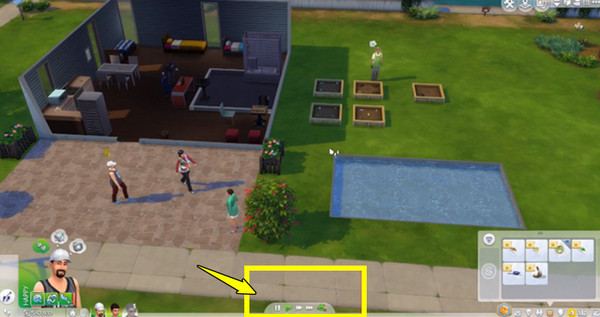
3. lépés Bizonyos kamerapozíciók mentéséhez nyomja meg az „5” és „9” közötti számbillentyűket. Amikor készen áll a felvétel megkezdésére, nyomja meg a billentyűzeten a „V” billentyűt.
4. lépés. Miután felvetted a Sims 4 pillanatodat, nyomd meg ismét a „V” billentyűt a felvétel befejezéséhez. A videód a Sims 4 videó mappádba lesz mentve, ahonnan lejátszhatod, szerkesztheted és megoszthatod!
Hogyan rögzítsük a Sims 4 játékmenetét az AnyRec képernyőrögzítővel
Ha folyamatosan keresed a The Sims 4 gördülékeny, kiváló minőségű, késleltetésmentes rögzítésének módját, AnyRec Screen Recorder nagyszerű megoldás! A korlátozott beépített felvevővel ellentétben, amely ronthatja a minőséget és korlátozhatja a képkockasebességet, az AnyRec Screen Recorder egy dedikált játékrögzítőt kínál, amellyel bármilyen játékmenetet tisztán és teljes kontrollal rögzíthetsz. Hozzáadhatod a mikrofon hangját a hangkommentárhoz, valamint a webkamerádat a reakcióidhoz! Akár oktatóanyagokat szeretnél készíteni, akár történetmeséléseket megosztani, az AnyRec Screen Recorderrel könnyedén rögzítheted a Sims 4 játékát a teljesítmény és a minőség feláldozása nélkül.

A hardveres gyorsítás akadásmentes Sims 4 felvételt biztosít a gyors tempójú játékmenet során.
Az egyéni gyorsbillentyűk megkönnyítik a felvétel elindítását, szüneteltetését vagy leállítását.
Lehetővé teszi Sims 4 képernyőképek készítését, jegyzetek fűzését és a hangszintek valós idejű beállítását.
A beépített előnézeti lejátszó lehetővé teszi a videók megvágását és megtekintését mentés előtt.
Biztonságos letöltés
Biztonságos letöltés
1. lépés. Futtassa az AnyRec képernyőrögzítőt a számítógépén. A főképernyőn válassza a „Játékrögzítő” lehetőséget a felvételi mód legördülő menüből a Sims 4 rögzítésének megkezdéséhez.
2. lépés. A Játékrögzítő panelen kattints a „Játék kiválasztása” lehetőségre a futó alkalmazások listájának megnyitásához. A menüből válaszd a The Sims 4 ablakot, majd kattints az „OK” gombra.

Először a "Beállítások" menüpontban módosíthatja a kimeneti felbontást, a formátumot, a képkockasebességet és egyebeket, mielőtt folytatná.

3. lépés A játékbeli hangok rögzítéséhez ne felejtsd el engedélyezni a „Rendszerhang” funkciót. Ha a hangodat is szeretnéd rögzíteni, engedélyezd a „Mikrofon” funkciót is. Arckamera-átfedvényekhez engedélyezd a „Webkamera” funkciót.
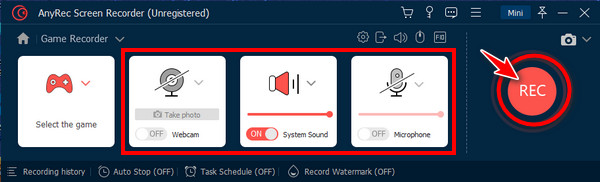
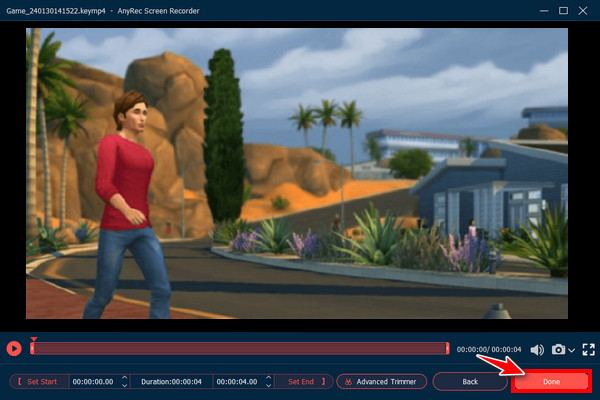
4. lépés. Ha minden beállított, kattintson a „FELVÉTEL” gombra (Ctrl + Alt + R) a kezdéshez. Ha kész, kattintson a „Leállítás” gombra, és a rendszer az előnézeti ablakba viszi, ahol megvághatja a Sims 4 felvételt, mielőtt a „Kész” gombra kattintana.
Hogyan rögzítsük a Sims 4 képernyőfelvételét OBS-sel
Azoknak a játékosoknak, akik nagyobb kontrollt szeretnének gyakorolni a Sims 4 játékmenetének rögzítése felett, az OBS Studio kiváló választás. Ezt az ingyenes, nyílt forráskódú szoftvert széles körben használják a játékosok mind felvételkészítéshez, mind élő közvetítéshez. Bár tele van hatékony funkciókkal, az OBS kissé túlterhelő lehet a kezdők számára. Ha nem bánod, itt vannak a lépések, amelyeket követve használhatsz az OBS-t ingyenes Sims 4 játékrögzítőként.
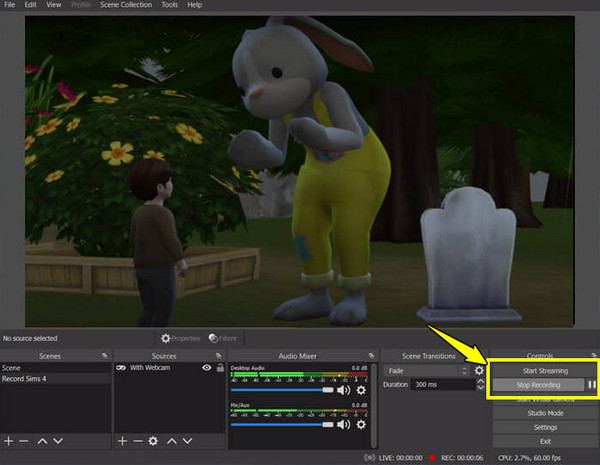
1. lépés. Nyisd meg a The Sims 4-et, és győződj meg róla, hogy a játék ablakos vagy teljes képernyős módban fut. Indítsd el most az OBS-t, majd a „Források” panelen kattints a „Hozzáadás” gombra, és válaszd a „Játékrögzítés” opciót.
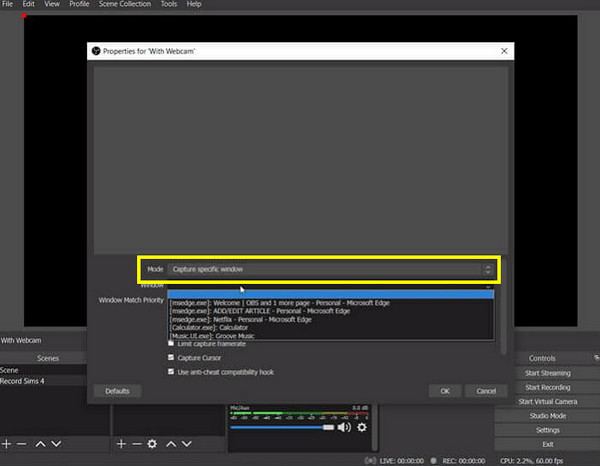
2. lépés. Ezután válaszd a „Rögzíts adott ablakot” lehetőséget, és válaszd ki a The Sims 4-et az ablaklistából. rögzíti az összes Steam játékmenetet az OBS-szel. Ne felejtsd el módosítani a beállításokat (felbontás, formátum stb.) a „Beállítások” gombra kattintva.
3. lépés A hangbeállításokhoz menj vissza a „Források” menüpontra, kattints a „Hozzáadás” gombra, és válaszd az „Audio Input Capture” (mikrofon) vagy az „Audio Output Capture” (játékbeli hang) lehetőséget.
4. lépés. Mindezek után kattints a „Felvétel indítása” gombra a Sims játékmenetének rögzítéséhez. Később a befejezéshez kattints a „Felvétel leállítása” gombra, és a felvétel a megadott mappába kerül mentésre.
Hogyan rögzíthetünk játékmenetet a Sims 4-ben a Game Bar segítségével
Eközben az Xbox Game Bar egy másik beépített felvevő, de ezúttal Windows rendszerre készült, így kényelmes választás azoknak a játékosoknak, akik gyorsan szeretnék rögzíteni a The Sims 4 játékot. Könnyen használható, rendszerbarát, és jól fut a játékbeli pillanatok rögzítéséhez.
1. lépés. Indítsd el a The Sims 4 játékot a számítógépeden. Nyomd meg a „Windows + G” billentyűkombinációt a Game Bar overlay megnyitásához. Ha a rendszer kéri, erősítsd meg a választásodat az „Igen, ez egy játék” gombra kattintva.
2. lépés. A felvételi beállításokat a „Beállítások” gombra (fogaskerék ikon) kattintva módosíthatod a kezdés előtt. Ha készen állsz, kattints a „Felvétel” gombra.
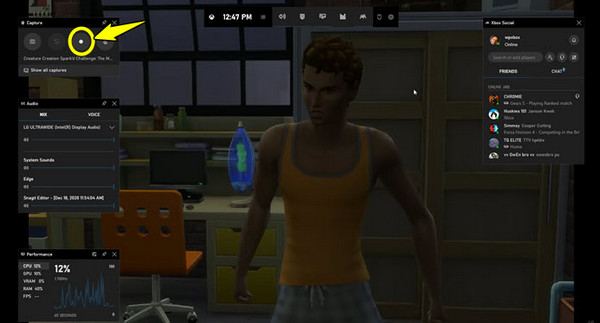
3. lépés A felvétel befejezése után kattintson a „Leállítás” gombra, vagy nyomja meg a „Windows + Alt + R” billentyűkombinációt. A videó a „Felvételek” mappa „Videók” mappájában található.
Hogyan rögzíthetünk Sims videojátékokat konzolokon (PS4/PS5 és Xbox)
Ha konzolon játszol a Sims 4-gyel, gyorsan rögzítheted a játékmenetet az egyes rendszerek beépített felvevőjével. A PlayStation és az Xbox lehetővé teszi, hogy bármilyen szoftver nélkül mentsd el és oszd meg a legkedvesebb pillanataidat.
A Sims 4 játékmenet konzolokon történő rögzítésének megtanulásához az alábbiakban bemutatjuk a PlayStation és az Xbox felhasználók számára készült lépéseket:
Hogyan rögzíthetem a Sims 4-et PlayStationön?
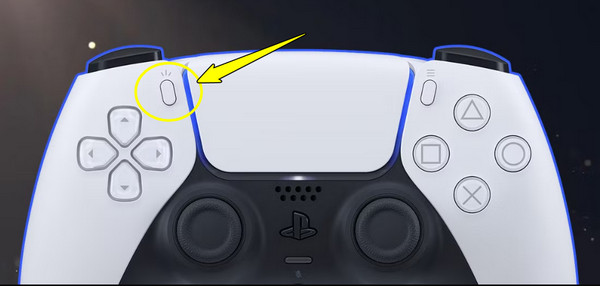
1. lépés. Nyisd meg a The Sims 4-et, és kezdj el játszani a szokásos módon. PS5-ön nyomd meg a „Létrehozás” gombot; PS4-en nyomd meg a kontroller „Megosztás” gombját, ezzel megnyitva a felvétel és képernyőkép menüt.
2. lépés. Ezután válaszd az „Új felvétel indítása” lehetőséget a menüből a videó rögzítésének megkezdéséhez. Ellenkező esetben a legutóbbi játékmenet mentéséhez választhatod a „Legutóbbi játékmenet mentése” lehetőséget. a játék utolsó pár perce.
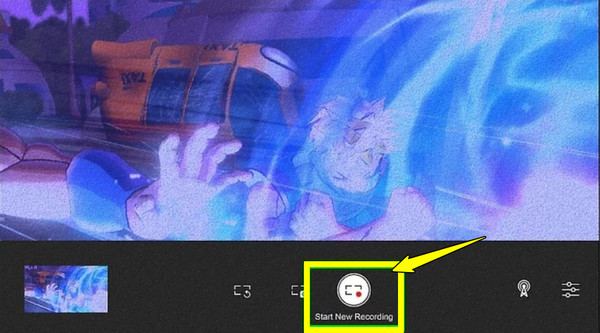
3. lépés Befejezésül nyomd meg ismét a „Létrehozás/Megosztás” gombot, és válaszd a „Felvétel leállítása” lehetőséget. A felvett Sims 4 játékmenet a médiakönyvtáradba kerül mentésre.
Hogyan rögzíthetem a Sims 4-et Xboxon?
1. lépés. Kezdj el játszani a Sims 4-gyel az Xbox konzolodon. Nyomd meg az „Xbox” gombot a kontrolleren a műsorújság menüjének eléréséhez. Választhatod azt is, hogy Rögzítsd a particsevegést Xboxon.
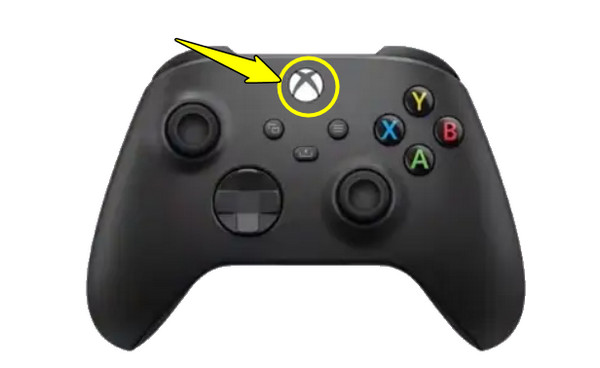
2. lépés. Innen nyomd meg az „X” gombot a legutóbbi játékmenet utolsó 30 másodpercének mentéséhez. Vagy válaszd a „Felvétel indítása” lehetőséget a „Rögzítés és megosztás” lapon a pontos pillanat rögzítéséhez.
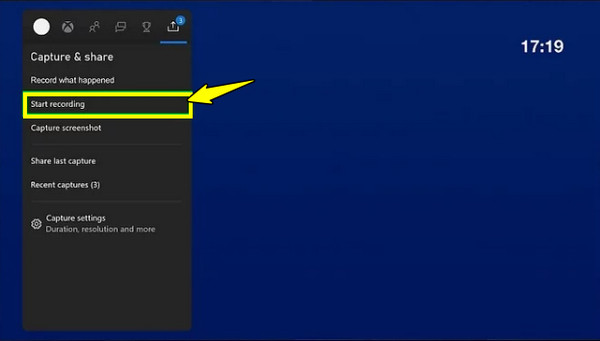
3. lépés A felvétel leállításához nyomd meg ismét az „Xbox” gombot, és válaszd a „Felvétel leállítása” lehetőséget. A Sims 4 klipjeid a Rögzítések mappába kerülnek mentésre.
Következtetés
A felvételkészítés valóban egy szórakoztató és kreatív módja annak, hogy megosszd emlékezetes Sims-pillanataidat másokkal! Akár a beépített felvételt, a Game Bart, egy fejlettebb eszközt, például az OBS-t használod, akár konzolon játszol Sims-szel, mindegyik tökéletes arra, hogy megtanuld, hogyan kell csinálni. Sims 4 játékmenet rögzítése! De ha a tökéletes egyensúlyt keresed, az AnyRec Screen Recorder a legjobb választás. Ezzel az eszközzel zökkenőmentes, késleltetésmentes felvételt biztosíthatsz olyan opciókkal, mint a webkamera-átfedés, a rendszerhang és a hangalámondás, mindezt bonyolult beállítások nélkül. Próbáld ki most, és ragadd meg Sims világát!
Biztonságos letöltés
Biztonságos letöltés
Kapcsolódó cikkek:
Szerzőnkről




