
Népszerű

AnyRec Video Converter
Feliratok hozzáadása és törlése bármely videóhoz.
Biztonságos letöltés
Feliratok kinyerése a videóból – 4 gyors és egyszerű módszer

Míg a feliratok hidat képeznek a különböző nyelvek között, érdemes lehet lemásolni a szövegeket, ami rendkívül fontos lehet a hallássérültek számára. Így, feliratok kinyerése videókból egy jó és egyszerű módszer. Emellett kényelmesebbé teszi a tartalom használatát jegyzetelési célokra órán, munkában, vagy csak egy tiszta videó megtekintéséhez. Ebben a bejegyzésben négy programot mutatunk be, amelyek részletes lépéseket mutatnak be a feliratok kinyeréséhez egy videóból. Kezdje el olvasni a részletes lépéseket most.
Útmutató lista
Ismerje meg a különböző típusú feliratokat: lágy és kemény kódolt 3 egyszerű módszer a puha kódolt feliratok kinyerésére a videókból Ki tudod vonni a kemény kódolt feliratokat a videókból? GYIK a feliratok eltávolításáról a videókrólIsmerje meg a különböző típusú feliratokat: lágy és kemény kódolt
Mielőtt mélyebben belemerülne a feliratok videóból való kinyerésének módjaiba, ismernie kell a feliratok alapjait. Az alapok ismerete segít gyorsan meghatározni a legjobb feliratkivonatot, amely segít a feliratok kinyerésében a videókból. A feliratoknak két típusa van: Softcoded és Hardcoded.
Softcoded feliratok külső feliratok néven ismertek, mivel olyan egyedi fájlok, amelyek egy videót kísérnek, de nincsenek állandóan beépítve a videóba. Ez a típusú felirat lehet SRT, VTT vagy más formátumú. Ezenkívül nagy rugalmasságot biztosít a videók nézésekor, mivel be- vagy kikapcsolhatja a feliratokat.
Kódolt feliratok, ellentétben a softcodeddal, véglegesen be vannak ágyazva a videódba. Egyszerűen fogalmazva, a feliratok mindig láthatók videólejátszás közben, és nem kapcsolhatók ki vagy módosíthatók. Sőt, mivel keménykódolt feliratokkal oszt meg videókat, nem kell további feliratfájlokat megosztania. Ezenkívül minden médialejátszó és platform számára elérhető.
Végre itt az ideje, hogy a következő részben megnézzük, hogyan lehet feliratot kinyerni a videóból.
3 egyszerű módszer a puha kódolt feliratok kinyerésére a videókból
Mint már említettük, számos mód létezik a feliratok kinyerésére a videókból, különösen a lágy kódolású feliratok esetében. Minden késedelem nélkül most megtekintheti őket!
1. VLC
Bár ingyenes médialejátszó, és kiválóan alkalmas különféle video- és audiofájlformátumok lejátszására, a VLC Media Player segíthet a feliratok kinyerésében MP4-ből, MKV-ból, AVI-ból stb. A videók konvertálásához és az alapvető szerkesztésekhez is támaszkodhat erre a programra. A folyamat egyszerű, lehetővé teszi, hogy olyan gyorsan kapjon felirat nélküli videókat, mint az ABC. Tekintse meg a VLC-vel a videóból a feliratok kinyerésének teljes lépéseit:
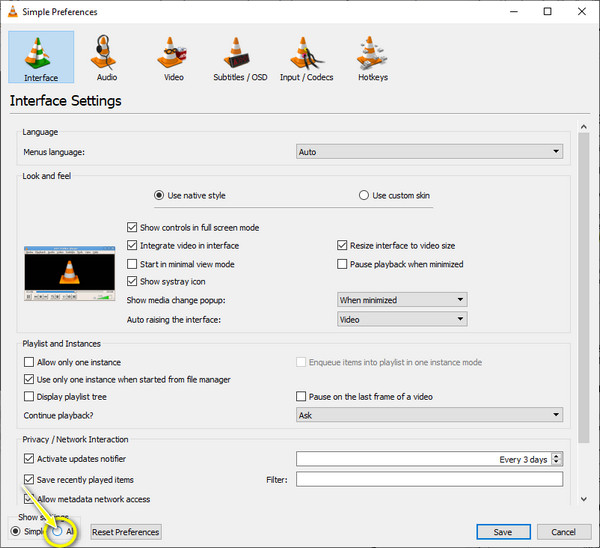
1. lépés.A VLC elindítása után lépjen az "Eszközök" elemre, és válassza a "VLC-beállítások" lehetőséget, majd kattintson az "Összes" gombra a "Beállítások megjelenítése" alatt. Ezután kattintson a "Videó" szakaszra a bal oldali lapon.
2. lépés.A „Video” legördülő listában kattintson a „Feliratok/OSD” lehetőségre, majd győződjön meg arról, hogy a „Feliratfájlok automatikus felismerése” nincs bejelölve.
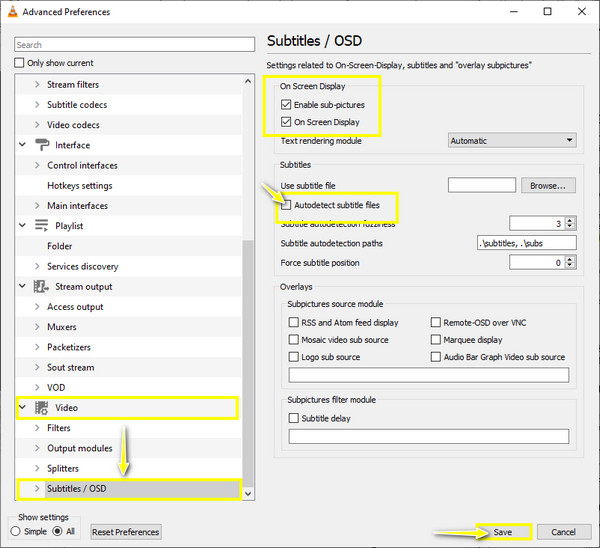
3. lépésMég mindig az ablakban jelölje be az "Alképek engedélyezése" és a "Képernyőn megjelenő" opciókat. Kattintson a "Mentés" gombra az átalakítások alkalmazásához.
4. lépés.Ha feliratokat szeretne kivonni az MP4-ből, kattintson a jobb gombbal a videóra, és válassza a „Video” lehetőséget a „Feliratsáv” elemre, majd a „Letiltás” elemre. Az MP4 videóról most ideiglenesen eltávolították a feliratokat!
2. SubtitleEdit
A Feliratszerkesztés az ideális lehetőség, hogy teljesen ingyenesen bontsa ki a feliratokat a videókból. Ez egy nyílt forráskódú feliratkivonó Windows és Linux operációs rendszerekhez, és több mint 20 nyelven használható. Sőt, ez a szoftver segíthet a feliratok szinkronizálásában a videóiddal a hullámforma-vezérlők és a vizuális szinkron segítségével. Tekintse meg az alábbiakban lépésről lépésre, hogyan lehet feliratokat kinyerni a videóból:
1. lépés.Miután megszerezte a „SubtitleEdit” legújabb verzióját a GitHubon, indítsa el. Importálja a videót a programba a "Fájl", majd a "Megnyitás" gombra kattintva.
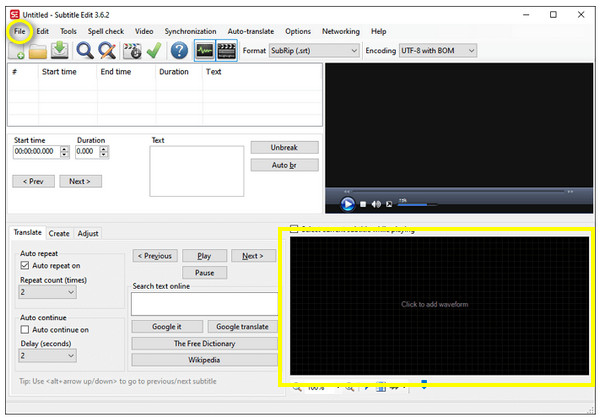
2. lépés.Húzza át a feliratokkal ellátott videót a feliratok szerkesztési területére a videóba ágyazott összes felirat beolvasásához. Ezután válassza ki a kivonatolni kívánt feliratsávot.
3. lépésVégül kattintson a "Fájl" és a "Mentés másként" gombra a feliratfájl kibontásához és exportálásához a videóból. A "Mentés" gombra kattintva elnevezheti a fájlt, és kiválaszthat egy formátumot a cél mellett. Akkor lehet add hozzá a kivonatolt feliratokat más videókhoz.
3. FFmpeg
Ha külön fájlként szeretné kivonni a feliratokat az MP4-ből, nem csak ideiglenesen eltávolítani, akkor az FFmpeg a megfelelő út! Bár ez nem egy barátságos felhasználói program kezdőknek, különösen azoknak, akik nem ismerik a műszaki ismereteket, mégis kipróbálhatja ezt a módszert.
Ez az "ffmpeg -i input_file out.srt" parancs segít megragadni az alapértelmezett feliratot, és exportálni SRT formátumban. Ha azonban számos feliratsáv található a videóban, találja ki azt, amelyet ki szeretne bontani. A kimenet a következőképpen fog megjelenni:
#0:2 adatfolyam (magyar): Felirat: subrip (alapértelmezett)
Metaadatok:
Cím: angol-SRT
#0:3 adatfolyam (ge): Felirat: hdmv_pgs_subtitle
Metaadatok:
Cím: Német-PGS
Miután kitalálta, milyen feliratok lesznek kivonva a videókból, írja be az ffmpeg -i input_file 0:2 put.srt parancsot. Ezután egyetlen feliratsávfájlként kerül mentésre.
Ki tudod vonni a kemény kódolt feliratokat a videókból?
Másrészt a kemény kódolt feliratok kinyerése kihívást jelenthet a puha kódú feliratokhoz képest. Bár lehetséges a feliratok kinyerése a videóból keménykódolt feliratokkal, az egész folyamat fáradságos és időigényes. A kódolt feliratok kinyeréséhez kockánként elmentheti a videó képeit, és az OCR algoritmus segítségével megragadhatja a szövegeket.
A VideoSubFindernek köszönhetően a feliratok automatikusan felismerhetők és kivonhatók a videóból. A videofájl importálása után használja a videokeretként megjelenő fekete csúszkát, hogy csak a feliratterületet rögzítse. A folyamat befejezése után a rendszer az OCR lapra irányítja, és egyértelmű képsorokat fog látni feliratokkal. Ezenkívül bármely szövegszerkesztő segítségére lesz szüksége, miután TXT-re konvertálja.
1. lépés.Jelentkezz be a VideoSubFinderbe, majd töltsd fel a fájlt egy egyszerű húzással. Válaszd ki a felirat nyelvét, vagy hagyd, hogy a rendszer automatikusan felismerje.
2. lépés.A feliratok felismeréséhez OCR technológiát is használhatsz, vagy a fájlban található hanganyagot is felhasználhatod pontos feliratokká alakításhoz.
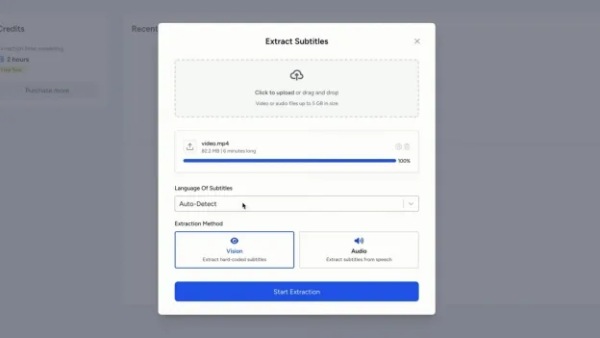
3. lépésKattintson a „Kibontás indítása” gombra. A fixen kódolt feliratok ki lesznek csomagolva, és megtekintheti, valamint letöltheti azokat feliratfájlként.
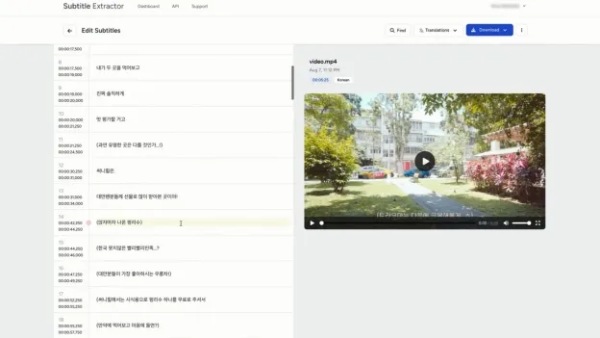
| Eszköz | Kivonási sebesség | Feliratformátumok | Kimeneti formátumok | OCR-támogatás | Kötegelt feldolgozás | Grafikus felhasználói felület | Pontosság |
| VLC médialejátszó | Gyors (~1× valós idejű) | SRT, ASS, SSA, beágyazott alállomások | SRT | × | × | √ | Közepes |
| Felirat szerkesztése | Közepes (lassabb OCR-rel) | 100+ formátum | 20+ (SRT, ASS, TXT) | √ | √ | √ | Magas (szerkeszthető) |
| FFmpeg | Nagyon gyors (5×–20× valós idejű) | Szinte az összes konténer | SRT, ASS, SUB stb. | × | √ | × | Magas (nem OCR) |
Bónusz tippek a kemény/lágy kódolt feliratok végleges eltávolításához a videókból
Eközben, ha csak kibontással szeretné eltávolítani a feliratokat a videókból, itt van egy egyszerű módja annak, hogy véglegesen eltávolítsa őket. Ahelyett, hogy megtanulná, hogyan lehet feliratokat kinyerni a videókból, használja az AnyRec-et Videó konvertáló hogy gyorsan eltávolítsa a szöveget a videóiból, például MP4, MOV, AVI, MKV, GIF stb. Az eltávolító keret segítségével pillanatok alatt elvégezheti a munkát, és élvezheti a videók felirat nélküli megtekintését!

Válassza ki a kívánt méretű területet a feliratok szabad eltávolításához.
Pillanatok alatt eltávolíthatja a szövegeket a videó minőségének romlása nélkül.
Állítható kimeneti beállítások, például felbontás, képkockasebesség, minőség és egyebek.
Ne kínáljon meredek tanulási görbét a feliratok eltávolítási folyamata során.
Biztonságos letöltés
Biztonságos letöltés
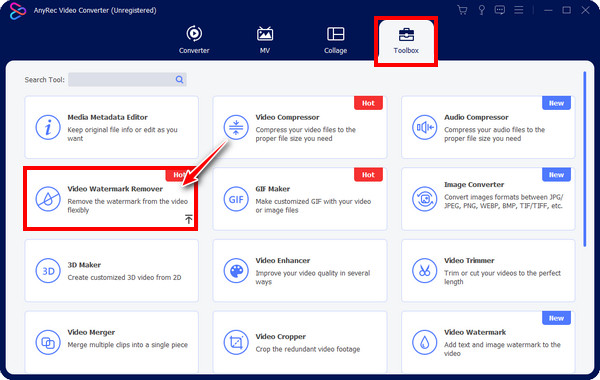
1. lépés.Megnyitáskor lépjen az "Eszköztár" fülre AnyRec Video Converter. Keresse meg a „Video Watermark Remover” elemet a többi eszköztár között.
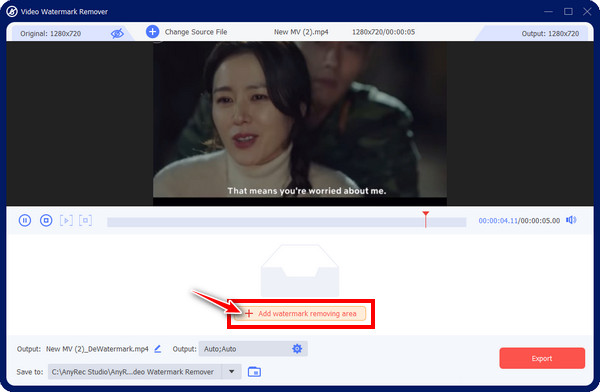
2. lépés.Importálja az MP4 fájlt a programba a "Hozzáadás" gombra kattintva. Ezután a szerkesztő ablakba kerül. Az eltávolítási folyamat elindításához kattintson a "Vízjel-eltávolító terület hozzáadása" gombra az eltávolítási keret eléréséhez.
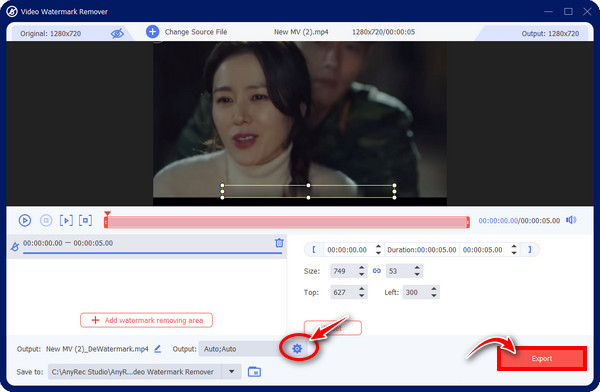
3. lépésEzután húzza a "homályos keretet" a feliratok területére; az oldalait húzva állíthatja be a méretet a jobb fedés érdekében. Ily módon véglegesen kivonhatja a feliratokat a videókból.
GYIK a feliratok eltávolításáról a videókról
-
Hogyan lehet a VLC Media Playerrel feliratsávot külön fájlként menteni?
A VLC önmagában nem tudja közvetlenül exportálni a beágyazott feliratokat önálló fájlként. Használhatod a feliratsáv azonosítására és kiválasztására, de a tényleges kinyeréséhez olyan eszközökre lesz szükséged, mint az FFmpeg vagy a Subtitle Edit.
-
Hogyan lehet a beégetett feliratokat szerkeszthető szöveggé alakítani?
A beégetett feliratok a videokép részét képezik, ezért OCR segítségével kell konvertálni őket. Az olyan eszközök, mint a Subtitle Edit (Tesseract OCR-rel) vagy a mesterséges intelligencia alapú szolgáltatások képesek beolvasni az egyes képkockákat, és a szöveget szerkeszthető formátumokba, például SRT-be konvertálni.
-
Hogyan lehet ingyen feliratokat kinyerni Mac-en?
macOS rendszeren a Terminálon keresztül az FFmpeg segítségével gyorsan és ingyenesen kinyerhetők a lágy feliratok. Grafikus felületű opcióként a Subtitle Edit is képes a feliratok kinyerésére és konvertálására. Mindkét lehetőség ingyenes, az FFmpeg gyorsabb, a Subtitle Edit pedig könnyebb a kezdők számára.
-
Milyen mobilalkalmazások segítenek eltávolítani a kemény kódolt feliratokat a videókról?
Mobileszközökön olyan videószerkesztő alkalmazásokra van szükség, mint az Inshot, CapCut, KineMaster és mások, hogy eltávolítsák a feliratokat a videókból. Azonban a feliratok kivágása vagy elmosása az egyetlen módja a kódolt feliratok eltávolításának.
Következtetés
Összefoglalva, ez a cikk négy módszert mutat be feliratok kinyerése videókból, beleértve a szoftveres és hardveres felirat-eltávolítást is. Bár minden módszer hatékony, nem minden felhasználó rendelkezik a szükséges műszaki ismeretekkel. A vízjel eltávolító funkció használata a AnyRec Video Converter lehetővé teszi a feliratok biztonságos és gyors, végleges eltávolítását a videó minőségének feláldozása nélkül. Töltse le és próbálja ki most!
Biztonságos letöltés
Biztonságos letöltés
Szerzőnkről




