
2 módszer, amellyel kivághatsz valakit egy fotóról szerkesztési készségek nélkül

"Vágj ki valakit egy fotóról„két teljesen különböző dolgot jelenthet. Ha rossz módszert választasz, az tönkretehet egy nagyszerű képet. Ha egy személy a kép szélén áll, egy egyszerű fotókivágás működik. Eltávolíthatsz valakit a nem kívánt terület levágásával. De ha középen jelennek meg, átfedésben vannak más témákkal, vagy fontos részleteket takarnak, akkor a személy kivágása a fotóról csak azokat a részeket vágja ki, amelyeket meg szeretne tartani. Törölnöd kell a személyt, miközben megőrized az eredeti kompozíciót. Ebben az útmutatóban megtudhatod, mikor kell kivágni, mikor kell eltávolítani valakit mesterséges intelligencia segítségével, és hogyan érhetsz el gyorsan tiszta eredményt bonyolult szerkesztőszoftverek, például a Photoshop nélkül.
Útmutató lista
Kivágás vs. Valaki eltávolítása a fotóról Vágj ki valakit a beépített fotószerkesztők segítségével Személy eltávolítása egy fotóról mesterséges intelligenciával Tippek a jobb eredmények eléréséhez személyek eltávolításakor a fotókonKivágás vs. Valaki eltávolítása a fotóról
A legjobb módszer attól függ, hogy hol jelenik meg a személy, és hogy meg szeretné-e tartani az eredeti kompozíciót.
| Módszer | Legjobb For |
| Vág | Valaki a fotó szélén áll |
| AI objektum eltávolítása | Valaki középen vagy a háttérben |
Használj fotóvágást, ha a személy a kép szélén van
A képkivágás a leggyorsabb megoldás, ha a nem kívánt személy a kép széléhez közel van.
Például:
- • Egy idegen jelenik meg a bal vagy a jobb oldalon.
- • Egy személy részben a fő képkockán kívül van.
- • Nem bánod, ha kivághatsz egy részt a fotóból.
Használja a mesterséges intelligenciával működő vízjel eltávolítását, ha meg szeretné tartani a teljes fotót
Ha valaki a fotó közepén áll, a képkivágás általában nem működik jól. A mesterséges intelligenciával működő személyi képeltávolítók akkor működnek, ha:
- • Egy idegen jelenik meg mögötted egy úti fotón.
- • Valaki kitakar egy gyönyörű hátteret.
- • Valaki tönkretesz egy egyébként tökéletes csoportképet.
Vágj ki valakit a beépített fotószerkesztők segítségével
Ha a nem kívánt személy a fotó széléhez közel van, a beépített fotószerkesztővel eltávolíthatja. Ezek a fotószerkesztő alkalmazások lehetnek iPhone Fotók, Google Fotók és Android Galéria alkalmazások. Íme az általános lépések a következőhöz: személy törlése egy fotón.
- 1. Nyissa meg a szerkeszteni kívánt fényképet.
- 2. Koppintson a „Szerkesztés” gombra.
- 3. Válassza a „Vágás” gombot.
- 4. Igazítsa a keretet addig, amíg a nem kívánt személy a fényképen kívülre nem kerül.
- 5. Mentse el a szerkesztett képet.
Miért érdemes használni a beépített vágóeszközöket:
- • Nincs szükség extra fotószerkesztő alkalmazásokra.
- • Gyors és egyszerű szerkesztés.
- • Őrizze meg az eredeti fotóminőséget.
Figyelembe veendő korlátozások:
- • A kép egy részét távolítsa el, ne csak a személyt.
- • Kivághat fontos részleteket vagy díszleteket.
- • Az eredeti fotókompozíció nem tartható meg.
Ingyenes online fotóeltávolítás mesterséges intelligenciával
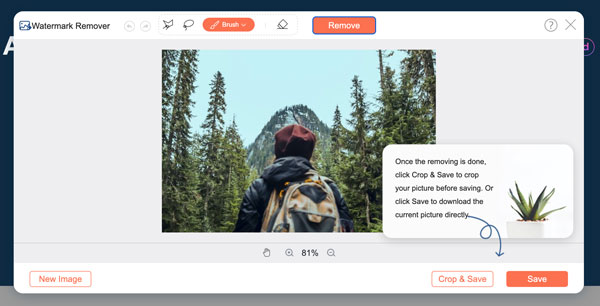
Ha valaki megjelenik a kép közepén, eltakarja a fontos látványt, vagy befolyásolja a kompozíciót, akkor jobb, ha letörölsz egy személyt egy... AnyRec ingyenes vízjel eltávolító onlineEzzel az eszközzel eltávolíthatod a vízjeleket, szövegeket, logókat, háttérzavaró elemeket és egyéb nem kívánt részeket a fényképekről. Akár egy letöltött képet szeretnél megtisztítani, akár a zavaró objektumokat törölni a képekről, akár a nem kívánt foltokat el szeretnéd távolítani a megosztás előtt, egy online vízjel-eltávolító felgyorsíthatja a folyamatot.
- 1. Nyissa meg az AnyRec Free Watermark Remover Online programot a böngészőjében. Kattintson a „Fotó hozzáadása” gombra a kép hozzáadásához.
- 2. Jelölje ki a nem kívánt területet különböző ecseteszközökkel, például sokszögletű ecsettel, lasszóval, ecsettel vagy radírral.
- 3. Kattintson az „Eltávolítás” gombra a vízjel eltávolító effektus alkalmazásához.
- 4. Kattintson a „Vágás és mentés” gombra a kép 1:1, 4:3, 16:9 vagy nagyobb arányú vágásához.
- 5. Végül a „Mentés” gombra kattintva közvetlenül letöltheti a tiszta képet.
Tippek a jobb eredmények eléréséhez személyek eltávolításakor a fotókon
- • Csak a nem kívánt személyt jelöld ki. Kerüld a közeli tárgyak, a fénykép fő témája és a fontos háttérrészletek kijelölését.
- • Használjon kisebb ecsetet a részletesebb területekhez, különösen a hajhoz, kezekhez, ruhaszélekhez és a személyhez közeli tárgyakhoz.
- • Használjon tisztább hátterű fotókat. AI online vízjel eltávolítók általában jobban teljesítenek, ha elegendő háttérinformáció áll rendelkezésre az adott személy körül.
- • Nagyítson rá és ellenőrizze az eredményt mentés előtt. Kereshet természetellenes mintákat, elmosódott részeket és hiányzó részleteket.
Következtetés
Személy eltávolítása egy fényképről nem mindig igényel bonyolult szerkesztőszoftvert. Ha a személy a kép szélén van, a kép kivágása elegendő lehet. Ami a kép közepén lévő embereket vagy a fotót befolyásoló nem kívánt objektumokat illeti, AnyRec ingyenes vízjel eltávolító online jobb. Segíthet eltávolítani a nem kívánt embereket, szövegeket, logókat és más nem kívánt területeket közvetlenül a böngésződből. Szerezz tisztább fotókat most.
kapcsolódó cikkek
Szerzőnkről




