
Népszerű

AnyRec Video Converter
120× gyorsabb videókonvertálás és -szerkesztés. Nincs várakozás.
Biztonságos letöltés
Hogyan tömörítsünk WebM videókat elmosódás nélkül PC-n/Mac-en/Online-on

A WebM fájlok már eleve tömörítettek, de ez nem mindig jelenti azt, hogy kicsik. Egy képernyőfelvétel, animáció vagy letöltött videó továbbra is túl sok helyet foglalhat el, amikor fel kell tölteni vagy meg kell osztani. A probléma az, hogy WebM videó tömörítése ismét gyorsan elmosódottá vagy képhibákkal telivé teheti a videót. Semmi gond. Ez az útmutató bemutatja, hogy mi működik valójában, anélkül, hogy időt pazarolna olyan eszközökre, amelyek alig mozdítják meg a tűt.
Útmutató lista
Tömöríthetsz egy WebM-et minőségromlás nélkül? Hogyan tömörítsük a WebM-et Windows és Mac rendszeren Hogyan tömörítsük a WebM-et online ingyen Tippek a WebM tömörítéséhez különböző felhasználási célokraTömöríthetsz egy WebM-et minőségromlás nélkül?
Egy WebM fájl méretét csökkentheted a minőség észrevehető romlása nélkül. A teljesen veszteségmentes tömörítés azonban nem mindig megvalósítható. A WebM hatékony kodekeket használ, például VP8-at, VP9-et és AV1-et. A WebM fájl mérete azonban nem csak a kodektől függ. Pontosabban, a felbontás, a bitráta, a képkockasebesség, az időtartam és a hang mind számít. Még egy hosszú képernyőfelvétel vagy egy nagy bitrátájú export is nagyon nagy lehet.
Miért csökkenti a tömörítés a méretet: Csökkentsd a bitrátát vagy a felbontást, és egyszerűen kevesebb adatot kell tárolni.
Veszteséges vs. veszteségmentes: A WebM tömörítés szinte mindig veszteséges, a minőség egy részét kisebb méretért cserébe. A veszteségmentes tömörítés mindent megőrz, de alig zsugorítja a fájlt, ami értelmetlenné teszi.
Miért elkerülhetetlen bizonyos veszteség: Ha egy WebM már jól kódolt VP9 vagy AV1 formátumban, akkor már kevés a levágni való rész. A további összenyomás a bitráta vagy a felbontás csökkentését jelenti, ami látszik is.
Miért nagyok még mindig a WebM fájlok: A hatékony kodekek nem írják felül a bitrátát, a felbontást és az időtartamot. Egy hosszú képernyőfelvétel is elérheti az 500 MB-2 GB-ot. És mivel a Premiere Pro továbbra sem támogatja natívan a WebM-et (ami az Adobe 2016 óta tervezett programja), az OBS-ből vagy böngészőeszközökből származó fájlokat gyakran konvertálni kell, mielőtt egyáltalán hozzájuk nyúlhatnánk.
Hogyan tömörítsük a WebM-et Windows és Mac rendszeren
Ha csak egy WebM fájl méretének csökkentésére van szükséged, nem kell foglalkoznod az FFmpeg parancsokkal vagy a kódolási lehetőségek hosszú listájával. AnyRec Video Converter egyszerűbb módszert kínál a WebM videók méretének csökkentésére. Csökkentheti a videó méretét, módosíthatja a felbontását és módosíthatja a beállításokat az exportálás előtt. Ezenkívül a WebM fájlokat MP4 és más veszteséges formátumokba konvertálhatja a fájlméret csökkentése érdekében.

Tömörítse a videókat a kívánt fájlméretre vagy minőségi szint használatával.
Konvertáld a WebM-et több mint 1000 formátumra a kisebb méret és a jobb kompatibilitás érdekében.
Csökkentsd a videó felbontását, a képkockasebességet és egyéb beállításokat.
Vágja, vágja és szerkessze a WebM videókat a videók méretének csökkentése érdekében.
Biztonságos letöltés
Biztonságos letöltés
- 1. Nyissa meg az AnyRec Video Convertert. Lépjen az "Eszköztár" menüpontra. Kattintson a "Videokompresszor" gombra.

- 2. Töltsd fel a videót. Használd a méretcsúszkát, vagy add meg a célfájl méretét. A videofájl méretét akár 90%-vel is csökkentheted. Kattints a „Tömörítés” gombra a megerősítéshez.
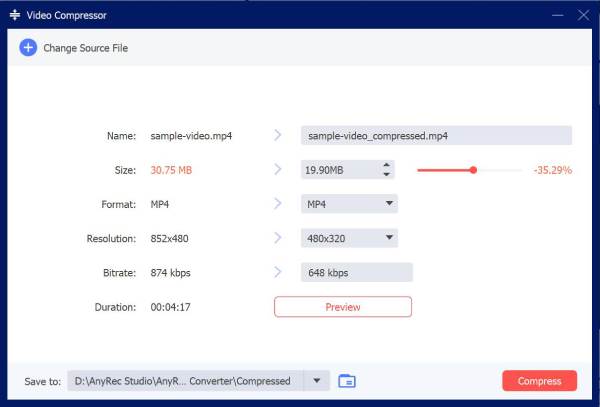
- 3. Ha a WebM videó felbontása nagyobb a szükségesnél, csökkentheti azt, hogy észrevehető különbséget érjen el. Menjen vissza a fő felületre. Kattintson a "Formátum" gombra, és böngésszen a kimeneti formátum között. Kattintson a "Beállítások" gombra. Itt csökkentheti a videó felbontását és egyéb minőségi beállításokat állíthat be.
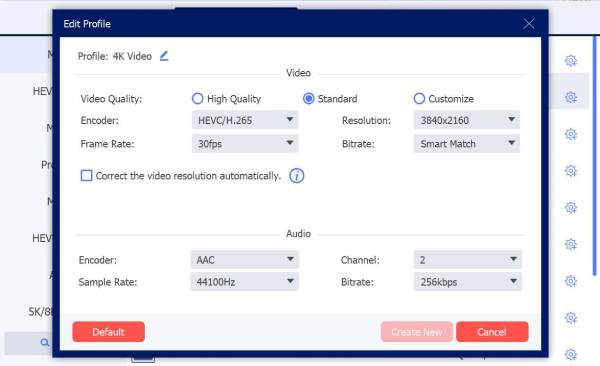
- 4. Néha a videó tömörítése nem az egyetlen megoldás. Ez idő alatt a WebM-et MP4-re vagy más támogatott formátumra válthatja. Kattintson az „Összes konvertálása” gombra a WebM-videók kicsinyítéséhez.

Hogyan tömörítsük a WebM-et online ingyen
Ha csak egy WebM fájlt kell zsugorítania, akkor egy online videókompresszor szintén érdemes megfontolni. Feltöltöd a videót, kiválasztod a rendelkezésre álló beállításokat, és letöltöd az eredményt. A pontos beállítások azonban szolgáltatónként eltérőek lehetnek. Egyesek tömöríthetik a WebM fájlt, míg mások MP4 formátumba konvertálják exportálás közben.
- Clideo: Tölts fel egy WebM fájlt, és letöltés előtt válaszd ki a tömörítési szintet. Az ingyenes kimenet tartalmazhat vízjelet, míg a fizetős csomagok eltávolítják.
- VEED.io: Támogatja a WebM feltöltéseket, és lehetővé teszi a videók online tömörítését és exportálását. Az ingyenes csomag használati korlátokkal rendelkezik, és vízjelet is hozzáadhat.
- CloudConvert: Képes feldolgozni a WebM fájlokat és konvertálni azokat olyan formátumokba, mint az MP4. Ingyenes használata korlátozott.
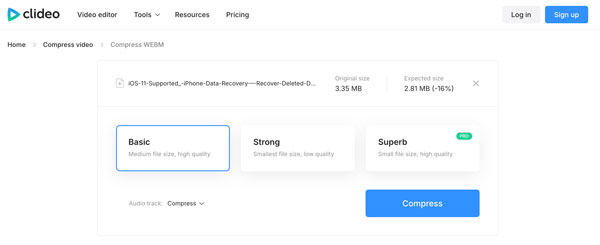
- 1. Nyisson meg egy online WebM tömörítőt. Itt használhatja a Clideót. Kattintson a "Fájl kiválasztása" gombra, és importálja 500 MB-nál kisebb WebM videóját (az ingyenes csomagban).
- 2. Válassza ki a videó tömörítési szintjét az alap, erős vagy kiváló lehetőségek közül (Pro verzió szükséges).
- 3. Hajtsa ki a „Hangsáv” listát, és válasszon a „Tömörítés”, „Eltávolítás” vagy a „Ne módosítsa” lehetőségek közül.
- 4. Kattintson a "Tömörítés" gombra a WebM fájl méretének ingyenes csökkentéséhez.
Tippek a WebM tömörítéséhez különböző felhasználási célokra
A legjobb WebM beállítások attól függenek, hogy hol tervezed használni a fájlt. Egy weboldalon működő beállítás nem biztos, hogy ideális képernyőfelvételhez vagy animált átfedéshez.
Weboldalak és hősvideók
A WebM videó felbontását ésszerű értéken tarthatod, és elkerülheted a szükségtelenül magas bitrátát. A weboldalak gyorsabban töltődnek be kisebb videókkal.
Discord és üzenetküldés
Ha egy platform fájlméret-korlátokkal rendelkezik, a videó felbontásának vagy bitrátájának csökkentése segíthet a WebM fájl beillesztésében. Exportálás előtt ellenőrizze a korlátot.
Képernyőfelvételek
A képernyőfelvételek gyakran tartalmaznak szöveget és éles kezelőfelületi elemeket. Óvatosan csökkentse a WebM videó felbontását. Így a szöveg nem válik nehezen olvashatóvá.
Animált WebM átfedések
Az átfedések meglepően nagyok lehetnek, különösen hosszú animációk vagy átlátszó hátterek esetén. Az animáció lerövidítése és a méretek csökkentése segíthet.
YouTube vagy közösségi média
Először ellenőrizd a platform által ajánlott formátumot. Ha elfogadja az MP4 formátumot, akkor konvertálhatod WebM-ből MP4-be a túlméretezett probléma megoldására.
Következtetés
Nincs egyetlen trükk arra, a WebM kisebbé tételeAttól függ, mire való a fájl, és mennyi minőségért vagy hajlandó kompromisszumot kötni. A legtöbb ember számára azonban egy egyszerű konverter jobb, mint a parancssori eszközökkel való babrálás. AnyRec Video Converter A gyakorlati oldalt kezeli, csökkenti a bitrátát, átméretezi a felbontást, vált a formátumok között, és egyszerre több fájlt dolgoz fel. Nem zsugorít le drámaian minden fájlt, de a mindennapi WebMS-ekhez gond nélkül elvégzi a feladatot.
Biztonságos letöltés
Biztonságos letöltés
Kapcsolódó cikkek:
Szerzőnkről




