
Változtassa meg a videó sebességét – 6 módszer a videó egyszerű lelassítására vagy felgyorsítására

Hogyan lehet lassított videót normál sebességre váltani, vagy fordítva? Ennek a kérdésnek a megoldásához sokan segítséget kérhetnek a videosebesség-váltó alkalmazásoktól. Ezután rögzítheti a rendkívül lassan beszélő személyt a videóban, vagy lelassíthatja a videót, hogy lássa a részleteket. De ha ezt hatékonyan szeretné kezelni és módosítani szeretné a videó sebességét, akkor tudnia kell, hogy melyek a legjobb és legmegfelelőbb alkalmazások minden platformon, beleértve a Windows, Mac, iOS és Android rendszert. Sétáljon végig ezen a bejegyzésen, és megtalálja a különböző eszközökhöz szükséges összes alkalmazást, valamint az ingyenes módszereket, amelyek segítenek a videó sebességének ingyenes megváltoztatásában.
Útmutató lista
A legjobb módszer a videosebesség megváltoztatására asztali számítógépen Változtasd meg a videó sebességét gyorsan az Online Cleo segítségével Az Adobe Express használata a videó sebességének szabad megváltoztatásához 3 működőképes alkalmazás a videosebesség megváltoztatására [iOS/Android] GYIK a Videosebesség módosításával kapcsolatbanA legjobb módszer a videosebesség megváltoztatására asztali számítógépen
AnyRec Video Converter egy mindenható eszköztár, amely mindenféle videószerkesztési funkciót kínál. A videó sebességének megváltoztatása még soha nem volt ilyen egyszerű ezzel a programmal, amely az asztalra van telepítve. Ha egy most felvett oktatóvideót is szeretne szerkeszteni, ez az alkalmazás a videó sebességének megváltoztatásán túl több dolgot is meg tud tenni. Akár szűrőket is alkalmazhat, videóit más videóforrásokkal egyesítheti, vagy gyorsított vagy lassított videóit megfelelő formátumba konvertálhatja a feltöltéshez.

Változtassa meg a videókat a kívánt pontos sebességre.
Állítsa be a videó sebességét több sebességbeállítással.
Előkelő felbontás gyorsított vagy lassított videókhoz.
Ossza fel a videót több klipre a sebesség részleges megváltoztatásához.
Biztonságos letöltés
Biztonságos letöltés
A videosebesség megváltoztatása az AnyRec Video Converter segítségével
1. lépés.Töltse le és telepítse az alkalmazást az asztalra. Ezután indítsa el, és kattintson az "Eszköztár" gombra a fő felületen. Görgessen le a kereséshez Videó sebesség vezérlő és kattintson rá.

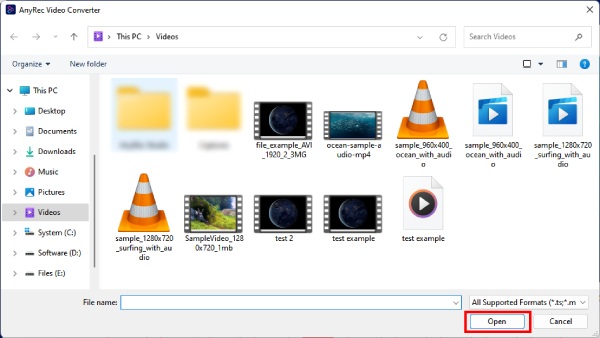
2. lépés.Töltsd fel a videódat a felugró ablak közepén található „Hozzáadás” gombra kattintva. Válassz egyet a fájlmappáid közül, és kattints a „Megnyitás” gombra a választásod megerősítéséhez.
3. lépésAz effektusokat az előnézeti ablakban tekintheti meg. Ezután a „Kimenet” gombbal módosíthatja a paramétereket.
4. lépés.Végül kattintson az alábbi „Exportálás” gombra a végleges videó új sebességgel történő mentéséhez.

Változtasd meg a videó sebességét ingyen az Online Cleo segítségével
Clideo Ingyenesen felgyorsíthatja vagy lelassíthatja bármelyik online videóját. Több lejátszási sebesség közül választhat 0,25x-től 2x-ig, hogy beállítsa a videó sebességét. Lehetővé teszi a videó sebességének és előnézetének azonnali módosítását. Ezenkívül könnyedén módosíthatja a videó formátumát is, például MKV, MKV, TS stb. különböző konténerekhez.
- Profik
- Gyorsan állítsd be a kívánt sebességet a nagyobb kényelem érdekében.
- Széles választékot kínál fájlformátumokból, például TS, MPEG stb.
- Hátrányok
- Hiányoznak belőle a szerkesztési funkciók, és korlátozott a funkcionalitása.
- Nem lehet kiválasztani a videó egyes részeit a gyorsításhoz vagy lassításhoz.
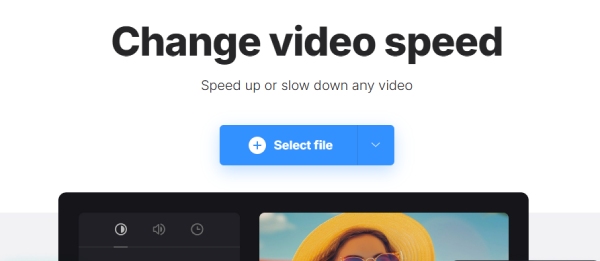
1. lépés.Keresse meg a "Clideo" hivatalos webhelyét a böngészőjében. Keresse meg a „Videósebesség módosítása” eszközt.
2. lépés.Kattintson a "Fájl kiválasztása" gombra, miután megtalálta az eszközt, és kiválasztott egy videót az eszközéről vagy a Google Drive-ról.
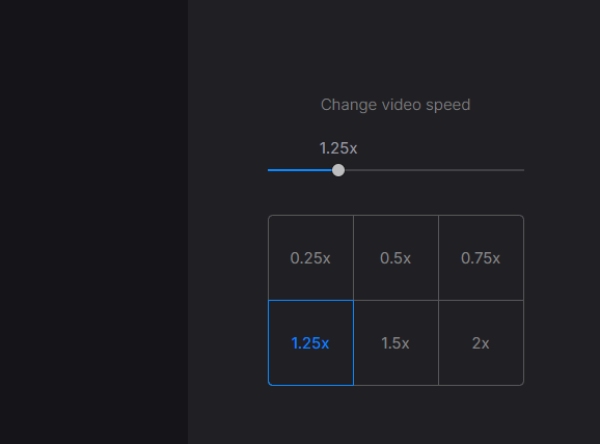
3. lépésA videó feltöltése után kiválaszthatja a sebességet a jobb oldalon, vagy a fenti csúszka húzásával pontosabban beállíthatja a videó lejátszási sebességét.
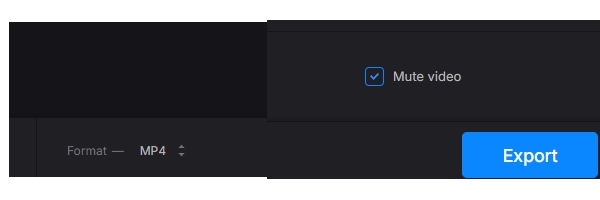
4. lépés.Végül kattintson az alábbi "Exportálás" gombra az új videó letöltéséhez.
Az Adobe Express használata a videó sebességének szabad megváltoztatásához
Adobe Express az Adobe professzionális szerkesztőeszközeinek egyszerűsített verziója. Ennek az online webhelynek az a legjobb része, hogy örökre ingyen használhatja a videó sebességének megváltoztatására. Ehhez nincs szükség hitelkártyára a fizetéshez, csak egy fiókra van szükség a végső videó letöltéséhez. Eközben a feldolgozási sebesség be Adobe Express gyors is.
- Profik
- A szerkesztési funkciók professzionálisak és átfogóak.
- Integrálódik más Adobe szoftverekkel, így ideális azoknak a felhasználóknak, akik gyakran használják az Adobe termékeit.
- Hátrányok
- A felület bonyolult, nehéz megkülönböztetni a szükséges funkciókat.
1. lépés.Nyissa meg az "Adobe Express" hivatalos webhelyét, és kattintson a "Features > Change Video Speed" elemre.
2. lépés.Kattintson a "Videó feltöltése" gombra a feltöltési oldalra való belépéshez. Ezután kattintson a „Tallózás az eszközön” gombra a videó kiválasztásához.
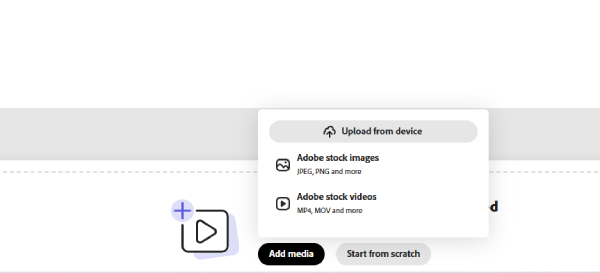
3. lépésSzámos lehetőség közül választhat: „Szuperlassú, lassú, normál, gyors és szupergyors”. A videó sebességének módosításához kattintson a kívántra.
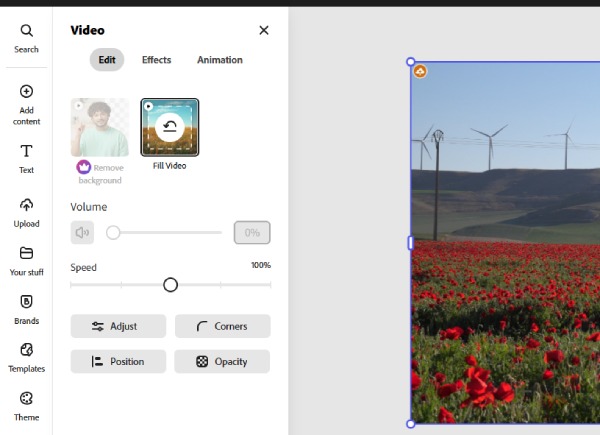
4. lépés.Ha végzett, kattintson a "Letöltés" gombra, hogy a videót új sebességgel mentse eszközére.
3 működőképes alkalmazás a videosebesség megváltoztatására [iOS/Android]
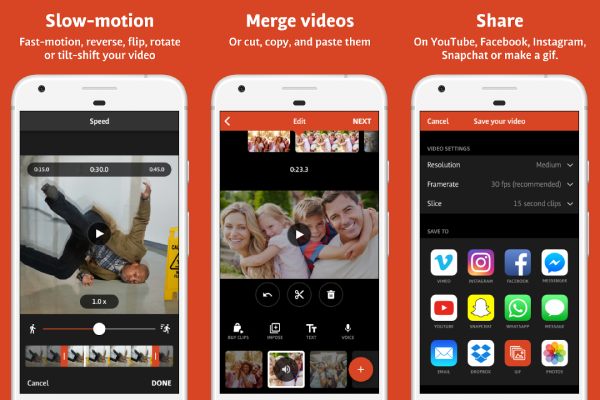
A videó sebességének módosítása nemcsak a videó felgyorsítását vagy lassítását foglalja magában, hanem erre a készségre is támaszkodhat, ha lassított videót készít normál sebességre. Mivel sok okostelefon könnyen tud lassított videót készíteni, a telefonra telepített hasznos sebességszabályozók mindig hasznosak lehetnek, amikor csak szüksége van rájuk. Íme 3 olyan alkalmazás iOS-re és Androidra, amelyek lehetővé teszik a videó sebességének megváltoztatását a telefonokon.
1. iMovie (iOS)
Hogyan lehet megváltoztatni a videó sebességét iPhone-on? iMovie a legjobb válasz. Kiváló előre telepített videószerkesztőként iOS-felhasználók számára, könnyedén visszaállíthatja a lassított videót, felgyorsíthatja, ill. lelassítja a videót iPhone-on néhány érintéssel.
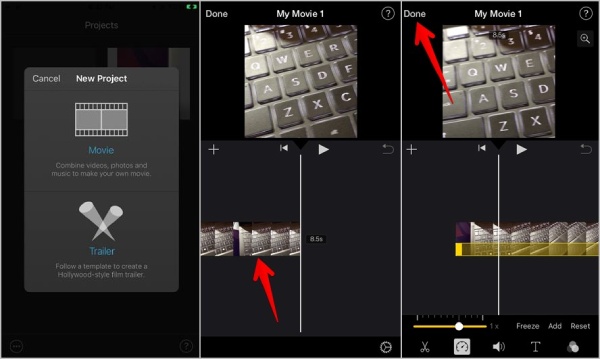
1. lépés.Nyissa meg az iMovie alkalmazást iPhone-ján, és érintse meg a „Projekt létrehozása” gombot. A folytatáshoz válassza a „Film” lehetőséget.
2. lépés.Válasszon ki egy videót iPhone-járól. Érintse meg az idővonalat a szerkesztő képernyőn. Ezután érintse meg az alábbi „Sebesség” gombot.
3. lépésMozgassa a csúszkát balra a lassításhoz, jobbra pedig a gyorsításhoz. A megfelelő sebesség kiválasztása után érintse meg a „Kész” gombot.
4. lépés.A befejezéshez érintse meg a „Videó megosztása és mentése” gombokat a következő képernyőkön.
2. InShot (Android)
InShot szintén egy ingyenes alkalmazás fotó- és videószerkesztéshez. Ez a többfunkciós videószerkesztő segít a videó sebességének problémamentes megváltoztatásában. A videó lelassítása vagy felgyorsítása után a forrásaiból kedvező matricákat is alkalmazhat a videójára. Sőt, ha normálisan szeretné tartani a hangsebességet, kivonhatja azt a gyorsítás vagy lassítás előtt.
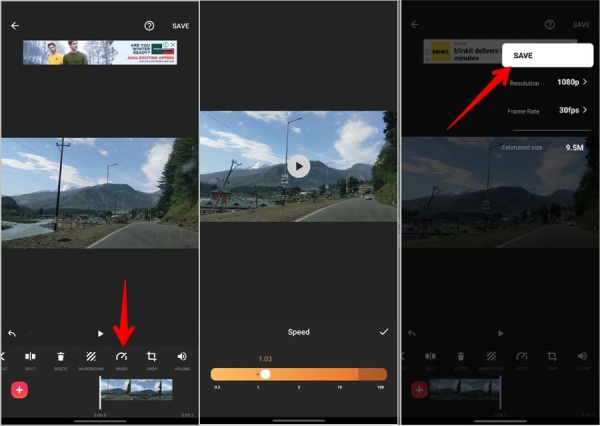
1. lépés.Telepítse és nyissa meg az „InShot” alkalmazást a telefonján. Érintse meg a „Videó” és az „Új” gombot.
2. lépés.Importáljon egy videót a „Galériából/Albumból”. A továbblépéshez érintse meg a „Sebesség” gombot.
3. lépésGörgessen a sebességsávon a kívánt sebesség kiválasztásához a videóhoz. Ezután érintse meg a Tick gombot és a "Mentés" gombot a megerősítéshez
4. lépés.Az új videó telefonra mentéséhez válassza ki a kívánt felbontást, és kész.
3. Videoshop – Videószerkesztő (Android)
Videóbolt egy másik sokoldalú videószerkesztő, amely megváltoztathatja a videó sebességét. A videó sebességének beállításakor a videó egy adott részét is kiválaszthatja gyorsító vagy lassító effektusokhoz. A videó feldolgozása után közvetlenül megoszthatja azt más közösségi médiában.
1. lépés.Nyissa meg a „Videoshop” alkalmazást a telefonján, és a folytatáshoz importáljon egy videót.
2. lépés.Koppintson a videóra az idővonalon, és csúsztassa az ujját jobbra. Ezután érintse meg a „Sebesség” gombot.
3. lépésGörgessen a sebességsávon, és keresse meg a videóhoz való tökéletes sebességet. Ezután érintse meg a „Jobb pipa” gombot.
4. lépés.Koppintson a fenti „Mentés” gombra a videó galériába mentéséhez.
GYIK a Videosebesség módosításával kapcsolatban
-
Hogyan lehet a lassított videót normál sebességre váltani iPhone-on?
Nyissa meg az Album alkalmazást iPhone-ján, és keresse meg a Slo-Mo kategóriát. Válasszon ki egy videót, és koppintson a Szerkesztés gombra. Koppintson az idővonalra, és állítsa az alábbi csúszka vonalait azonos magasságba. Ezután a videó sebessége normális lesz.
-
Meg lehet változtatni a videó sebességét online vízjel nélkül?
Igen, ez az. Legalább a fent javasolt két módszer képes megváltoztatni a videó sebességét vízjel nélkül. Ingyenesen használhatja őket, de csak először regisztráljon, mielőtt hozzáférne az összes funkcióhoz.
-
Meg tudom változtatni a videó sebességét online bővítménnyel?
Igen tudsz. A Chrome Internetes áruházban található néhány videosebesség-vezérlő. Ez a fajta kiterjesztés lehetővé teszi a webhelyen megtekintett HTML5-videók gyorsítását vagy lassítását.
Következtetés
Egyszerűen fogalmazva, a videó sebességének megváltoztatása soha nem fog problémát jelenteni számodra. Ha egy professzionális, mégis könnyen használható eszközre van szükséged, AnyRec Video Converter Nem fog csalódást okozni. A fenti módszerek részletes útmutatást nyújtanak arról, hogyan teheted ezt meg gyorsan, függetlenül attól, hogy milyen eszközt használsz.
Biztonságos letöltés
Biztonságos letöltés



