
Az Audio Joiner profi használata: Teljes körű bemutató

Egy audio asztalos hasznos lehet manapság, különösen, ha szakaszos tartalmakkal, például podcastokkal, interjúkkal stb. dolgozol. Segít több hangfájlt egy koherens egésszé egyesíteni, így a projekted zökkenőmentesebben szól. Ez az oktatóanyag gyakorlati hangillesztési megoldásokat mutat be, beleértve a professzionális asztali szoftvereket, az ingyenes opciókat és az online megoldásokat, amelyek segítenek a hangfájlok egyszerű egyesítésében az Ön igényei szerint.
Útmutató lista
Amiket érdemes figyelembe venni egy audio csatlakozóval kapcsolatban A leghatékonyabb audiocsatlakozó a hatékony egyesítéshez Az Adobe Audition használata professzionális audiocsatlakozóként Hogyan egyesítsünk hangfájlokat ingyen az Audacity segítségével Megbízható online audiocsatlakozóAmiket érdemes figyelembe venni egy audio csatlakozóval kapcsolatban
Mielőtt audio joiner-t választanánk, fontos számos gyakorlati tényezőt figyelembe venni a zökkenőmentes és kiváló minőségű egyesítés biztosítása érdekében.
1. A formátumkompatibilitás az elsődleges szempont. Egy audio joinernek támogatnia kell az általános hangfájlokat. Például MP3, WAV, AAC vagy FLAC, kényszerített konvertálás nélkül.
2. A kimeneti minőség ugyanilyen fontos. Ha a hangminőség a csatlakoztatás után jelentősen romlik, és lehetetlenné teszi a tisztán hallást, akkor a fontos tartalom is elveszik. Az audiocsatlakozónak képesnek kell lennie a hangminőség biztosítására.
3. Ezenkívül az idővonal-vezérlés is hasznos lehet. Ez a funkció lehetővé teszi a hanganyag vágásának és csatlakoztatásának pontos szabályozását, megakadályozva a tartalomvesztést vagy a túlzott szünetek kialakulását.
4. Végül vegye figyelembe a platformkompatibilitást. Ez inkább az igényeidtől függ. Egy professzionális audio csatlakozó, amit telepíteni kell, általában több funkcióval és jobb teljesítménnyel rendelkezik. Az online eszközök pedig sebességet és kényelmet kínálnak.
A leghatékonyabb audiocsatlakozó a hatékony egyesítéshez
Amikor a pontosság és a hatékonyság számít, AnyRec Video Converter Megbízható hangfájl-összeillesztőként tűnik ki. A hangfájlok egyesítése során azok eredeti tulajdonságai megmaradnak, ami azt jelenti, hogy különböző hangfájlokat (akár különböző formátumokban is) egyesíthet részletek elvesztése nélkül. Intuitív idővonal-alapú felületével a klipeket a kívánt sorrendbe rendezheti, levághatja a nem kívánt részeket, és az egyesítés előtt egységes kimeneti beállításokat alkalmazhat.

Pontosan kombinálhat több hangsávot egyetlen kattintással.
A hanganyag újraegyesítésének folyamata során a hangminőség nem változik.
Mentés előtt hallgassa meg az egyesített hangfájlokat a hatás ellenőrzéséhez.
A hangminőség javítása érdekében szüntesse meg a háttérzajt.
Biztonságos letöltés
Biztonságos letöltés
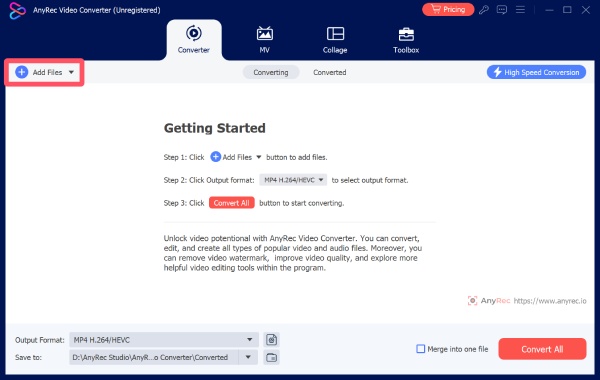
1. lépés.Indítsa el az AnyRec Video Convertert, kattintson a "Fájlok hozzáadása" gombra a hangfájlok importálásához, még akkor is, ha azok nem ugyanabban a formátumban vannak.
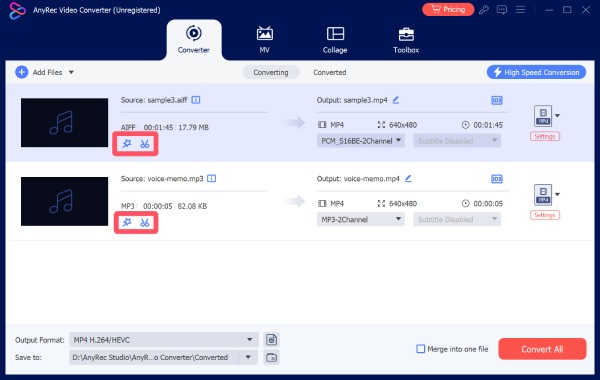
2. lépés.A hangfájlok egyesítése előtt a „Szerkesztés” vagy a „Vágás” gombra kattintva módosíthatja a hangfájlok részleteit.
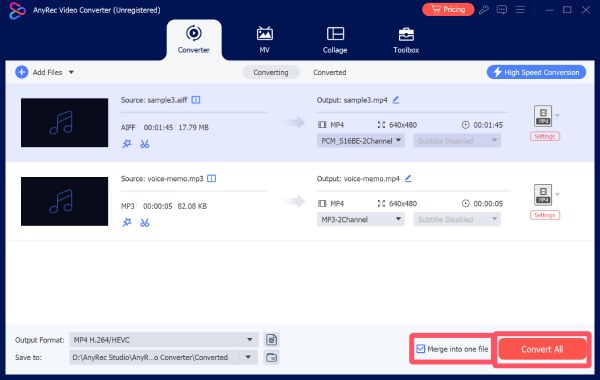
3. lépésKattintson az „Egy fájlba egyesítés” gombra. Végül kattintson az „Összes konvertálása” gombra.
Tippek
Ha úgy találod, hogy a hangminőség nem felel meg az igényeidnek, van egy beépített hangjavító az AnyRec Video Converteren belül.
Az Adobe Audition használata professzionális audiocsatlakozóként
Ha professzionális hangszerkesztőt keresel, az Adobe Audition a megfelelő választás. A csúcskategóriás hangprodukciókhoz tervezett Adobe Audition precíz vezérlést kínál több hangsáv felett. Bár meglehetősen összetett professzionális műveleteket igényel, ha egyszer elsajátítod őket, a hangvezérlés hihetetlenül precíz lesz, mint korábban soha. Ez a vezérlési szint ideális azoknak a felhasználóknak, akik a hangkonzisztenciát és a stúdióminőségű kimenetet helyezik előtérbe.
1. lépés.Indítsd el az Adobe Audition alkalmazást az eszközödön, és nyisd meg a hangfájl első klipjét.
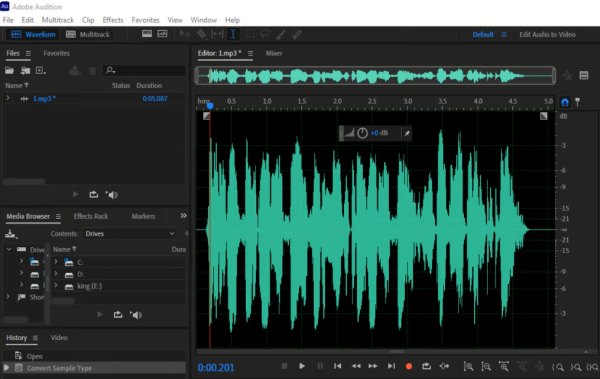
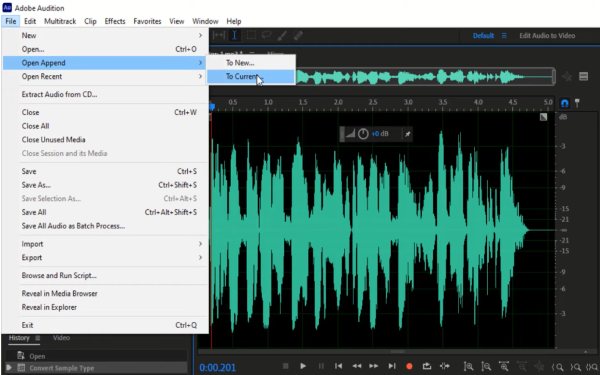
2. lépés.A „Fájl” lapon kattintson a „Hozzáfűzés megnyitása” gombra, majd az „Aktuálishoz...” gombra.
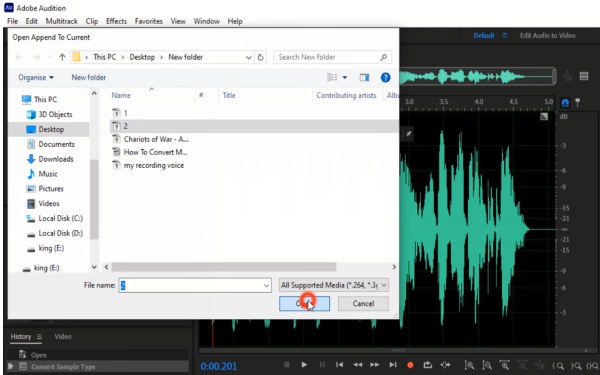
3. lépésA felugró ablakban kattintson a második egyesíteni kívánt hangfájlra, majd kattintson a „Megnyitás” gombra.
Hogyan egyesítsünk hangfájlokat ingyen az Audacity segítségével
Az Audacity, mint közismert, nyílt forráskódú hangszerkesztő, évek óta népszerű az emberek körében. Ingyenes módot kínál több hangfájl egyesítésére. Annak ellenére, hogy ingyenes, robusztus szerkesztési funkciókat kínál, többek között MP3 hangosabb, többsávos támogatás és precíz hullámforma-vezérlés. Azoknak a felhasználóknak, akik hajlandóak egy kis időt szánni a kezelőfelület elsajátítására, az Audacity hatékonyan kezeli a hangillesztési feladatokat, miközben jó hangminőséget biztosít.
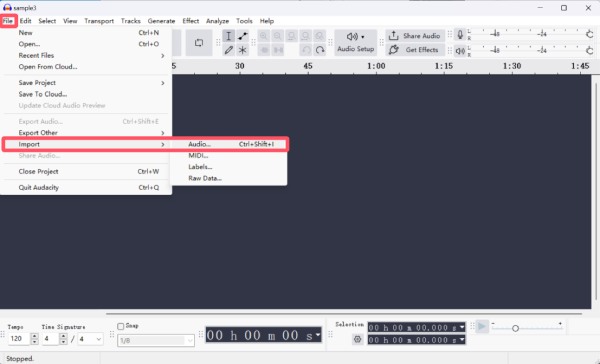
1. lépés.Indítsd el az Audacity-t, és kattints az „Importálás” gombra a „Fájl” fül alatt. Ezután kattints az „Audio...” gombra a hangfájlok importálásához.
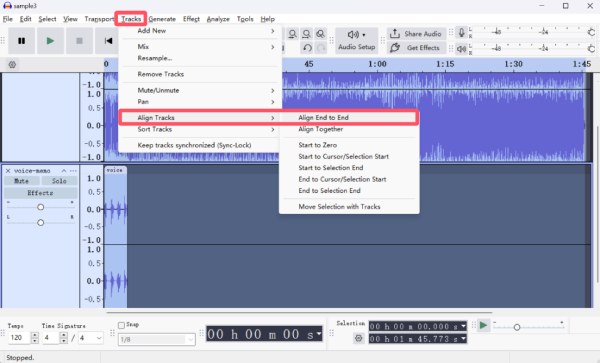
2. lépés.Nyomd meg a „Ctrl” és az „A” gombot. Kattints a „Sávok igazítása” gombra a „Sávok” fül alatt. Ezután kattints a „Végek igazítása” gombra.
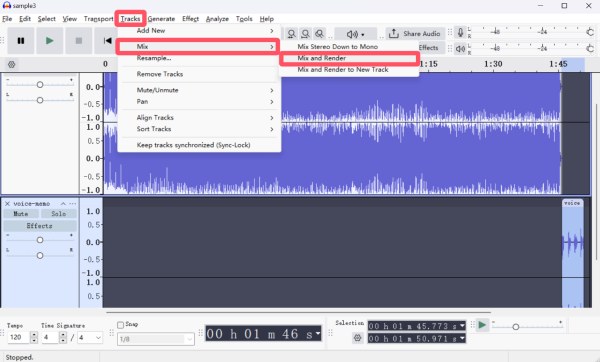
3. lépésIsmét nyomd meg együtt a „Ctrl + A” billentyűkombinációt az összes hangsáv kijelöléséhez. Kattints a „Zeneszámok” gomb alatti „Keverés” gombra. Ezután kattints a „Keverés és renderelés” gombra.
Megbízható online audiocsatlakozó
Bár egy online audio joiner hasznos lehet, nehéz lehet kiválasztani az ideálisat a sok lehetőség közül. Néhány lehetőség gyors tesztelése után a Clido Online Audio Joiner megbízható választásnak bizonyul azoknak a felhasználóknak, akik gyors eredményeket szeretnének szoftver telepítése nélkül. online alternatíva az Audacity-hez támogatja a szabványos hangformátumokat, és lehetővé teszi több klip online egyesítését. Az alábbi lépéseket követve pillanatok alatt elvégezheti a feladatot.
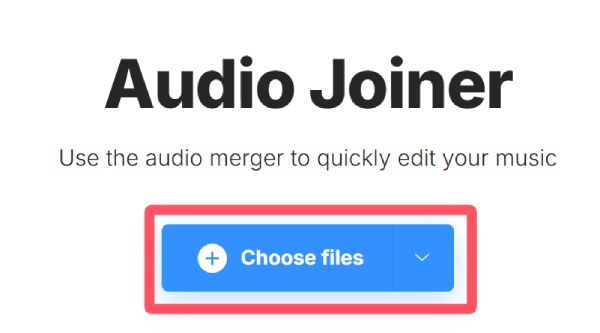
1. lépés.Látogass el a Clido Online Audio Joiner hivatalos weboldalára, és kattints a „Fájlok kiválasztása” gombra a hangfájlok feltöltéséhez.
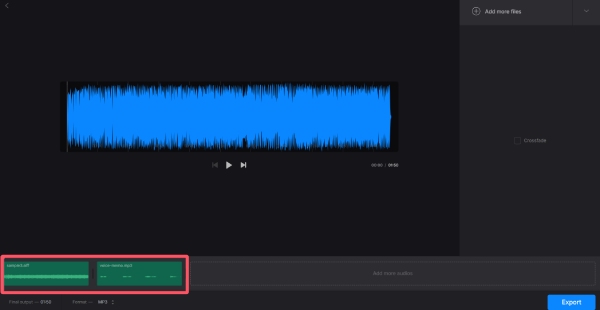
2. lépés.Az új felugró ablakban kattintással módosíthatja a hangsávok sorrendjét az egyesítés előtt.
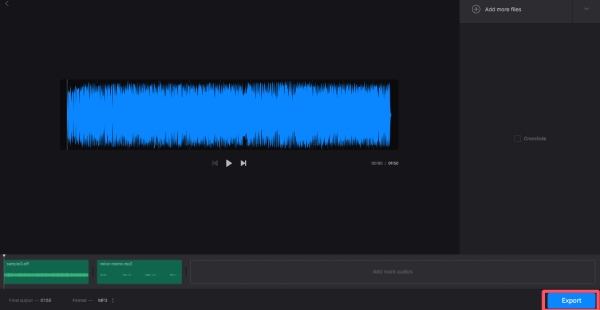
3. lépésVégül kattintson az „Exportálás” gombra az audio joiner futtatásához és az egyesített hangfájl mentéséhez az eszközén.
Következtetés
Röviden, az Ön igényei döntik el, hogy melyik hangfájl-összekötő megfelelő az Ön számára. Kiválaszthatja a kívántat a szükséges szabályozás, sebesség és minőség alapján. A AnyRec Video Converter, több szám rendszerezése és egyesítése egyszerű és hatékony folyamattá válik.
Biztonságos letöltés
Biztonságos letöltés



