
Népszerű

AnyRec Screen Recorder
Örökíts meg minden pillanatot. Vedd fel, mint egy profi.
Biztonságos letöltés
Gyors videorögzítő – A Screen Recorder alkalmazás és a legjobb alternatíva végső áttekintése

A képernyővideók gyors rögzítéséhez, Gyors videórögzítő mindig az elsődleges választás. Lehetővé teszi a videók rögzítését a kamera exponálási hangjával és a kamera előnézetével. Ezenkívül van egy ütemezési funkció is, amellyel a videókat Android-telefonján rögzítheti. De melyik legyen a legjobb Gyors Videórögzítő alkalmazás Windowsra és Mac-re? Íme a cikkből származó végső áttekintés, amit tudnod kell.
Útmutató lista
A Quick Video Recorder végső áttekintése A legjobb gyors videorögzítő szoftver Win/Mac-hez GYIK a Quick Video Recorder alkalmazással kapcsolatbanA Quick Video Recorder végső áttekintése
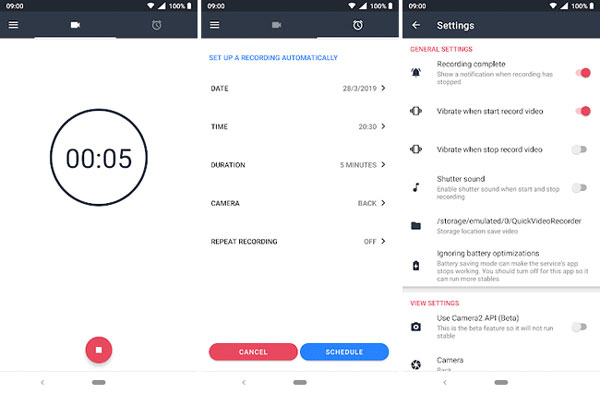
Ha telefonhívásokat vagy oktatóvideókat kell rögzítenie Android telefonján vagy táblagépén, Gyors videórögzítő a többfunkciós képernyőrögzítő alkalmazás, amely csendben és titokban rögzíti a képernyőn megjelenő videókat és hangfájlokat. Az ütemezett videórögzítést több paraméterrel is biztosítja, mint például a dátum, az idő és a felvétel időtartama.
Profik
1. Rögzítsen képernyővideót egyetlen érintéssel hang nélkül.
2. Állítsa be az ütemezett felvétel dátumát, idejét és időtartamát.
3. Rögzítse és aktiválja az elülső vagy a hátsó kamerát csendben és titokban.
4. Biztosítson videostabilizátort, autofókusz módot, zajcsökkentésstb.
Hátrányok
1. Foglaljon el nagy helyet a kiváló minőségű videó és hang rögzítéséhez.
2. A felvétel leáll, ha a videó mérete eléri a 4 GB-ot Androidon.
3. Előzetesen szüksége van a kamera összes engedélyére Androidon.
További irodalom
 Ingyenes MP4 tömörítés online
Képernyő rögzítése Quick Video Recorder segítségével
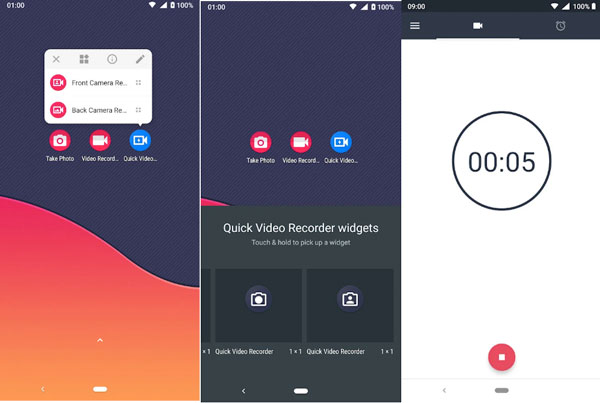
1. lépés.Miután már telepítette a Quick Video Recordert Android telefonjára vagy táblagépére, indítsa el a programot, és válassza ki a kívánt módot, például az elülső kamerarögzítőt vagy a hátsó kamerarögzítőt. Sőt, a többi paramétert is módosíthatja.
2. lépés.Kattintson a rózsaszín gombra az alkalmazáson belül, vagy kattintson a „Video Recorder” parancsikonra/widgetre, hogy titokban és csendben kezdje el a felvételt. Természetesen egy másik widgetet is megérintve és nyomva tartva elindíthatja a videórögzítőt a háttérben, zseblámpa nélkül, gyorsan és titokban.
3. lépésHa ütemezett felvételt szeretne rögzíteni, a Quick Video Recorder segítségével automatikusan beállíthatja a felvételt, például a dátumot, az időt, az időtartamot, a kamerát, az ismételt felvételt és további paramétereket a képernyővideó Android készülékén történő rögzítéséhez.
4. lépés.Csak kattintson ismét a rózsaszín gombra a felvétel leállításához. Ezt követően megtekintheti a felvétel előnézetét, tetszés szerint kivághatja a videót. A Quick Video Recorder az automatikus fehéregyensúlyt is számos frissítési lehetőséggel biztosítja, amelyek segítségével a megvilágítás és a szög megfelelően igazítható.
A legjobb gyors videorögzítő szoftver Win/Mac-hez
Csakúgy, mint fentebb említettük, a Quick Video Recorder néhány speciális funkciót is kínál, amellyel titokban, értesítés nélkül rögzítheti a képernyőt Android-telefonon. De mit kell tennie, ha Skype-hívásokat kell rögzítenie vagy telefonhívásokat rögzítenie iPhone-on?
AnyRec Screen Recorder a többfunkciós Quick Video Recorder alternatívája Skype-hívások rögzítésére a számítógépen, és a telefonhívások rögzítésére a tükrözött Android telefonról/iPhone-ról. Ezenkívül biztosítja az ütemezett felvételt és több paramétert a videó minőségének beállításához. Ezenkívül 7 felvételi módot biztosít különböző célokra.

Rögzítsen képernyőn megjelenő videókat, telefonhívásokat és egyéb képernyőn megjelenő tevékenységeket titokban.
Rögzítse a tükrözött Android vagy iPhone képernyőt értesítés nélkül.
Módosítsa a videoformátumot, a képkockasebességet, az audiokodeket és további beállításokat.
Több szerkesztési funkciót biztosít a videók szerkesztéséhez és a felvételek vágásához.
Biztonságos letöltés
Biztonságos letöltés
1. lépés.Töltse le és telepítse az AnyRec Screen Recordert, elindíthatja a programot a számítógépén. Kattintson a "Video Recorder" gombra, hogy rögzítse a Skype-hívásokat a számítógépén. Ezenkívül kiválaszthatja a "Telefon" opciót a telefonhívások gyors videorögzítő alternatívájaként történő rögzítéséhez.

2. lépés.Engedélyezze a „DISPLAY1” opciót, és állítsa be a Skype-hívás vagy tükrözött telefonhívás felvételi keretét. Ezt követően bekapcsolhatja a "Rendszerhang" és a "Mikrofon" opciókat is, hogy a különböző csatornákról származó hangfájlokat az eredeti minőségben rögzítse.

3. lépésKattintson a "FELVÉTEL" gombra a képernyőn megjelenő tevékenységek rögzítéséhez. A rögzítési folyamat során megjegyzéseket, vízjeleket, alakzatokat és még sok mást rajzolhat. Miután rögzítette a kívánt fájlokat, kattintson a "Stop" gombra a felvétel mentéséhez.

4. lépés.Tekintse meg a felvétel előnézetét a beépített médialejátszóban. A felvétel kívánt részét a kezdőpont és a végpont beállítására kattintva vághatja le. Ezt követően a "Mentés" gombra kattintva mentheti a videofájlt a számítógépére, vagy megoszthatja a közösségi média webhelyekkel.

Biztonságos letöltés
Biztonságos letöltés
GYIK a Quick Video Recorder alkalmazással kapcsolatban
-
Miért áll le a Quick Video Recorder, ha eléri a 4 GB-ot?
Akár a Quick Video Recordert, akár a hangrögzítő alkalmazás Android telefonján előfordulhat, hogy a felvétel leáll, amikor elérte a 4 GB-os korlátot. A nagy videofájlok nemcsak nagy helyet foglalnak el, hanem károsítják Android telefonja meghajtóját is.
-
Mi a fő különbség a Quick Video Recorder és a többi között?
A többi képernyőrögzítőtől eltérően a Quick Video Recorder is a titkos képernyőrögzítő videók rögzítéséhez a beépített kamerával a képernyő bekapcsolása nélkül. Sőt, az ütemezett felvételt is használhatja automatikus videók rögzítésére.
-
Van valamilyen Quick Video Recorder alternatíva iOS-hez jailbreak nélkül?
Nem. Az Apple korlátozásai miatt nem találja a Quick Video Recorder alternatívát a képernyőn megjelenő videók rögzítésére iPhone-ján. Ha kém alkalmazást szeretne találni, feltörheti iPhone-ját, és használhatja az iPhone Spy Recorder alkalmazást.
Következtetés
Amikor kell Skype-hívások rögzítése, telefonhívásokat és egyéb képernyőn végzett tevékenységeket titokban, a Gyors videórögzítő alkalmazás jó választás, hogy a kívánt videókat Androidon is elérhesd. De számos korlátozás van, például a 4 GB-os videofájl, a felvételi idő, sőt, az összeomlási problémák is előfordulhatnak. Az AnyRec Screen Recorder a legjobb gyors videorögzítő alternatíva a képernyőn megjelenő tevékenységek rögzítéséhez a számítógépeden.
Kapcsolódó cikk
Szerzőnkről




