
A képek nagyítása pixelezési problémák nélkül [Részletes útmutató]

A letöltött képek és képernyőképek mindig kis méretűek, például 640 × 480 vagy akár 320 × 160 felbontásúak. Függetlenül attól, hogy ezt a képfelvételt terv készítéséhez szeretné felhasználni, vagy feltölteni szeretné a blogjába, a képeket nagyobbra kell tennie, hogy megfeleljen a kívánt méretnek. A legtöbb képszerkesztő azonban csökkenti a DPI-t és rontja a képminőséget, miközben felskálázza a képméretet. Így ez a cikk három hatékony módszert mutat be a képek nagyítására az eredeti minőség elvesztése nélkül. Olvasson tovább, és ismerje meg a 3 legjobb online képfeldolgozó eszközt és a professzionális nagyítási eszközöket, mint például a Photoshop és a GIMP.
Útmutató lista
Hogyan lehet nagyobb képeket készíteni online minőségromlás nélkül Részletes lépések a képek nagyításához a Photoshopban A GIMP használata képek nagyobbítására Windows/Mac rendszeren GYIK a képek nagyításával kapcsolatbanHogyan lehet nagyobb képeket készíteni online minőségromlás nélkül
Hogyan lehet nagyítani a képeket minőségromlás vagy alkalmazások telepítése nélkül? A válasz az online feljavítók. A legtöbb online eszköz ingyenes, és nagyszerű teljesítményt nyújt. Eközben azok számára, akik nem szeretnének másik alkalmazást letölteni Mac/Windows rendszerükre, az online képnagyítók a legmegfelelőbb választás. Ezért olvassa el, hogy megtudja a három legjobb online képfeljavító legfontosabb jellemzőit, valamint a képek nagyítására vonatkozó részletes útmutatót.
1. Hogyan lehet nagyobb képeket készíteni a minőség elvesztése nélkül – AnyRec AI Image Upscaler
A legjobbGyors online képfelskálázás szoftver telepítése nélkül. FormátumokFájlméret: JPG, JPEG, PNG, BMP, TIFF, TIF Max. teljesítmény: 4096×4096 képpont Nagyítási beállítások: 2×, 4×, 6×, 8× Fájlméretkorlát50 MB feltöltésenként FelületBöngészőalapú (Windows, Mac, iOS, Android)
AnyRec AI Image Upscaler a legjobb a képek online nagyításához. A képeket 2×, 4×, 6× és 8× felbontásra nagyíthatja a minőség romlása nélkül. Erőteljes mesterséges intelligencia technológiája automatikusan kijavítja az elmosódott részeket, és még a képminőséget is javítja. Így könnyedén készíthet nagyobb képeket nyomtatáshoz, bemutatáshoz, megosztáshoz, háttérhez stb.
◆ A különböző formátumú képeket nagyobbra teheti, például JPG, PNG, JPEG, BMP, TIFF, TIF stb.
◆ Támogatja a képek 2x, 4x, 6x vagy akár 8x felbontású nagyítását a minőség romlása nélkül
◆ A mesterséges intelligencia technológiája segítségével rögzíti az elmosódott helyeket és tisztán jeleníti meg a részleteket.
◆ Lehetővé teszi a kinagyított képek előnézetének megtekintését és a módosítások módosítását az exportálás előtt.
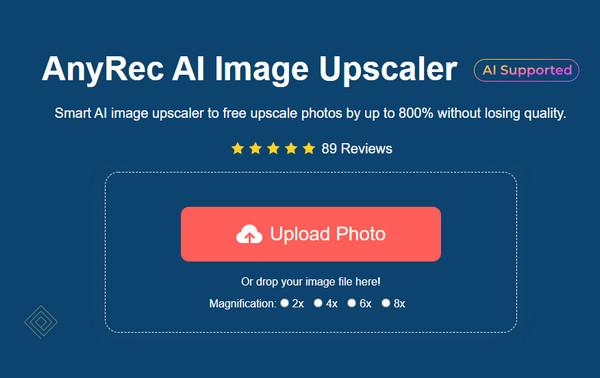
1. lépés.Keresse fel a hivatalos webhelyet AnyRec AI Image Upscaler, majd kattintson a "Fénykép feltöltése" gombra a kívánt képek kiválasztásához a számítógépről.
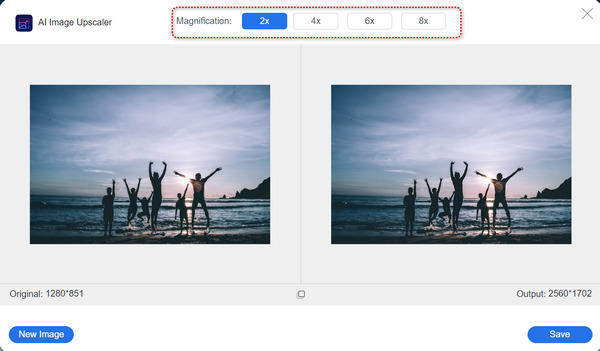
2. lépés.A felugró ablak után a képeket a kívánt méretre növelheti, beleértve a 2×-es, 4×-es, 6×-os vagy 8×-os méreteket. Válassza ki a "Nagyítás" gombsorból, és kezdje el növelni a képfelbontást. Az egérkurzor mozgatásával ellenőrizheti a részleteket és megőrizheti a kiváló minőséget.
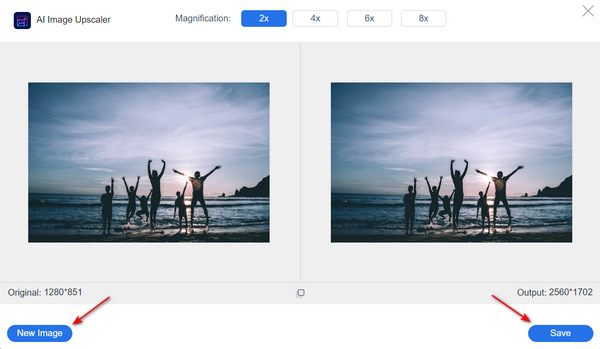
3. lépésVégül kattintson a "Mentés" gombra, hogy a kinagyított képeket a kívánt mappába exportálja. Ha nem elégedett az aktuális képpel, az "Új kép" gombra kattintva közvetlenül importálhat egy másikat.
Őszinte hatókör: Jól működik arcok, termékfotók és általános fotózás esetén. Külön módokkal rendelkezik portrékhoz, anime/rajzfilmekhez és általános képekhez, ami azért fontos, mert az AI modell minden típushoz másképp van optimalizálva.
2. Hogyan tegyük nagyobbra a képet a minőség elvesztése nélkül online – UpscalePics
A legjobb: Kötegelt képfelskálázás zajeltávolítással. FormátumokJPG, PNG, WebP Ingyenes szint3 kép, akár 64MP kimenet. Fizetős csomagokKorlátlan feldolgozásért és akár 256 MP kimenetért havi ~$5-től. VízjelAz ingyenes próbaverzió vízjelet ad a letöltésekhez.
Előkelő képek egy webalapú platform, amely mesterséges intelligencia technológiával van felszerelve az online képnagyításhoz. A sok ügyfél által felülvizsgált webhely valóban nagyobbá teszi a képeket minőségromlás nélkül. Eközben egy ingyenes próbaverzióval JPG, PNG és WEBP képeket tölthet fel, így akár 4500×4500 pixelre is nagyítható. A maximális bemeneti felbontás 36 MP ingyenes. Az ingyenes próbaverzió azonban vízjelet helyez a kimeneti munkára.
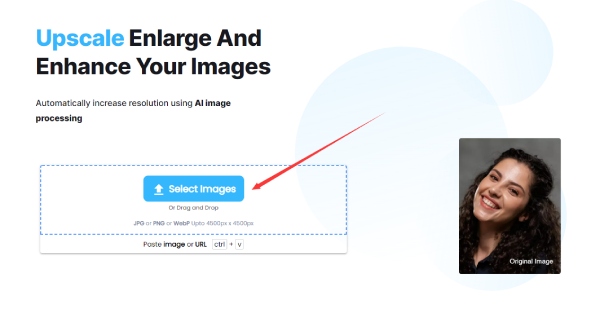
1. lépés.Keresés Előkelő képek böngészőjében, és lépjen be a hivatalos webhelyére. Kattintson a "Kép kiválasztása" gombra, nyomja meg a "Ctrl" gombot, és válasszon egynél több képet a feltöltéshez. Ezután egy új oldalra lesz irányítva.
2. lépés.Ezután minden képhez megadhat egy új méretet, vagy a jobb oldali eszköztár segítségével beállíthatja ugyanazt a méretet a képek nagyobb méretéhez. Ezután válassza ki a kimeneti formátumot, és kattintson a "Feldolgozás indítása" gombra a nagyításhoz.
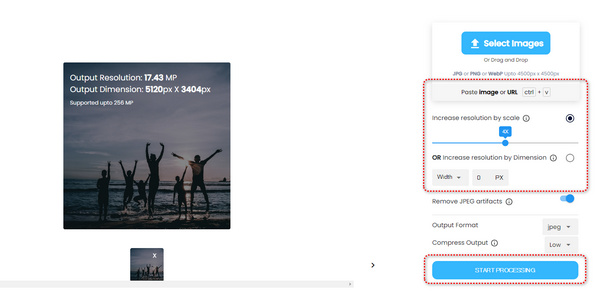
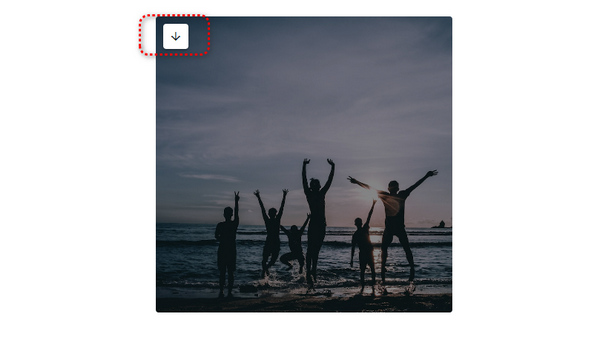
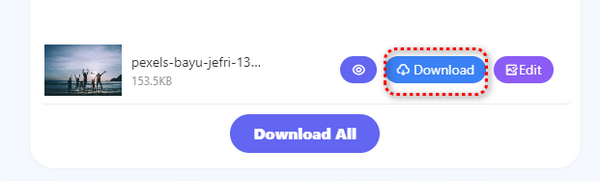
3. lépésA nagyítási folyamat kötegelt képek esetén eltarthat egy ideig. Ha véget ért, a lefelé mutató nyílra kattintva egyenként mentheti ezeket a képeket a készülékére.
Miben jóAz UpscalePics funkció leginkább az erősen tömörített, zajos JPEG képekhez hasznos. A zajszűrés és a felskálázás kombinációja jobban működik, mint a puszta felskálázás, különösen akkor, ha a forrásfájlban jelentős JPEG tömörítési sávozódás található.
Amiben nem jóAz okostelefonnal készített fotók ritkán mutatnak jelentős javulást. Az erősen elődolgozott képek is rosszul reagálnak.
3. Hogyan lehet a képet nagyobbítani a minőség elvesztése nélkül - ImgLager
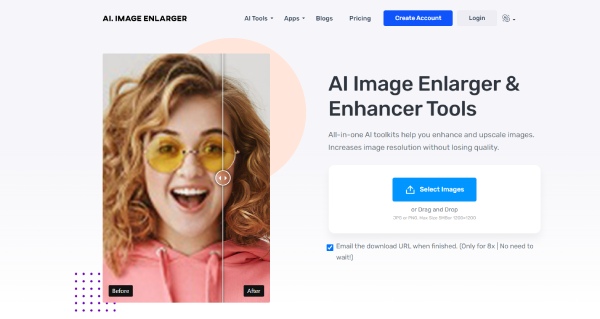
Az "ImgLarger" "AI Image Enlarger" és "Enhancer Tools" funkciója tökéletesen működik a JPG és PNG képekhez. Valóban nagyíthatja a képeket minőségromlás nélkül. Az "ImgLarger" minden egyben mesterséges intelligencia eszközkészletként lehetővé teszi a kép szerkesztését a nagyítás előtt. Az ingyenes próbaverzió szolgáltatásai azonban meglehetősen korlátozottak. Havonta csak 8 képet tölthet fel nagyításra; minden méretnek 5 MB alatt kell lennie. A maximális nagyítás 1200×1200 képpont. Bár a funkciók csak kevések, még mindig jó nagyító, mivel online nagyíthatja a képeket, és megőrizheti az eredeti minőséget.
1. lépés.Nyissa meg az ImgLager hivatalos webhelyét, és regisztráljon. Ezután menjen vissza a kezdőlapra, és kattintson a "Képek kiválasztása" gombra a kép feltöltéséhez az eszközről.
2. lépés.A legördülő menüből válasszon egy felértékelő lehetőséget. Csak két lehetőség van: 2× és 4×. Kattintson a "Szerkesztés" gombra. Ezután levághatja a képet, vagy szűrőket helyezhet rá. Ha bármilyen változtatást végrehajt, kattintson a „Kész” gombra az alkalmazáshoz.
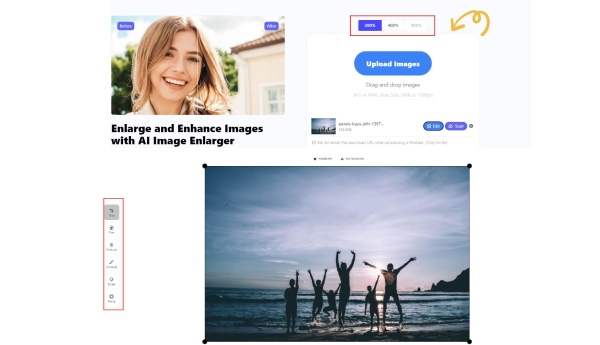
3. lépésA kezdőlapon kattintson a "Start" gombra a kép online nagyításához. Megkezdődik a feltöltés és a folyamat. Ezek után kattintson a "Letöltés" gombra, és mentse el.
Részletes lépések a képek nagyításához a Photoshopban
Az Adobe Photoshop egy professzionális fotószerkesztő, amely segít a képek nagyításában. Természetesen támogatja a képek élesítését és a részletek kiváló minőségben tartását fénykép nagyítása. Mivel a képpontokat manuálisan kell megadnia, professzionálisnak kell lennie a képfelbontás és méret tekintetében.
1. lépés.Nyisd meg a képedet a Photoshopban.
2. lépés.Részletek megőrzése 2.0 engedélyezése (munkamenetenként egyszer szükséges - csak régebbi verziókban):
- Lépjen a Szerkesztés > Beállítások > Technológiai előnézetek (Windows) vagy a Photoshop > Beállítások > Technológiai előnézetek (Mac) menüpontra.
- Az újabb Photoshop verziókban (CC 2021+) ez alapértelmezés szerint engedélyezve van.
3. lépésLépjen a Kép > Képméret menüpontra (gyorsbillentyű: Alt+Ctrl+I Windows rendszeren, Option+Command+I Macen).
4. lépés.Győződjön meg róla, hogy a „Resample” (Újramintavétel) be van jelölve. Az újramintavétel legördülő menüből válassza a Preserve Details 2.0 (Részletek megőrzése 2.0) lehetőséget.
5. lépés.Állítsa be a kívánt szélességet és magasságot. Nyomtatáshoz állítsa a felbontást 300 pixel/hüvelykre. Webes megjelenítéshez a 72-96 pixel/hüvelyk elegendő.
6. lépés.Használd a megjelenő „Zajcsökkentés” csúszkát. Húzd jobbra a szemcsézettség csökkentéséhez a textúra feláldozása nélkül. Nagyíts egy részletes területre (szemek, haj, anyag) a beállítás közben.
7. lépés.Kattints az „OK” gombra. Ezután fontold meg egy világos szűrő > Élesítés > Intelligens élesítés alkalmazását a véglegesítéshez.
Tippek
Ha RAW, DNG, TIFF vagy HEIC fájllal dolgozol, a Photoshop egy második mesterséges intelligencia általi felskálázási módszert is kínál: a Super Resolution funkciót az Adobe Camera Raw-ban.
A GIMP használata képek nagyobbítására Windows/Mac rendszeren
A GIMP egy nyílt forráskódú képszerkesztő szoftver, amely képes nagyobb képeket készíteni Windows/Mac rendszeren. Számos interpolációs módszert biztosít nagyítson ki egy képet és különböző minőségi módok a képfelbontás javításához. Kövesse az alábbi lépéseket, hogy a képeket a GIMP segítségével minőségromlás nélkül növelje:
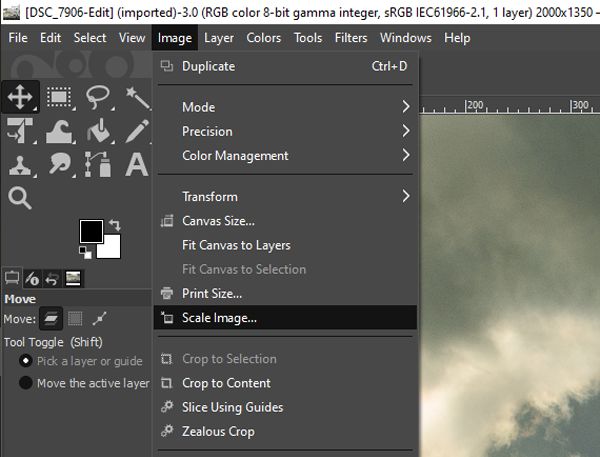
1. lépés.Nyissa meg a GIMP-et, és kattintson a "Megnyitás" gombra a Fájl menüben a képek hozzáadásához. Ezután kattintson a "Kép" gombra, majd kattintson a "Kép méretezése" gombra a képek nagyításához.
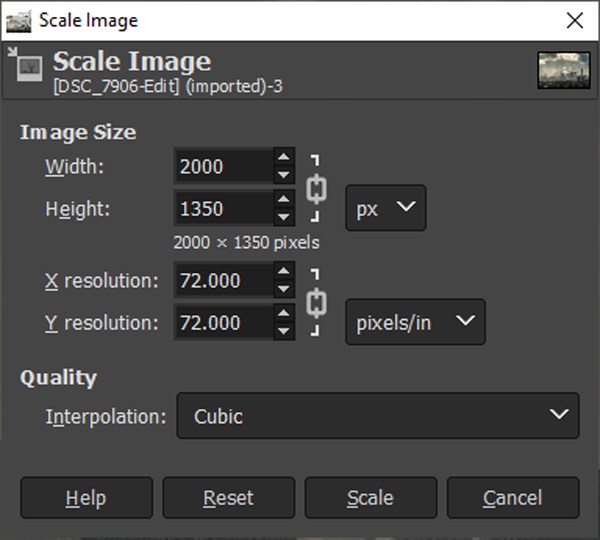
2. lépés.Amikor egy új ablak jelenik meg, közvetlenül megadhatja a kívánt méretet a méret növeléséhez. Ha jó minőségben szeretné kinyomtatni a nagyított fotókat, akkor az X és Y felbontást is módosítsa 300 DPI-re. A "Minőség" beállítással kapcsolatban csak az alapértelmezett "Köbös" beállítást kell megtartania a kiváló minőség megőrzéséhez.
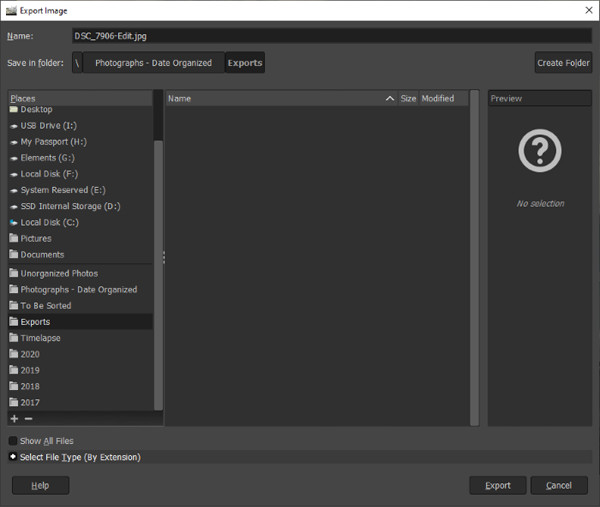
3. lépésAz összes beállítás elvégzése után kattintson a "Fájl" gombra, majd kattintson az "Exportálás másként" gombra a kinagyított képek JPG vagy PNG formátumban történő mentéséhez. Csak válassza ki a célhelyet, és kattintson az "Exportálás" gombra a képek nagyításának megkezdéséhez.
Tippek
Gyakorlati ajánlás: Fotókhoz használd a NoHalo-t. Sok szöveget tartalmazó képekhez vagy erősen tömörített JPEG fájlokhoz próbáld ki a LoHalo-t. Egy icons8 összehasonlító teszt szerint a NoHalo felülmúlta a LoHalo-t és a Cubic-ot a fényképes tartalom esetében, azaz „a körvonalak tiszták, a zaj és a műtermékek alig észrevehetők”.
GYIK a képek nagyításával kapcsolatban
-
1. Mi az a CSS, amely lehetővé teszi a képek nagyobb méretét a webhelyeken?
A max-width és max-height tulajdonságok segítségével átméretezheti a képeket a CSS-ben. Csak módosítsa a beállításokat 100%-nél nagyobb értékre, hogy a képek nagyobbak legyenek, mint az eredeti pixel.
-
2. A képek nagyítása növeli a képfelbontást?
Nem. A képek nagyítása csak növeli a fényképek pixelszámát. A felbontást vagy a minőséget a DPI (dots per inch) határozza meg. Az AnyRec AI Image Upscaler AI technológiával való használata segíthet a felbontás növelésében.
-
3. Hogyan lehet a képeket nagyítani a Paint alkalmazáson keresztül Windows rendszeren?
Nyissa meg képeit a Festék szoftvert, és kattintson a "Szerkesztés" gombra a kép átméretezéséhez. Állítsa be a „százalékot” 100%-nál nagyobb értékre, vagy módosítsa a pixeleket igénye szerint. Ezután kattintson az "OK" gombra a módosítások mentéséhez.
Következtetés
Íme 3 hatékony módszer a képek nagyítására Windows/Mac számítógépen. Így a kívánt méretű képeket töltheti fel. Ha kiváló minőségben szeretné kinyomtatni a képeket, AnyRec AI Image Upscaler a legjobb az Ön számára. Egyszerű kattintással a minőség romlása nélkül nagyíthatja a képeket. További kérdései vannak? Kérjük, vegye fel velünk a kapcsolatot most.
További kapcsolódó cikkek
Szerzőnkről





