
9 fotónagyító eszköz és tipp a legjobb eredmény eléréséhez

Semmi sem tartja vissza jobban a tartalmaidat, mint egy pixeles kép. Legyen szó nagyméretű nyomtatásról vagy egy telefonoddal készített elmosódott pillanatfelvétel elmosódásának csökkentéséről. Fotó nagyítás egy korszakalkotó készség. A mai technológia számos lehetőséget kínál a felnagyításra a részletek megnyújtása és elvesztése helyett. Ez a bejegyzés a 9 legjobb fotónagyítót mutatja be, valamint tippeket ad a különböző fotóméretek közötti tisztaság megőrzéséhez. Győződjön meg róla, hogy képei minden után élesek maradnak!
Útmutató lista
Tippek a különböző fotóméretek használatához A fotók online nagyításának tökéletes módja 1. Vance AI Image Enlarger: Masszív 800% felskálázás 2. PixCut: Gyors, háttérbe integrált felskálázás 3. Fejlesszük: Professzionális, nyomtatásra kész kimenetek 4. Fotor: Egykattintásos fejlesztések 5. Upscale.media: Alkalmi felhasználók és mobil akadálymentesítés 6. IMG.Upscaler: Könnyű kötegelt feldolgozás 7. Pixlr Super Scale: Integrált webalapú tervezés 8. Magnific AI: Generatív részletek felskálázásaTippek a különböző fotóméretek használatához
Mielőtt belekezdenél a képnagyító eszközök használatába, tudnod kell, hogy a vizuális elemek optimalizálásához alaposan meg kell értened, hogy a méretek hogyan befolyásolják a minőséget a különböző platformokon. Íme néhány alapvető tipp a különböző fotóméretek használatához:
- • Közösségi média esetén a képarányokra kell összpontosítani. Instagramon 1:1-et, sztorikban és videókban 9:16-ot, YouTube-on pedig 16:9-et használjunk.
- • További szerkesztéshez használjon veszteségmentes képformátumokat, például PNG-t vagy TIFF-et.
- • Weboldalak használata esetén 200 KB-nál kisebb fájlméretet használjon. Mivel a nagy méretek lelassíthatják az oldal betöltését.
- • Digitálisról fizikaira való áttéréskor ügyeljen arra, hogy a fájl legalább 300 DPI felbontású legyen. Így nyomtatásban nem lesz elmosódott.
- • Ha bizonyos részekre rá kell nagyítani, először nagyítsd ki a képet egy mesterséges intelligencia eszközzel, így elkerülve, hogy a végeredmény pixelesnek tűnjön.
A fotók online nagyításának tökéletes módja
Ha úgy találod, hogy a kép egyszerűen túl kicsi, használd a AnyRec AI Image Upscaler egy nagy felbontású megoldásért. Akár 8×-os nagyításban is képes kezelni az alacsony felbontású képeket anélkül, hogy megnyújtaná azokat. Ez az online képfelskálázó kiküszöböli a technikai szakértelem szükségességét, lehetővé téve bárki számára, még a kezdő felhasználók számára is, hogy másodpercek alatt a lehető legjobb minőségű eredményeket érjék el.
- • Intelligensen rekonstruálja a pixeleket a fényképek nagyobbá tételéhez.
- • Nagy sebességű feldolgozás a minőség feláldozása nélkül.
- • Zökkenőmentesen kezeli a különféle formátumokat, például JPG, PNG, BMP és TIFF.
- • Egyszerű drag and drop rendszer, amely megkönnyíti a fotók javítását.
1. lépés.A kívánt böngészőben keresd meg az AnyRec AI Image Upscaler webhelyet. A kezdéshez kattints a „Fotó feltöltése” gombra a kezdőlapon, és a mesterséges intelligencia elkezdi elemezni a fájlodat.
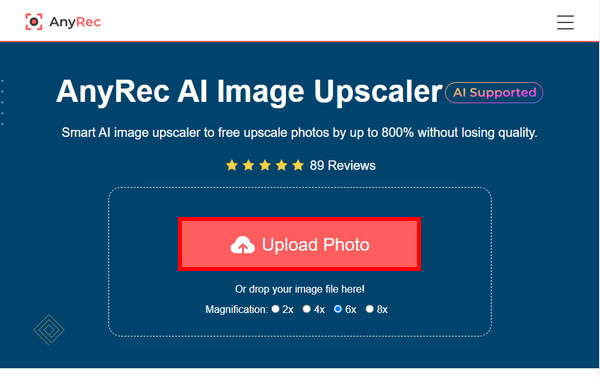
2. lépés.Miután betöltött, egy egymás melletti összehasonlítást fogsz látni. A legördülő menüben válaszd ki, hogy mennyivel szeretnéd nagyobbá tenni a fotót. A „Nagyító” eszközzel vidd az egérmutatót az egyes részletek fölé.
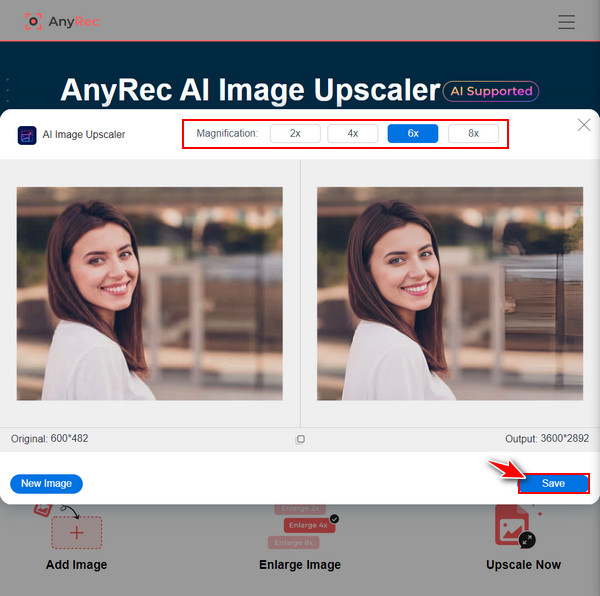
3. lépésHa minden rendben van, folytassa a műveletet a „Mentés” gombra kattintva. A nagyított fotó most a számítógépére kerül mentésre.
1. Vance AI Image Enlarger: Masszív 800% felskálázás
A VanceAI egy erőmű a fotók nagyításához a minőség jelentős romlása nélkül. Különösen hatékony professzionális fotózáshoz, ahol a képtisztaság elengedhetetlen. Emellett a platform egyszerű munkaterületet kínál olyan szerkesztési funkciókkal, mint az élesítés és a zajszűrés.
- Profik
- Támogatja a hatalmas, akár 8×-os felskálázást; speciális modellekkel rendelkezik az anime és a szöveg számára.
- Hátrányok
- Néhány automatizált eredmény manuális finomhangolást igényel; a kreditalapú rendszer korlátozó.
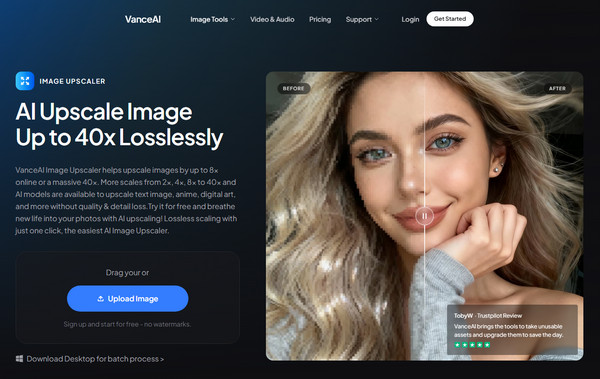
Lépések:
- 1. Lépjen a VanceAI Enlarger munkaterületre, és importálja a képét.
- 2. Válasszon egy felskálázási tényezőt a jobb oldali panelen.
- 3. Kattintson a „Feldolgozás indítása” gombra, és várja meg, amíg a mesterséges intelligencia elkészíti az előnézetet.
- 4. Mentse el az eredményt az eszközére.
2. PixCut: Gyors, háttérbe integrált felskálázás
Következő a PixCut, amely kiváló választás, ha a sebesség és a minőség közötti egyensúlyra vágysz. Ez a képnagyító elsősorban azoknak szól, akiknek eltávolították a hátterüket, így éles kontúrokat biztosít. Mélytanulást használ a hiányzó pixelek észlelésére, így ideális közösségi média bejegyzések készítéséhez.
- Profik
- Nagyon gyors feldolgozási idők; nagyszerűen megőrzi a vizuális koherenciát PNG-ken.
- Hátrányok
- Kevesebb manuális beállító csúszkával rendelkezik; az ingyenes verzió vízjeleket is tartalmaz.
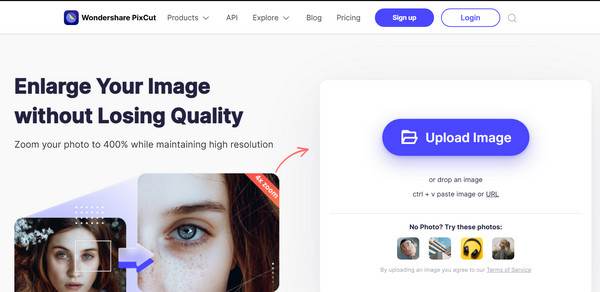
Lépések:
- 1. Importáld a képedet a PixCut honlapjára.
- 2. Ezután válaszd ki az „Image Upscaler” eszközt.
- 3. Várjon egy ideig, amíg a mesterséges intelligencia elemzi és felnagyítja a fájlt.
- 4. Kattintson a „Letöltés” gombra a kép mentéséhez.
3. Let's Enhancer: Professzionális, nyomtatásra kész kimenetek
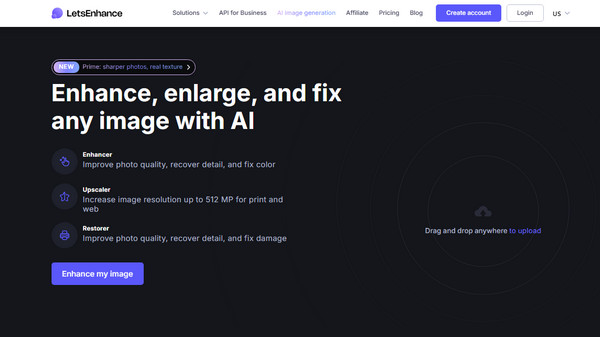
Ha a projekted fizikai gyártást igényel, a fotónagyítások aranystandardja a Let's Enhance!. képjavító A nagyító egyedi előbeállításokkal rendelkezik A4-es mérethez, poszterek és vászon mérethez, automatikusan kiszámítja a szükséges DPI-t a kiváló minőségű eredmények érdekében.
- Profik
- Speciális Smart Enhance és Face modellekkel rendelkezik; precíz DPI és pixelméret-vezérlés.
- Hátrányok
- Fiók szükséges; a nagy felbontású feldolgozás lassú lehet.
Lépések:
- 1. Miután bejelentkeztél a fiókodba, vidd a kiválasztott képet a munkaterületre.
- 2. Válasszon egy „Kiváló minőségű típust” a projektje alapján.
- 3. Ezután állítsd be a célméretet, és kapcsold be az „Arc kiemelése” funkciót portréhoz.
- 4. Kattintson a „Javítás” gombra, és mentse el a fájlt.
4. Fotor: Egykattintásos fejlesztések
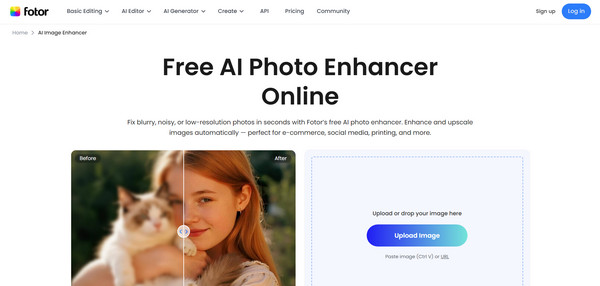
Íme a következő fotónagyító eszköz az Ön számára: Fotor. Ez a többfunkciós szerkesztő tökéletes, ha minőségi problémákat szeretne javítani átméretezés közben. A felbontás növelése mellett a folyamat során kiegyensúlyozza a megvilágítást, az expozíciót és a telítettséget.
- Profik
- Kötegelt képjavítási móddal rendelkezik akár 50 képhez; regisztráció nem szükséges.
- Hátrányok
- A kezelőfelülete tele van hirdetésekkel; a maximális felskálázási lehetőség webfelhasználók számára négyszeresre van korlátozva.
Lépések:
- 1. Töltsd fel a képedet a Fotor AI Photo Enhancerbe.
- 2. A mesterséges intelligencia ezután azonnal alkalmazza a fejlesztéseket. Válaszd a „Felbontás növelése” lehetőséget az oldalsávon.
- 3. Határozza meg a kívánt méretarányt. Ezután tekintse meg az előtte-utána összehasonlítást.
- 4. Kattintson a „Letöltés” gombra a kép mentéséhez.
5. Upscale.media: Alkalmi felhasználók és mobil akadálymentesítés
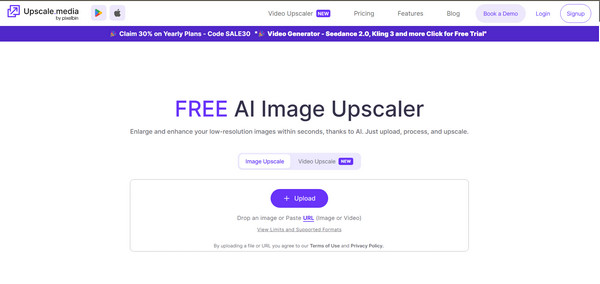
Aki útközben is akadálymentesítésre vágyik, annak itt van: Előkelő.médiaEz az online képnagyító egy ingyenes, jól teljesítő megoldást kínál, amely nagyon jól működik mobilböngészőkben. Könnyű és gyors, akár 4-szeres felskálázással is elérhető bonyolult beállítások nélkül.
- Profik
- Teljesen ingyenesen használható, nagylelkű napi limitekkel; nagyon jól kezeli a JPEG hibákat.
- Hátrányok
- Nincsenek olyan fejlett funkciók, mint a textúragenerálás; a kimeneti felbontás korlátozott.
Lépések:
- 1. Látogassa meg a weboldalt, majd kattintson a „Kép feltöltése” gombra a képek importálásához.
- 2. Válassza ki a „Felskálázás” szintet, és kapcsolja be a „Minőség javítása” kapcsolót.
- 3. Kérjük, tekintse meg a nagyított képet a képnézegetőben.
- 4. Kattintson a „Kép letöltése” gombra a számítógépére való mentéshez.
6. IMG.Upscaler: Könnyű kötegelt feldolgozás
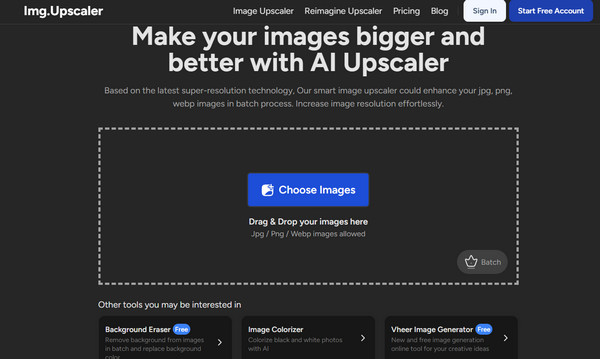
Eközben, ha képmappákat kezelsz, az IMG.Upscaler egy dedikált képnagyító, amely a felbontás növelésére összpontosít. Clean & Clear algoritmussal rendelkezik, amely eltávolítja a szemcsézettséget a régi digitális fényképekről. Egyszerű választás régi projektek tárolására.
- Profik
- A zajcsökkentésre összpontosít; nagyon letisztult és könnyen navigálható felületet kínál.
- Hátrányok
- JPG és PNG formátumokra korlátozva; az ingyenes kreditek lassan frissülnek.
Lépések:
- 1. Húzza a kiválasztott képeket a feltöltési területre.
- 2. Válaszd ki a kívánt MI-modellt attól függően, hogy portréról vagy tájképről van-e szó.
- 3. Ezután kattintson az „Összes indítása” gombra a telefon nagyítási folyamatának megkezdéséhez.
- 4. Ha kész, töltse le a zip fájlt.
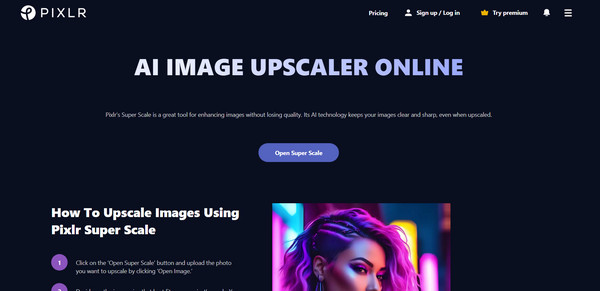
7. Pixlr Super Scale: Integrált webalapú tervezés
Visszatérve a kreatív alkalmazásokhoz, a Pixlr Super Scale egy olyan képnagyító alkalmazás, amellyel a kép nagyítása után azonnal belevághatsz a tervezésbe. Fejlett neurális hálózatokkal rendelkezik, amelyek biztosítják, hogy a telefonon belüli szöveges és grafikai elemek élesek maradjanak.
- Profik
- Zökkenőmentes integráció szöveg- és elemeszközökkel.
- Hátrányok
- Erőforrás-igényes régebbi rendszerek esetén; a funkciók előfizetéshez kötöttek.
Lépések:
- 1. A Pixlr főmenüjéből válaszd a „Super Scale” lehetőséget.
- 2. Később töltse fel a fájlt, és határozza meg a nagyítási szintet.
- 3. Opcionálisan használhatja az „Automatikus beállítás” funkciót a színek gyors kiegyensúlyozásához.
- 4. Mentse el a fájlt, vagy szerkessze tovább a „Szerkesztés folytatása” lehetőséggel.
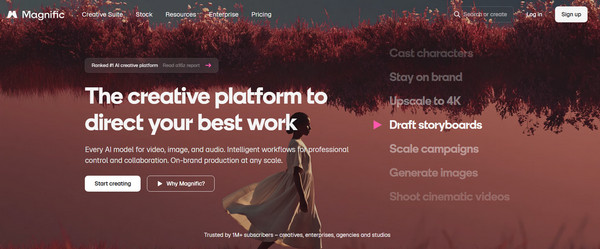
8. Magnific AI: Generatív részletek felskálázása
Végül, a legfejlettebb eredmények elérése érdekében a Magnific AI a generatív felskálázás élvonalát kínálja. Más, az eredeti pixelt megőrző fotónagyító eszközökkel ellentétben ez az eszköz kifinomult mesterséges intelligenciát használ új textúrák, például bőrpórusok, filmes megvilágítás és szövetszövések elképzeléséhez és hozzáadásához.
- Profik
- Páratlan részletesség; kijavíthatja az anatómiai hibákat a mesterséges intelligencia által létrehozott rajzokban.
- Hátrányok
- Drága a többi lehetőséghez képest; az eredmények néha túlságosan eltérnek az eredetitől.
Lépések:
- 1. Miután a kép feltöltődött a Magnific irányítópultjára, válassz egy „Mód” lehetőséget.
- 2. Ezután állítsd be a „Kreativitás” csúszkát, hogy lásd, mennyi új részletet alkalmazzon a mesterséges intelligencia.
- 3. Több verziót is generálhatsz, és a legjobbat mentheted el.
Következtetés
A megfelelő méretezési tippek követésével és a mesterséges intelligencia által vezérelt technológia kihasználásával online fotónagyítás eszközökkel többé nem kell megelégedned az eredeti fájlmérettel. A fényképek nagyítására szolgáló összes eszköz közül a legfontosabb ajánlás a AnyRec AI Image UpscalerAz egyszerűség, a hatékonyság és az ingyenesség egyensúlyát kínálva ezzel az eszközzel akár 8-szorosára is növelheted a felbontást egyetlen kattintással. Élvezd a kiváló minőségű, vízjelmentes eredményeket, amelyek minden apró részletet megőrznek ebből a lenyűgöző online megoldásból a következő projektedhez.
Szerzőnkről




