
Népszerű

AnyRec Screen Recorder
Képernyőkép bárhol a Windows rendszeren korlátok nélkül.
Biztonságos letöltés
Windows 11 Képmetsző Nem Működik? 6 Javítás, Ami Működik

Megnyomod az ismerős Print Screen billentyűt vagy a Windows + Shift + S billentyűkombinációt, de semmi sem történik. Hol van a Windows 11 Képmetsző eszköze? Bár ez az eszköz alapvető fontosságú a hatékonyság növeléséhez, a Windows 11 Képalkotó eszköz nem működik A probléma lehetséges oka a nagyobb rendszerütközések. A jó hír az, hogy nem kell tech-szakértőnek lenned ahhoz, hogy újra képernyőképeket készíts. Az egyszerű váltásoktól a mélyebb visszaállításokig görgess lejjebb, hogy kijavítsd a Windows 11 Snipping Tool összeomlását ezzel a 6 egyszerű megoldással.
Útmutató lista
1. javítás. Frissítse a Windows 11-et 2. javítás. Állítsa be az alapértelmezett alkalmazást a Beállításokban 3. javítás. Próbálja ki az AnyRec képernyőrögzítőt képernyőkép készítéséhez 4. megoldás. Indítsa újra a Windows Intézőt 5. megoldás. A Fókuszsegéd letiltása 6. javítás. A Képernyőkép eszköz alaphelyzetbe állítása1. javítás. Frissítse a Windows 11-et
A rendszer naprakészen tartása a leghatékonyabb módja annak, hogy kiküszöböld azokat a hibákat, amelyek a Windows 11 Snipping Tool működési hibáját okozhatják. A frissítés futtatásával nemcsak új funkciókat kapsz, hanem biztosítod, hogy az összes rendszerfüggőség harmóniában működjön.
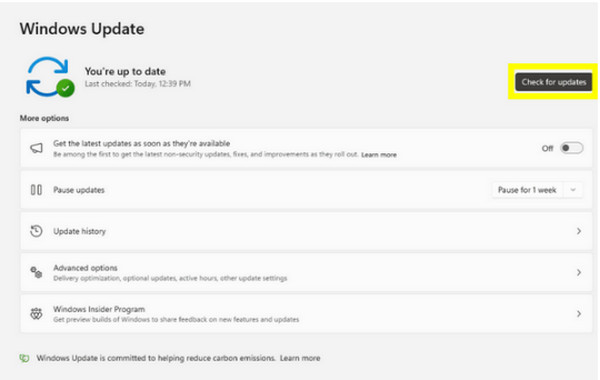
1. lépés.Nyisd meg gyorsan a „Beállítások” menüt a „Windows + I” billentyűkombináció megnyomásával. Ott kattints a bal oldalsáv alján található „Windows Update” elemre.
2. lépés.Ezután kattintson a „Frissítések keresése” gombra. Várja meg, amíg a rendszer megkeresi az elérhető javításokat.
3. lépésHa talál frissítéseket, kattintson a „Letöltés és telepítés” gombra, majd indítsa újra a számítógépet.
2. javítás. Állítsa be az alapértelmezett alkalmazást a Beállításokban
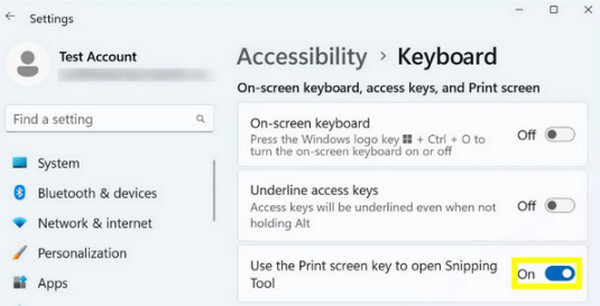
Ha a Képernyőkép eszköz továbbra sem működik Windows 11 rendszeren az operációs rendszer frissítése után, akkor a probléma oka valószínűleg a Windows Print Screen parancsikonjának kezelésében rejlik. Néha manuális módosításra van szükség az akadálymentesítési beállításokban, hogy a rendszer minden alkalommal, amikor a parancsikonra kattint, tudja, melyik alkalmazást kell elindítani. (Megoldások, amelyekre szükség lehet... Javítsa ki a Nyomtatási képernyő nem működik.)
1. lépés.Lépjen a „Beállítások” menüpontra, és a bal oldali menüben válassza ki az „Akadálymentesítés” fület.
2. lépés.Görgess lejjebb, amíg meg nem találod az „Interakció” részt, majd kattints a „Billentyűzet” elemre.
3. lépésKeresd meg a „Képernyőkivágás megnyitásához használd a Képernyő nyomtatása gombot” opciót, és kapcsold BE állásba.
4. lépés.Most lépjen ki a „Beállítások” menüből, és próbálja meg megnyomni a „PrtScn” billentyűt, hogy lássa, működik-e.
3. javítás. Próbálja ki az AnyRec képernyőrögzítőt képernyőkép készítéséhez
Ha belefáradtál a Windows 11 Snipping Tool hibájába, itt az ideje egy stabil alternatíva felé fordulni. Egy másik eszközre való támaszkodás sokkal simább élményt nyújt, például AnyRec Screen RecorderAz alapvető segédprogramokkal ellentétben ez az eszköz nagy felbontású kijelzők kezelésére készült, akár teljes képernyős, akár egy adott ablak rögzítésére van szükség. Beépített szerkesztővel is rendelkezik, amely lehetővé teszi a képernyőképek valós idejű megjegyzésekkel való ellátását, ami tökéletes gyors oktatóanyagokhoz és dokumentumok megjelöléséhez. Mivel független alkalmazásként működik, a Windows 11 Snipping Tool működését befolyásoló szokásos hibák nem érintik.
Gyorsan készíthet teljes képernyőképet, vagy kiválaszthatja a kijelző egy adott részét.
Állítson be saját billentyűparancsokat a képernyőképek azonnali elindításához.
Mentsd el a képeket lenyűgöző nagy felbontásban, és manuálisan finomhangolhatod a beállításokat.
Sokoldalú fájlexportálás, beleértve a JPEG, PNG, BMP és GIF formátumokat.
Biztonságos letöltés
Biztonságos letöltés
1. lépés.Kezdésként indítsd el az AnyRec képernyőrögzítőt, és válaszd ki a „Képernyőfelvétel” gombot a fő irányítópulton. Látni fogod, hogy a kurzor célkeresztté változik; egyszerűen kattints és húzd a kívánt terület kijelöléséhez.
Egyébként teljesen megkerülheted, ha a testreszabott gyorsbillentyűkkel azonnal előhívod a keretkiválasztót.

2. lépés.Abban a pillanatban, hogy elengeded az egérgombot, a szoftver rögzíti a területet, és megnyitja a beépített szerkesztőt. Itt szöveg, vonalak, feliratok és egyebek hozzáadásával finomítja a képernyőképet.
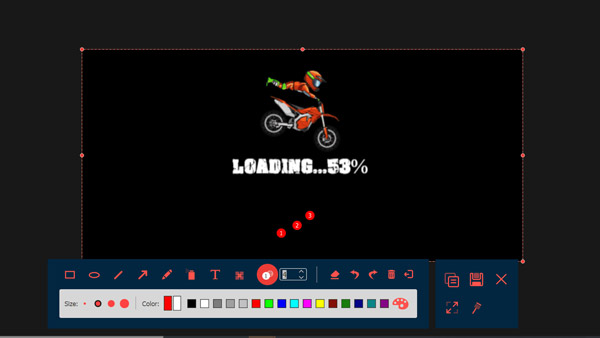
3. lépésAmikor a szerkesztés befejeződött, kattintson a „Mentés” gombra a folyamat befejezéséhez. Válassza ki a kívánt mappát és az igényeinek legmegfelelőbb fájlformátumot, pl. PNG vagy JPEG.
Biztonságos letöltés
Biztonságos letöltés
4. megoldás. Indítsa újra a Windows Intézőt
Tegyük fel, hogy inkább a Windows 11 Snipping Tool hibájának beépített megoldását választod. Lehet, hogy elég egy gyors frissítés a rendszer felületén, és a Windows Intéző vezérli az asztalon megjelenő tartalmak nagy részét. Ez a folyamat néha elakad, és megakadályozza, hogy az új ablakok megfelelően elinduljanak az aktív alkalmazások felett.
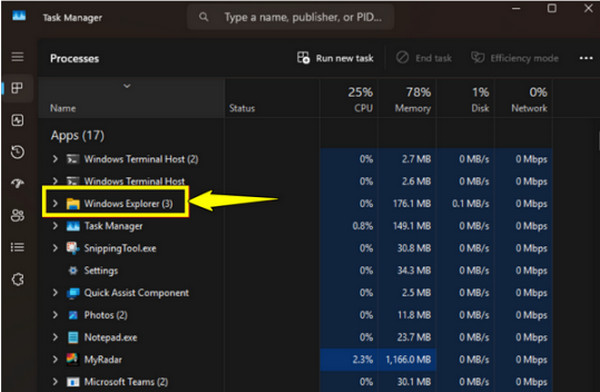
1. lépés.Kattintson a jobb gombbal a „Start” gombra, és válassza a „Feladatkezelő” lehetőséget, vagy nyomja meg a „Ctrl + Shift + Esc” billentyűkombinációt.
2. lépés.Ezután a „Folyamatok” lapon keresse meg a „Windows Intéző” elemet.
3. lépésEzután kattintson jobb gombbal a „Windows Intéző” alkalmazásra, és válassza az „Újraindítás” lehetőséget. A tálca ezután egy pillanatra eltűnik, majd újra megjelenik.
4. lépés.Próbálja meg újra megnyitni a Képernyőkép eszközt.
5. megoldás. A Fókuszsegéd letiltása
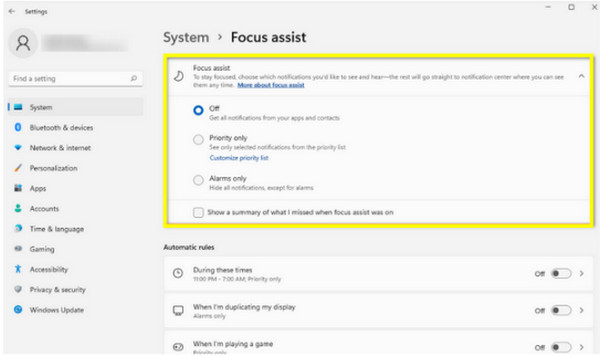
A vizuális hibákon túl a rendszer értesítési beállításai is blokkolhatják a képernyőkép-készítő eszközt, így a Windows 11 Képernyőkép-készítő eszköze nem működik. Ha a képernyő elsötétül, de a képernyőkép-készítő eszköz nem jelenik meg, az egyértelmű jele annak, hogy a fókuszbeállítások megakadályozzák a rögzítési réteg megjelenítését.
1. lépés.Indítsd el a „Beállítások” alkalmazást, és lépj a „Rendszer” részből a „Fókusz” részbe, majd válaszd a „Ki” választógombot. Ha fut egy munkamenet, kattints a „Fókusz munkamenet leállítása” gombra.
2. lépés.Ezután lépjen a „Rendszer” menüpontra, és kattintson az „Értesítések” elemre; győződjön meg arról, hogy a „Ne zavarjanak” ki van kapcsolva.
3. lépésPróbálj meg képernyőképet készíteni, hogy lásd, megfelelően jelenik-e meg az átfedés.
6. javítás. A Képernyőkép eszköz alaphelyzetbe állítása
Amikor minden meghibásodik, és a képernyőkép-készítő eszköz sérültnek tűnik, a gyári visszaállítás végrehajtása a hiba javítása érdekében Windows 11 Snipping Tool A nem működő probléma megoldása az utolsó logikus lépés. Ez egy közvetlenebb megközelítés, mint egy rendszerfrissítés, amely egy adott, kizárólag a rögzítő segédprogrammal összekapcsolt fájlt céloz meg.
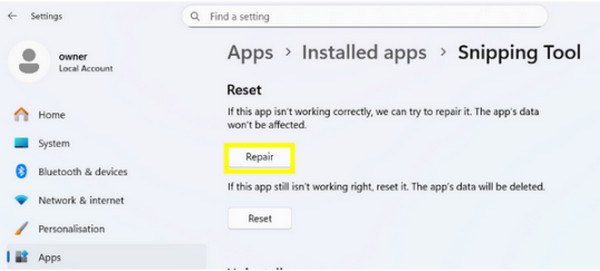
1. lépés.Futtassa a „Beállítások” menüt, lépjen az „Alkalmazások” menüpontra, kattintson a „Telepített alkalmazások” elemre, és keresse meg a „Képmetsző” kifejezést. Kattintson az alkalmazás neve melletti „három pontra”, és válassza a „Speciális beállítások” lehetőséget.
2. lépés.Görgess le, és kattints a „Javítás” gombra, hogy megpróbáld adatvesztés nélkül kijavítani az alkalmazást.
3. lépésHa ez nem működik, kattintson a „Visszaállítás” gombra az alkalmazás állapotának teljes frissítéséhez.
Következtetés
A A Képalkotó eszköz nem működik Windows 11 rendszeren Ez egy bosszantó akadály, de nem állandó probléma. A hat lépésnek köszönhetően, amelyek egyszerű frissítésekkel kezdődnek, majd alkalmazásjavításokkal kezdődnek, meghatározhatja az ütközést, és visszatérhet a képernyőképek rögzítéséhez. De ha a rendszereszközök túl következetlenné válnak az Ön számára, itt az ideje, hogy megvizsgálja... AnyRec Screen RecorderEz a képernyőrögzítő szoftver szilárd megoldást kínál minden képernyőkép-készítési és rögzítési igényére, biztosítva, hogy egyetlen rendszerhiba vagy -működési hiba sem álljon többé a feladata elé.
Biztonságos letöltés
Biztonságos letöltés
Szerzőnkről




