
Soha ne csatolj: 12 eszköz a képernyőkép linkként való elkészítéséhez

Gyors magyarázatokhoz, visszajelzésekhez, fontos információk mentéséhez és sok minden máshoz képernyőképeket használunk. De míg elkészíteni egyszerű, megosztani már nem az, mivel időigényes lehet. Így a megoldás abban rejlik, hogyan készítsünk képernyőképet linkként. Fájlok csatolása helyett képzeljük el, hogy rögzítjük a képernyőképünket, és azonnal megkapjuk a megosztható linket! Ez a bejegyzés 12 hatékony eszközt oszt meg veletek, amelyek képernyőképeket linkekké alakítanak, így a kommunikáció minden eddiginél könnyebb.
| Eszköz | típus | Linkmegosztás | Fiók szükséges | Legjobb For |
| ImageKit | Képtárhely | Közvetlen | Választható | Haladó felhasználók |
| ImgBB | Képtárhely | Direct, HTML, BBCode | Nem | Gyors feltöltés mindenkinek |
| Utókép | Képtárhely | Közvetlen | Nem | Fórumfelhasználók |
| Google Drive | Felhőtárhely | Megosztható | Igen | Együttműködés és biztonsági mentések |
| Dropbox | Felhőtárhely | Megosztható | Igen | Személyes vagy professzionális használatra |
| Jumpshare | Felhőtárhely | Auto | Igen | Gyors vizuális kommunikáció |
| Félelmetes képernyőkép | Képernyőkép | Auto | Igen | Jegyzetekkel ellátott képek |
| Lightshot | Képernyőkép | Auto | Nem | Gyors képernyőkép |
| Snagit | Képernyőkép | Link képernyőfelvételen keresztül | Igen | Professzionális idegenvezetők |
| Laza | Üzenetküldő alkalmazás | Magán | Igen | Belső csapatkommunikáció |
| Discord | Üzenetküldő alkalmazás | Nyilvános | Igen | Alkalmi vagy játékos közösségek |
| Trello | Együttműködési eszköz | Közvetlen | Igen | Projektkövetés |
Útmutató lista
Képernyőképek URL-jeinek beszerzéséhez használja a képtárhely szolgáltatásokat Képernyőképek feltöltése felhőalapú tárhelyre és linkek beszerzése Képernyőkép készítése és küldés beépített megosztással Képernyőkép készítése linkként üzenetküldéssel Teljes weboldalak képernyőképezése megosztáshozKépernyőképek URL-jeinek beszerzéséhez használja a képtárhely szolgáltatásokat
Képernyőképek online megosztásához vagy weboldalakba ágyazásához a képtárhely-szolgáltatások használata az egyik legegyszerűbb módszer! Ezek a platformok lehetővé teszik a képek gyors feltöltését és közvetlen linkek létrehozását. Az alábbiakban a legjobb ingyenes képtárhely-platformokat találod, amelyekkel képernyőképet készíthetsz linkként:
1.ImageKit
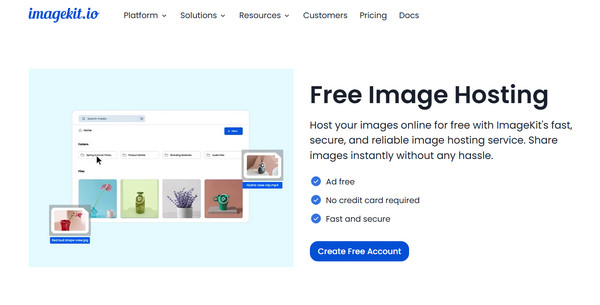
Az ImageKit egy robusztus médiaoptimalizáló és valós idejű átalakító eszköz, amely megbízható képtárhely-platformként is működik. Ami kiemeli, az a képessége, hogy a képeket a gyorsabb betöltés érdekében optimalizálja a minőség romlása nélkül.
2.ImgBB
Az ImgBB a következő képtárhely-szolgáltatás ezen a listán. Ez egy felhasználóbarát és ingyenes platform, amely segít a képernyőképeket linkké alakítani, így tökéletes a gyors feltöltéshez és az azonnali megosztáshoz. Támogatja a közvetlen HTML és BBCode linkeket, ami nagyszerű blogok, fórumok és közösségi média számára.
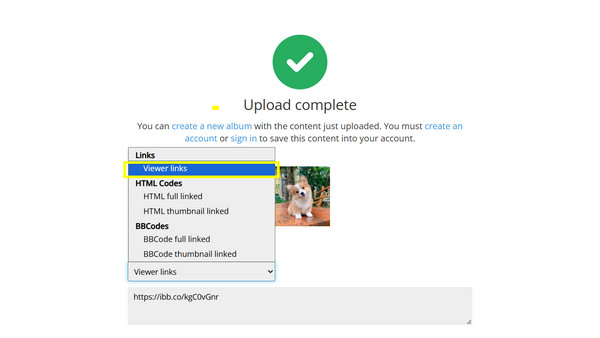
1. lépés. Menj az ImgBB hivatalos oldalára. Kezdd a "Feltöltés indítása" gombra kattintva, és válaszd ki a képernyőképedet a számítógépedről.
2. lépés. A folytatáshoz kattints a „Feltöltés” gombra. Itt láthatod a linkekhez tartozó lehetőségeket (közvetlen link, HTML és BBCode); másold ki a „Közvetlen link URL” részt, hogy a képernyőkép linkjét bárhol online használhasd.
3. Utókép
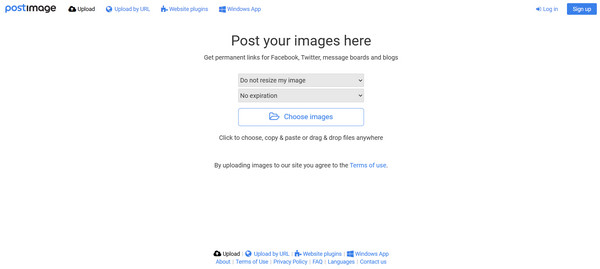
A Postimage egy másik népszerű ingyenes képtárhely-platform. Lehetővé teszi több kép egyidejű importálását, lejárati dátumok beállítását és a feltöltési folyamat során meghatározott képméretek kiválasztását.
Képernyőképek feltöltése felhőalapú tárhelyre és linkek beszerzése
Ennél a felhőalapú tárolási módszernél fel kell töltened egy képernyőképet, és linkeket kell kérned, amelyeket elküldhetsz másoknak! Ezenkívül ezek a platformok a biztonsági mentés és szinkronizálás előnyeit is kínálják; ismerd meg őket alább.
1. Google Drive
Az egyik legnépszerűbb felhőalapú tárolási lehetőség asztali és mobil eszközökön a Google Drive. 15 GB ingyenes tárhelyet kínál, és a feltöltés után megtekintheti, megjegyzéseket fűzhet hozzá, vagy szerkesztheti azt megosztható linkek segítségével. Valóban nagyszerű személyes használatra és együttműködési feladatokra, segítve az URL kinyerését egy képernyőképből!
1. lépés. Lépj be a Google Drive oldalára, és jelentkezz be a fiókodba. Ott kattints az „Új” gombra, majd a „Fájl feltöltése” gombra, és válaszd ki a képernyőképedet a számítógépedről.
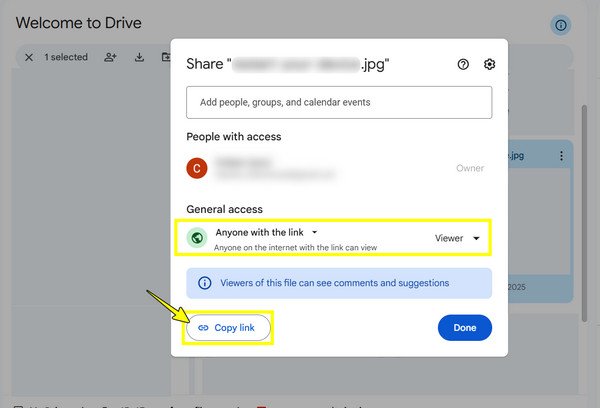
2. lépés. Ezután kattintson jobb gombbal a fájlra, és válassza a „Megosztás” lehetőséget. Győződjön meg arról, hogy a „Bárki, aki rendelkezik a linkkel” opció van beállítva, majd kattintson a „Link másolása” gombra, és ossza meg bárhol, ahová csak szeretné.
2. Dropbox
Egy másik jól ismert felhőalapú tárhelyszolgáltatás, amely kiválóan rendszerezi a fájlokat, a Dropbox. Amellett, hogy lehetővé teszi a képernyőképek feltöltését és a weben vagy mobilalkalmazásban való használatra szolgáló linkek megszerzését, támogatja az automatikus képernyőképek feltöltését is, ha az asztali alkalmazás telepítve van.
3. Jumpshare
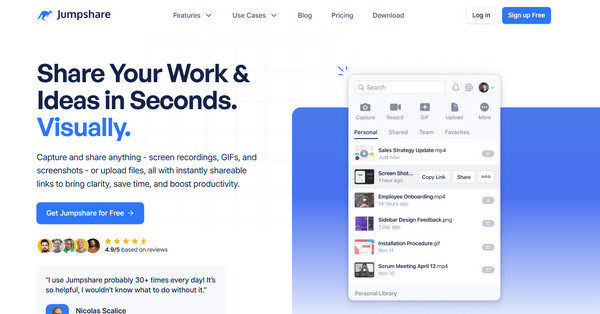
Az utolsó a Jumpshare. Gyors vizuális megosztásra készült, felhőalapú tárhelyszolgáltatásokat ötvözve képernyőkép-készítő eszközökkel. A kép feltöltése után az eszköz azonnal létrehoz egy megosztható linket.
Képernyőkép készítése és küldés beépített megosztással
Ezt követően a képernyőkép-készítő eszközök beépített megosztási funkciókat kínálnak, amelyek linket generálnak! Ez a leggyorsabb módszer weboldalhivatkozás létrehozására egy képernyőképben anélkül, hogy manuálisan importálnád azokat a platformra. Tehát, ha a sebességet és a kényelmet tartod fontosnak, nézd meg a következő képernyőkép-készítő eszközöket:
1. Remek képernyőkép
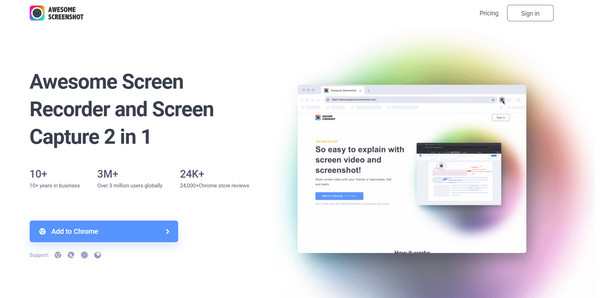
Az Awesome Screenshot egy böngészőbővítményként működik, amely képernyőképet készít a képernyődről, és lehetővé teszi a megosztás előtti jegyzetelést. Miután mindennel elkészültél, a kép feltöltődik a felhőbe egy megosztható linkkel együtt.
2. Fénylövés
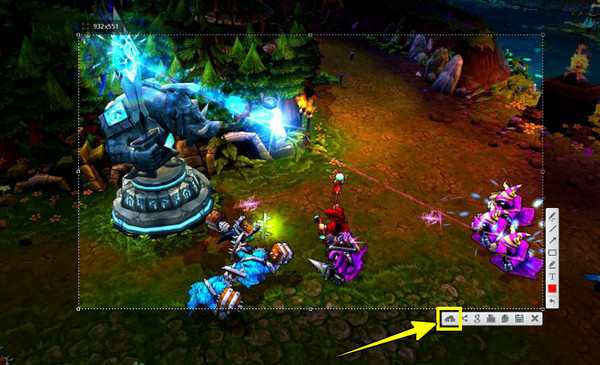
Ami ezt a könnyű megoldást illeti, amellyel linkként készíthet képernyőképet, a Lightshot több platformon is működik. Lehetőséget ad arra, hogy kiválassz egy területet a képernyőről a rögzítéshez, majd gyorsan szerkeszd, és egyetlen kattintással feltöltsd a szerverre egy egyedi URL-címmel a megosztáshoz.
1. lépés. Indítsd el a Lightshotot a billentyűzeteden található „Print Screen” billentyű megnyomásával; egyébként a tálcáról futtathatod.
2. lépés. Ezután jelölje ki a rögzítési területet, majd kattintson a „Feltöltés felhőbe” gombra. Azonnal megkapja a képernyőkép linkjét, és megoszthatja azt.
3. Snagit képernyőkép
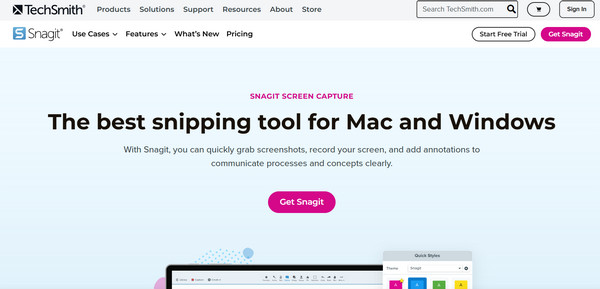
A Snagit ezzel szemben egy prémium képernyőrögzítő eszköz szakemberek számára. Lehetővé teszi a videó rögzítését, jegyzetekkel való megosztását, és linken keresztüli megosztását a Screencast szolgáltatáson vagy a felhőbe való feltöltéssel.
Képernyőkép készítése linkként üzenetküldéssel
Ebben a pillanatban megtudhatod, hogyan lehet egy képet linkké alakítani üzenetküldő platformokon. A következő alkalmazások tárolják a képet, és lehetővé teszik a kép linkjének másolását a csevegésekben, így kényelmessé téve a csapatkommunikációt.
1. Slack
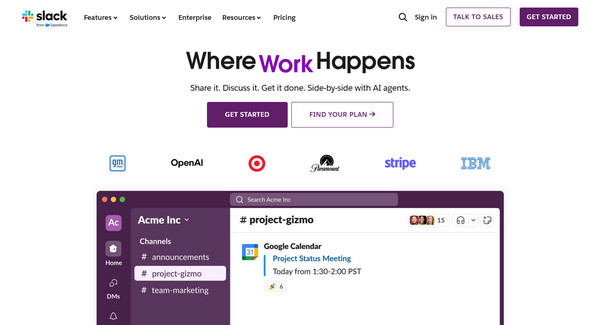
A Slackben azonnal áthúzhatsz egy képet bármelyik csevegésbe vagy csatornába. Ha ez megtörtént, a képet bárki megtekintheti a munkaterületen, és jobb gombbal rákattintva megkaphatod a nyilvános linkjét.
2. Ellentmondás
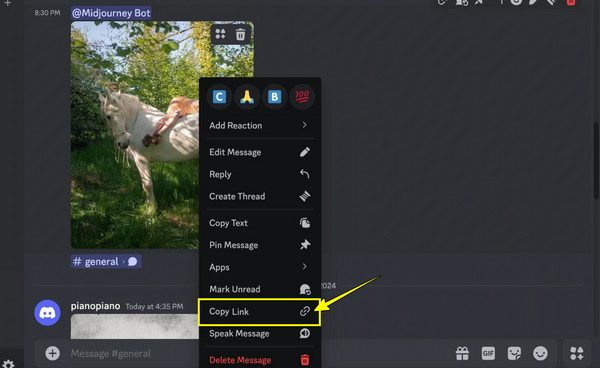
Következik a Discord. Lehetőség van képek feltöltésére DM-ekbe és szerverekre, ahová beillesztheted őket. Discord képernyőképek közvetlenül, majd azonnal megkapod a linket. A gyors kommunikációhoz, főleg a játékos közösségek között, a Discord tökéletes.
1. lépés. Miután megnyitottad a Discord szervert vagy a DM csevegést, húzd át a képernyőképet az üzenetmezőbe.
2. lépés. Ezután kattintson rá jobb gombbal, és válassza a „Link másolása” (Kép címének másolása) lehetőséget. Így a képernyőképet kattintható linkké alakíthatja, majd beillesztheti a linket oda, ahová meg szeretné osztani a képernyőképet.
3. Trello
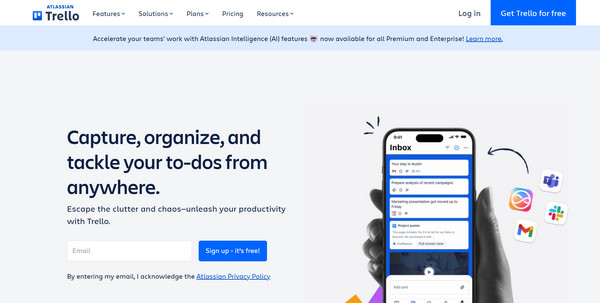
A Trello lehetővé teszi képernyőképek kártyákra vágását a feladatok nyomon követése és vizuális referencia céljából. Ha ez megtörtént, minden csapattag megtekintheti és megkaphatja a linket. Bár alapértelmezés szerint nem nyilvános link, először engedélyezned kell a nyilvános megosztást egy táblán vagy kártyán.
Teljes weboldalak képernyőképezése megosztáshoz
Miután kipróbáltad a képernyőképek linkekké alakításának különböző módjait, olyan helyzetekbe ütközhetsz, ahol egy alapvető képernyőkép nem elég, például a teljes részletek rögzítése. Itt az ideje, hogy ragyogj... AnyRec Screen RecorderTöbb mint egy képernyőrögzítő eszköz, Pillanatkép funkcióval is rendelkezik, amellyel egyetlen kattintással készíthet teljes oldalas, ablakos vagy görgethető képernyőképet. Ami még jobb? Testreszabhatja szöveggel, feliratokkal, vonalakkal és egyebekkel, és élvezheti az eredményt vízjelek vagy bosszantó felugró ablakok nélkül.

Képernyőfelvétel görgethető, teljes nézetben, menükben vagy bármely más választott régióban.
Testreszabható gyorsbillentyűk a gyorsabb vezérléshez felvétel és képernyőképezés közben.
Állítsa be a felbontást, a formátumot és az egyéb kimeneti beállításokat az igényeinek megfelelően.
Nincsenek hirdetések vagy megszakítások a munkamenet során, így biztosítva a tiszta eredményt.
Biztonságos letöltés
Biztonságos letöltés
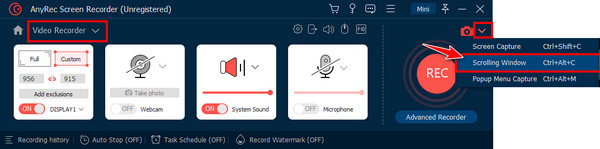
1. lépés. Indítsa el az AnyRec képernyőrögzítőt, és lépjen a „Videorögzítő” menüpontra. Kattintson a Kamera melletti „Felosztás” gombra, és válassza a „Görgetőablak” lehetőséget. képernyőkép az entre weboldalárólA „Ctrl + Alt + C” billentyűkombinációt az aktív ablakon belül is lenyomhatod gyorsbillentyűként.
2. lépés. Ezután az „Előnézet” ablakban a Paint eszközzel közvetlenül vághatja, kiemelheti vagy rajzolhat a képernyőképre.
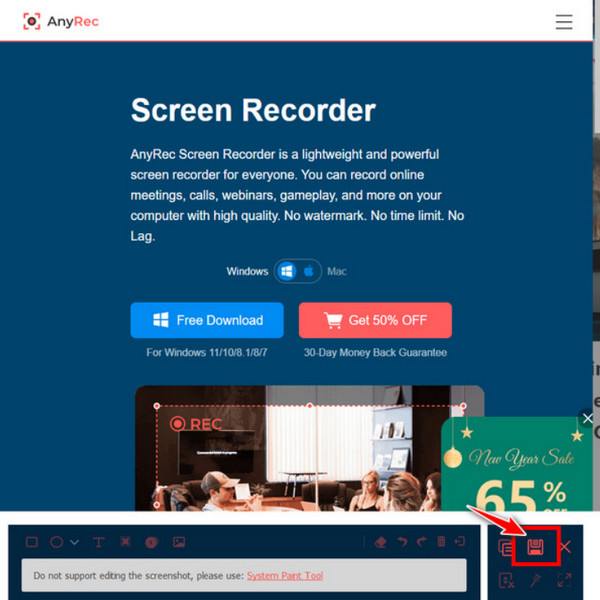
3. lépés Kész is vagy? Kattints a „Mentés” gombra, majd válaszd ki a kép elérési útját és a használandó formátumot. Végül kattints a „Mentés” gombra a letöltéshez.
Következtetés
A képernyőképek linkként való megosztása könnyedén megtehető a ma megtekintett 12 legjobb eszközzel. Legyen szó felhőalapú tárhelyről, képtárhelyről vagy üzenetküldő platformról; mindegyik egyedi módon segít a képernyőképek linkként való létrehozásában. De egy teljes weboldal képernyőképének vagy görgethető tartalom gondtalan elkészítéséhez az AnyRec Screen Recorder a legjobb választás ebben a kategóriában! Támogatja a rögzítést és rögzítést egyetlen kattintással, vízjelek és felugró ablakok nélkül, csak tiszta, kiváló minőségű eredményekkel.
Biztonságos letöltés
Biztonságos letöltés



