
Népszerű

AnyRec Video Converter
Videók/hangok konvertálása és szerkesztése több mint 1000 formátumban.
Biztonságos letöltés
4 gyorsabb AVI-MP4 konverter a legjobb beállításokkal és egyebekkel

„A fájlformátum nem támogatott” hibát kapsz, amikor megpróbálod feltölteni az AVI videódat a közösségi médiába? Nem vagy egyedül. Ez a probléma megoldható, ha… AVI videók MP4-be konvertálása, biztosítva, hogy videóid bárhol lejátszhatók legyenek, az okostévéktől az okostelefonodig. További részletekért görgess lejjebb, ahol megtekintheted a négy leghatékonyabb AVI-MP4 konvertert, a gyakori konverziós problémákat és a titkos beállításokat a tökéletes konverziós exporthoz minden alkalommal.
Útmutató lista
Miért érdemes AVI-t MP4-be konvertálni? AVI konvertálása MP4-re AnyRec Video Converterrel (120× gyorsabb kötegelt konvertálás) AVI-ból MP4-et készíthet VLC-vel (ingyenes és offline) AVI átalakítása MP4-re FFmpeg segítségével (a legjobb vezérléshez) Váltson AVI-t MP4-re online ingyen (a fájl kicsi) Gyakori problémák AVI MP4-re konvertálásakor A legjobb beállítások az AVI-ból MP4-be konvertáláshoz FAQsMiért érdemes AVI-t MP4-be konvertálni?
Az AVI formátum már évek óta jól ismert a digitális videó világában, de gyakran elavultnak tűnik az MP4-hez képest. Az AVI-ról MP4-re konvertálás nagyrészt a következő előnyöknek köszönhető:
- • Szinte mindenhol működik. Az MP4 telefonokon, számítógépeken, tévéken és a legtöbb más eszközön lejátszható.
- • Könnyen szerkeszthető. Szinte az összes videószerkesztő támogatja az MP4-et további konvertálás nélkül.
- • Kisebb fájlméret. Az MP4 hatékony tömörítést használ a tárhely megtakarítása érdekében. AVI tömörítése a beállítások módosításával vagy a videoformátum MP4-re állításával.
- • Nagyszerű streameléshez. A YouTube, a TikTok és a legtöbb weboldal az MP4 fájlokat részesíti előnyben.
- • Extra információkat tárol. Az MP4 egyetlen fájlban képes tárolni a feliratokat, a hangsávokat és a metaadatokat.
AVI konvertálása MP4-re AnyRec Video Converterrel (120× gyorsabb kötegelt konvertálás)
Az AVI MP4-be konvertálása gyakori feladat, de a kiváló minőség fenntartása érdekében jó, ha van egy erre a feladatra tervezett erőmű, mint például AnyRec Video ConverterEz az AVI videokonverter fejlett hardveres gyorsítást használ az AVI fájlok szupergyors feldolgozásához, így még nagyméretű AVI felvételek gyűjteményeihez is nagyszerűen használható. Több mint ezer formátumot támogat, így szinte bármilyen fájl konvertálható, az AVI és MP4 mellett. Ez az Ön all-in-one megoldása a kívánt eredmények elérésére meredek tanulási görbe nélkül.
A legjobb: Technológiához értő felhasználók és bárki, akinek precíz videobeállításokra van szüksége.
- Profik
- Megőrzi az eredeti videó minőségét; villámgyors konverziós sebesség; intuitív felhasználói felület.
- Hátrányok
- A teljes verzióhoz előfizetés szükséges.
Jellemzők:
- • Különböző AVI kodekek és más formátumok átalakítása kiváló minőségű MP4 fájlokká.
- • Kötegelt feldolgozás teljes AVI videók feltöltésével és egyidejű konvertálásával.
- • Hardveres gyorsítást használ a konverziók villámgyors befejezéséhez.
- • Manuálisan állítsa be a felbontást, a képkockasebességet, a bitrátát és egyéb beállításokat.
Biztonságos letöltés
Biztonságos letöltés
1. lépés.Indítsd el az AnyRec Video Convertert. A kezdéshez kattints a "Fájlok hozzáadása" gombra az AVI videók feltöltéséhez.

2. lépés.Kattints a videó bejegyzés jobb oldalán található „Formátum” menüre. Lépj a „Videó” fülre, és válaszd az „MP4” lehetőséget. Ha teljesíteni szeretnéd a speciális minőségi követelményeket, kattints az „Egyéni profil” gombra a kodek vagy a felbontás beállításához.

3. lépésA beállítások finomhangolása után válaszd ki a kívánt célmappát alul. Végül kattints az „Összes konvertálása” gombra az AVI MP4-be konvertálás megkezdéséhez.

AVI-ból MP4-et készíthet VLC-vel (ingyenes és offline)
Bár az első eszköz speciális élményt nyújt, érdemes lehet egy már telepített eszközt is használni, például a VLC Media Playert. Amellett, hogy szinte az összes fájlformátumot támogatja, egy robusztus AVI-MP4 konverziós motort is elrejt a Média menüjében. Teljesen ingyenesen és offline is működik, lehetővé téve a formátumok közötti váltást extra segítség nélkül. Az alábbi lépések segítségével... videókat konvertál MP4-re VLC segítségével.
A legjobb: Alkalmi felhasználók, akik ingyenes megoldást szeretnének szoftver telepítése nélkül.
Lépések:
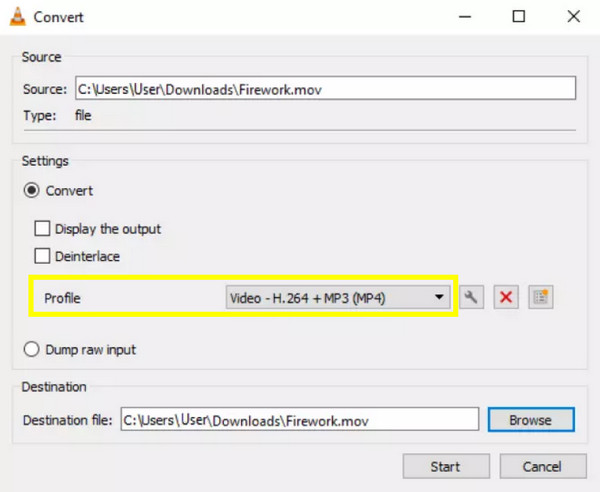
- 1. Indítsd el a VLC-t. Lépj a „Média” listára, majd válaszd a „Konvertálás/Mentés” lehetőséget.
- 2. Kattintson a „Hozzáadás” gombra az AVI fájl importálásához, majd kattintson a „Konvertálás/Mentés” gombra.
- 3. Most a Profil legördülő menüből válaszd a „Videó - H.264 + MP3 (MP4)” lehetőséget.
- 4. Kattintson a „Tallózás” gombra a célmappa és a név kiválasztásához. Kattintson a „Start” gombra a konvertálás megkezdéséhez.
- Profik
- Tökéletesen működik Windows, Mac és Linux rendszereken; internetkapcsolat nem szükséges.
- Hátrányok
- A képernyője nem túl felhasználóbarát a konverzióhoz.
AVI átalakítása MP4-re FFmpeg segítségével (a legjobb vezérléshez)
A korábbi AVI-MP4 konverterekkel ellentétben az FFmpeg egy parancssori eszköz, amely ideális mindazok számára, akik teljes kontrollt szeretnének a konverziós paraméterek felett. Ez az eszköz a videófeldolgozás szabványa, lehetővé téve a kodekek, bitráták és metaadatok egyszerű szöveges parancsokkal történő kezelését.
A legjobb: Technológiához értő felhasználók és bárki, akinek precíz videobeállításokra van szüksége.
Lépések:
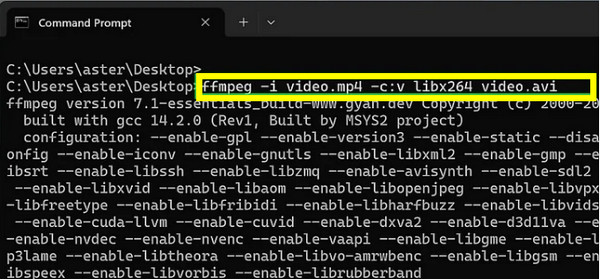
- 1. Miután telepítette az FFmpeg-et, nyissa meg a parancssort.
- 2. Ezután lépjen az AVI fájlt tartalmazó mappába, és írja be a következő parancsot: ffmpeg -i input.avi -c:v libx264 -crf 23 -c:a aac output.mp4.
- 3. A befejezéshez nyomja meg az „Enter” billentyűt.
- Profik
- Ingyenesen használható, hatékony, testreszabható és nem igényel bonyolult grafikus felületet.
- Hátrányok
- Nincs vizuális fejlődés; magas tanulási görbe kezdőknek.
Váltson AVI-t MP4-re online ingyen (a fájl kicsi)
Kisebb fájljaidhoz nincs feltétlenül szükséged nehéz szoftverekre. Az online AVI-MP4 videó konverterek biztosíthatják a szükséges megoldást, amely közvetlenül a böngésződben működik.
| Eszköz | Napi limit | Max. fájlméret | Legjobb tulajdonsága |
| FreeConvert | 25 kredit | 1 GB | Akár 1 GB-os nagy fájlokat is támogat |
| CloudConvert | 25 fájl | 1 GB | Kiváló minőségű kimenet |
| Convertio | 10 fájl | 100 MB | Nagyon egyszerű felület |
| Zamzar | 2 fájl | 50 MB | A legrégebbi és legmegbízhatóbb eszköz |
| Online-convert.com | 20 kredit | 100 MB | Ideális adott eszközbeállításokhoz |
Az AVI MP4-re konvertálásának lépései a FreeConvert segítségével:
Kétségtelen, hogy az összes online lehetőség megbízható az AVI MP4-be konvertálására, de a FreeConvert kiemelkedik napjaink legjobb választásaként. Nagylelkű fájlméret-korlátjának és a speciális beállítások támogatásának köszönhetően a konvertálási folyamatot a képzettségi szinttől függetlenül élvezheted.
A legjobb: Bárki, akinek ingyenesen kell nagy fájlokat konvertálnia fiók nélkül.
Lépések:
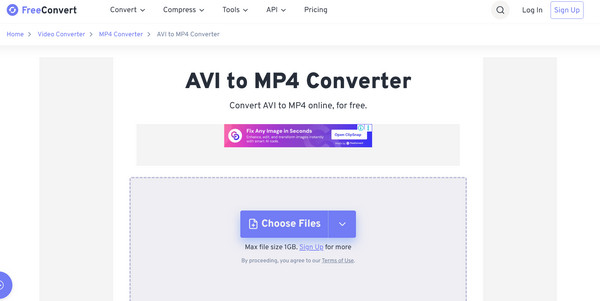
- 1. Miután felkereste a FreeConvert weboldalát, kattintson a „Fájlok kiválasztása” gombra az AVI videó feltöltéséhez.
- 2. Győződjön meg arról, hogy a formátum „MP4”-re van állítva, majd opcionálisan módosítsa a beállításokat a „Beállítások” gombra kattintva.
- 3. Kattintson az „MP4-re konvertálás” gombra, várja meg a feltöltés befejezését, majd töltse le a fájlt.
- Profik
- Hatalmas, 1 GB-os korlát az ingyenes felhasználók számára, nincsenek vízjelek az eredményeken; támogatja a kötegelt konverziókat.
- Hátrányok
- A sebesség az internetkapcsolatodtól függ; a weboldalon számos hirdetés található.
Gyakori problémák AVI MP4-re konvertálásakor
Még a legjobb AVI-MP4 konverterekkel is előfordulhatnak technikai nehézségek a folyamat során. Ezen gyakori problémák megértése segíthet abban, hogy minden alkalommal hibátlan eredményt érj el.
- • A kimeneti videónak nincs hangja. Akkor fordul elő, ha az eredeti fájlban használt audiokodek nem kompatibilis az MP4 tárolóval.
- • A videó minőségének romlása. Minőségromlás akkor jelentkezik, ha a bitráta túl alacsony, vagy a fájlt erősen tömörítik.
- • A konvertált fájl nem játszható le. Előfordulhat, hogy az MP4 videofájl nem nyitható meg, ha nem szabványos kodekkel van kódolva, amelyeket a lejátszó nem támogat.
- • Szinkronizálási problémák. Előfordulhat, hogy a videó és a hangsávok nincsenek igazítva, amit a folyamat során ingadozó képkockasebesség okoz.
A legjobb beállítások az AVI-ból MP4-be konvertáláshoz
Mielőtt lezárnánk a teljes bejegyzést, a következőkben kiemeljük a kiváló minőségű AVI-MP4 kimenethez szükséges technikai specifikációkat:
- Videó kodek: H.264. Ez az MP4 fájlok szabványa, amely a legjobb egyensúlyt biztosítja a minőség és a kezelhető fájlméret között.
- Felbontás: Ugyanaz, mint a forrásnál. Az eredeti méret megtartása biztosítja, hogy az eredmény ne legyen megnyúlt vagy elmosódott.
- Bitráta: 2000-5000 kbps (HD). Ez a szám biztosítja, hogy elegendő adat maradjon meg a felvételek élességének megőrzéséhez.
- Hangkodek: AAC. Ez a formátum kiváló hangminőséget és kompatibilitást kínál minden eszközön.
- Képkockasebesség: Ugyanaz, mint a forrásnál. Ha a képkockasebességet az eredetivel megegyezően tartja, akkor elkerülhető a szaggatott lejátszás.
Gyakori problémák AVI MP4-re konvertálásakor
-
Az AVI MP4-be konvertálása romlik a minőségben?
Attól függ, hogy milyen eszközt használsz a konvertáláshoz. Használhatsz egy jó minőségű eszközt, mint például az FFmpeg vagy az AnyRec Video Converter, és mindig próbáld meg a felbontási beállításokat beállítani.
-
Miért sokkal nagyobb az AVI fájlom?
Az AVI egy régi konténerformátum videók tárolására, kevés tömörítéssel, míg az MP4 modern tömörítési szabványokat használ, amelyek csökkentik a fájlméretet.
-
Át tudom konvertálni az AVI-t MP4-be pusztán a fájl átnevezésével?
Sajnos nem. A fájlnév .avi-ról .mp4-re váltása nem változtatja meg a belső kódolást. A lejátszó valószínűleg megpróbálja MP4-ként olvasni, de továbbra is AVI-ként érzékeli, és hibaüzenetet jelenít meg.
Következtetés
Az AVI fájlok gyakran túl nagyok, és előfordulhat, hogy nem játszhatók le a telefonon, tévén vagy közösségi média alkalmazásokban. Videók konvertálása innen: AVI-ból MP4-be mindkét problémát megoldja. A fájl kisebb lesz, és szinte mindenhol működik. Ha gyorsan és egyszerűen szeretnéd megoldani, töltsd le a következőt: AnyRec Video Converter és konvertáld az összes AVI fájlodat egy kötegben.
Biztonságos letöltés
Biztonságos letöltés
Szerzőnkről




