
Átfogó ScreenFlow áttekintés 5 legjobb alternatívával

A ScreenFlow, a Mac-felhasználók kedvence, érdemes kipróbálni a funkciói miatt? A meglévő felhasználói vélemények alapján, amelyek kiemelik az előnyeit és hátrányait, létezik tökéletes alternatíva? Ez a cikk segít. A ScreenFlow áttekintése funkciókat és képességeket, valamint öt praktikus alternatívát kínál, amelyek Windows és Mac felhasználók számára egyaránt alkalmasak.
Útmutató lista
A ScreenFlow funkcióinak, előnyeinek és hátrányainak áttekintése Miért érdemes ScreenFlow alternatívákat keresni? 5 alternatíva a ScreenFlow-ra Windows és Mac rendszeren egyaránt A ScreenFlow és alternatíváinak összehasonlítása és összefoglalásaA ScreenFlow funkcióinak, előnyeinek és hátrányainak áttekintése
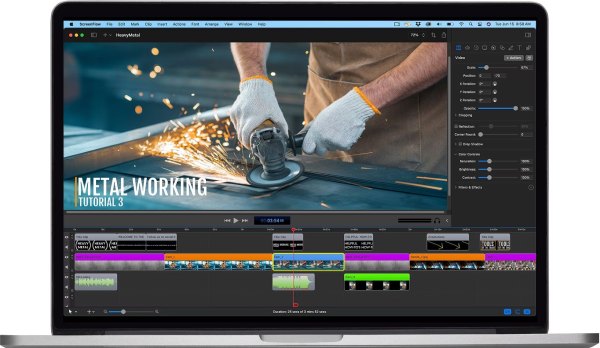
A ScreenFlow egy kifejezetten macOS rendszerre tervezett, többfunkciós képernyőrögzítő és videószerkesztő szoftver. Egyetlen munkafolyamatba integrálja a képernyőrögzítést, a kamerafelvételt, a hangrögzítést és a videószerkesztést. A rögzítés során egyszerre képes rögzíteni a kamera és a rendszer hangját, és közvetlenül az idővonal-szerkesztő felületre váltani a felvétel utáni szerkesztéshez. Összességében különösen alkalmas oktatóanyagok, például szoftveroktatóanyagok, online kurzuselőadások és termékbemutató videók készítésére.
Képernyőfelvételi funkciók
A ScreenFlow képes egyszerre rögzíteni a képernyőtevékenységet, a kameraképeket, a mikrofon hangját és a rendszerhangokat, támogatva a többsávos szinkron felvételt.
Videószerkesztési funkciók
A ScreenFlow átfogó videószerkesztő eszközöket integrál, beleértve a vágást, felosztást, átmeneteket, animációs effekteket, feliratbeszúrást és zoom funkciókat. Az utómunka teljes egészében ugyanazon szoftveren belül elvégezhető a felvétel után.
Képernyőműveletek kiemelése és jegyzetelése
A szoftver egérkattintásos kiemelést, billentyűzetkijelzést, nagyítási effekteket, jegyzetformákat és szövegeszközöket kínál a működési folyamatok világos bemutatásához.
Hangfeldolgozás és optimalizálás
A ScreenFlow támogatja a hangerőszabályozást, a hangszétválasztást, a háttérzaj csökkentését és a többsávos hangok kezelését. A felhasználók a mikrofon hangját és a rendszerhangokat egymástól függetlenül dolgozhatják fel.
Miért érdemes ScreenFlow alternatívákat keresni?
Platformkompatibilitási követelmények
A ScreenFlow csak a macOS-t támogatja, ami azt jelenti, hogy a Windows vagy Linux felhasználók nem használhatják. A több platformon dolgozó csapatoknak vagy azoknak, akiknek különböző operációs rendszereken kell dolgozniuk, több rendszerrel kompatibilis eszközökre lehet szükségük.
Erőforrás-felhasználás és teljesítmény
A ScreenFlow jelentős rendszererőforrásokat (CPU, memória) fogyaszt nagy felbontású, többsávos tartalom rögzítésekor. A régebbi hardverrel rendelkező felhasználók számára a könnyebb szoftverek megfelelőbbek lehetnek.
További professzionális szerkesztési igények
Bár a ScreenFlow robusztus beépített képernyőfelvételi és -szerkesztési funkciókat kínál, a szerkesztés mélysége és a finomhangolt vezérlés elmarad a professzionális videószerkesztő szoftverekétől a professzionális alkotók számára.
Élő közvetítés és interaktív lehetőségek
A ScreenFlow fő fókusza a felvétel és a szerkesztés, nem pedig az élő közvetítés. Az élő közvetítést, valós idejű interakciót és egyidejű felvételt igénylő feladatokhoz az olyan platformok, mint az OBS, amelyek mindkettőt támogatják, megfelelőbbek.
5 alternatíva a ScreenFlow-ra Windows és Mac rendszeren egyaránt
Ha ScreenFlow alternatívákat keresel, ez a rész öt képernyőrögzítő eszközt mutat be, amelyek életképes alternatívák lehetnek. Az öt, Windows és Mac rendszerekkel egyaránt kompatibilis képernyőrögzítő eszköz megismerésével kiválaszthatod a ScreenFlow helyettesítésére legmegfelelőbb opciót.
1. AnyRec Screen Recorder
A ScreenFlow első hasznos alternatívája a AnyRec Screen Recorder! Ez a Windows és Mac kompatibilis eszköz képes rögzíteni a számítógép képernyőjén zajló bármilyen tevékenységet. Támogatja a számítógép teljes képernyőjének, egy adott részének és egy aktív ablaknak a rögzítését. Sőt, korlátozások, vízjelek vagy késleltetés nélkül rögzíti a képernyőt, még az ingyenes verzióban is. Továbbá 4K felbontásban és 60 képkocka/másodperc sebességgel rögzítheti a képernyőn zajló tevékenységeket, így kiváló minőségű kimenetet biztosít.
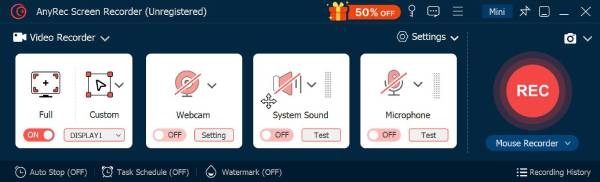

Támogatja a valós idejű rajzolást, és lehetővé teszi jegyzetek hozzáadását felvétel közben.
A Speciális szerkesztővel kivághatod vagy levághatod a felvételeid nem kívánt részeit.
Konvertálja rögzített videóit bármilyen formátumba, amelyet el szeretne küldeni, vagy egyszerűen megoszthatja azokat.
Telefonrögzítővel felszerelve, iOS és Android eszközökön kiváló minőségben rögzíthetsz.
Biztonságos letöltés
Biztonságos letöltés
2. OBS Studio (Windows/Mac/Linux)
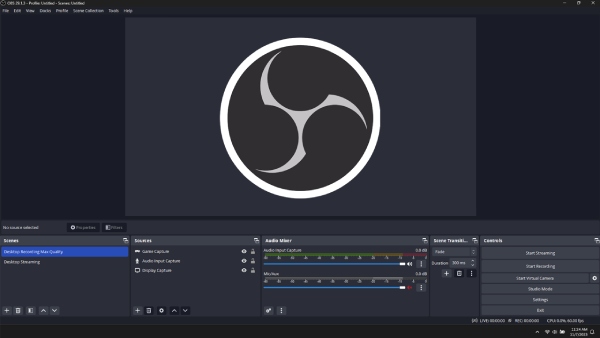
Ha a ScreenFlow ismertebb alternatíváját keresed, OBS Stúdió pontosan erre van szükséged. Az OBS képes rögzíteni a képernyőn megjelenő tevékenységeket és tartalmakat különböző forrásokból, valamint lehetővé teszi a rögzített videók megosztását és közzétételét olyan platformokon, mint a YouTube és a Twitch. Lehetővé teszi a streamelési és felvételi kimenetek beállítását, így alkalmassá teszi az élő közvetítési igényű felhasználók számára. Módosíthatod a kimeneti bitrátát, a kódolót és az audio bitrátát. Azonban, ha kezdő vagy, ez az eszköz kissé bonyolultnak tűnhet.
- Profik
- Egyidejűleg rögzítheti a képernyőjét, kameráját, hangját, ablakát vagy játékfelvételét.
- Támogatja az egyéni jeleneteket és a többsávos kezelést.
- Támogatja az élő közvetítést.
- Hátrányok
- A kezelőfelület és a beállítások bonyolultak.
- Nem támogatja a szerkesztési funkciókat, például a vágást és az átmeneteket.
3. ScreenPal (Windows/Mac)
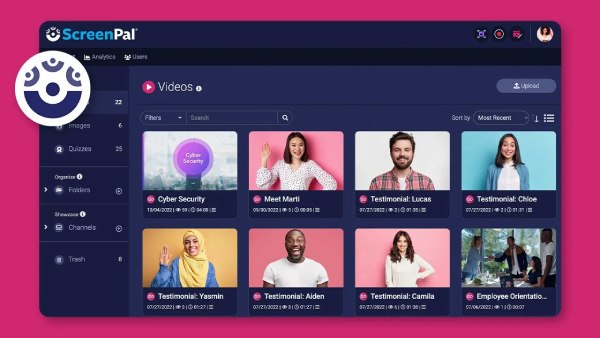
Egy másik eszköz, amelyet ScreenFlow alternatívaként használhatsz, a ScreenPal. Ez az eszköz sokkal könnyebben használható, mint a ScreenFlow, amely ugyanazokkal a funkciókkal rendelkezik. Ez az eszköz egyszerű, könnyen érthető felületet kínál. Az egyik képessége, hogy rögzíti a képernyőt egy ráhelyezett webkamerával és egy aktív mikrofonnal narrációhoz. Tartalmaz egy videószerkesztőt is, amellyel ingyenesen adhatsz hozzá szöveget, alakzatokat és képeket. Ezenkívül Stock médiafájlokat is kínál, amelyeket a felvételeidre alkalmazhatsz.
- Profik
- A kezelőfelület letisztult és egyszerű.
- Több platformot támogat, beleértve a Windowst, a macOS-t, az iOS-t és az Androidot.
- Lehetővé teszi a videók feltöltését, tárhelyszolgáltatását és közvetlen megosztását a közösségi médiában.
- Hátrányok
- A haladó szerkesztési funkciók korlátozottak.
- Az ingyenes verzióban időkorlátok vannak a felvételekre és egyéb funkciókra vonatkozóan.
4. Snagit (Windows/Mac)
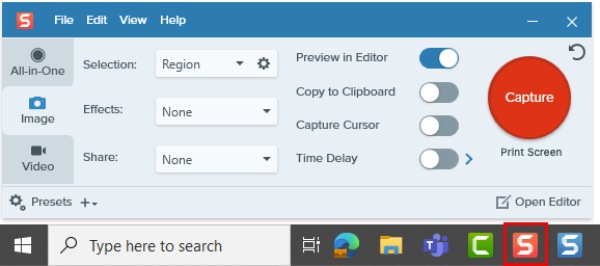
Ha lemaradtál a Snagitről, mint a ScreenFlow alternatívájáról, az nagy kár. Ugyanez vonatkozik a Snagit ismertetőjében említett képernyőrögzítő eszközökre is; a Snagit a teljes képernyő és a hosszabb témák görgethető képernyőjének rögzítésére is szolgál. Ezenkívül támogatja a kép-kép rögzítését a képernyőfelvétel során. Sőt, valós idejű képernyőfelvételekkel, grafikus bélyegzőkkel, kész sablonokkal és egyebekkel is fel van szerelve, amelyeket alkalmazhatsz a felvételeidre.
- Profik
- A rögzítési és rögzítési műveletek rendkívül gyorsak.
- Nemcsak a képernyőfelvételt támogatja, hanem gazdag képernyőkép-funkciókat, jegyzetelő eszközöket és görgetési rögzítést is kínál.
- Hátrányok
- A videószerkesztési lehetőségek korlátozottak.
- Elsősorban rövid videókhoz és képernyőképekhez tervezték, hosszú videókhoz nem alkalmas.
5. Szövőszék (Windows/Mac)
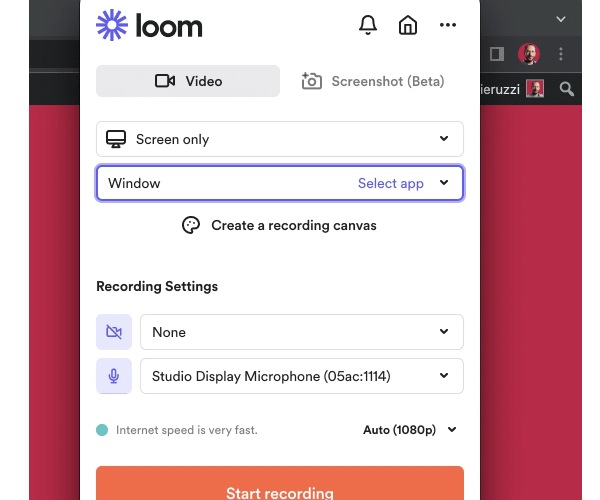
Végül, de nem utolsósorban a Loom. Ez egy képernyőrögzítő eszköz, amely könnyebben használható, mint a ScreenFlow. Ez az eszköz egyszerre rögzíti a képernyőt, a kamerát és a mikrofont. Sőt, egyszerűsége ellenére lehetővé teszi a felvételek megosztását a címzettekkel egy linken keresztül. Megtekinthetik azokat fiók létrehozása vagy bejelentkezés nélkül.
- Profik
- Automatikusan feltölti a felvételeket a felhőbe, és megosztható linkeket generál.
- Több platformot támogat, sőt böngészőbővítményekkel is működik.
- Hátrányok
- A szerkesztési és effektusfunkciók korlátozottak.
- Az ingyenes csomagok gyakran korlátozzák a felvétel időtartamát és a felvételek számát.
A ScreenFlow és alternatíváinak összehasonlítása és összefoglalása
| Maximális felvételi felbontás | Képkockasebesség-beállítások | Kimeneti videó formátumok | Hangfelvételi lehetőségek | |
| ScreenFlow | Akár 5K | Általában >30 fps; a kijelző frissítési sebességétől függ (5K/60fps gyakori) | MP4, ProRes, GIF | Mikrofon és rendszerhang egyidejű támogatása |
| AnyRec Screen Recorder | Akár 3840×2160 (4K) felbontás egyéni képarányokkal | 12–60 képkocka/másodperc | MP4, MOV, WMV, AVI, MKV, GIF | Támogatja a rendszert + mikrofont; testreszabható mintavételi frekvencia |
| OBS Stúdió | Testreszabható, hardvertől függően támogatja a 4K/8K felbontást | Felhasználó által testreszabható (általános: 30/60 fps, hardvertől függően magasabb is lehet) | FLV, MP4, MOV, MKV, TS stb. | Többsávos, többforrású hangkeverés |
| ScreenPal | Egyszerű: teljes képernyős/ablakos felvétel; a pontos maximum ismeretlen | Egyszerű: alapvető sima képkockasebesség; pontos értékek ismeretlenek | MP4, FLV, AVI, GIF | Támogatja a mikrofont + a rendszerhangot |
| Snagit | Egyszerű: teljes képernyős/ablakos felvétel; a pontos maximum ismeretlen | Egyszerű: főleg oktatóvideókhoz, gyakori 30 fps | MP4 (főleg) | Támogatja a mikrofont + a rendszerhangot |
| Szövőszék | Egyszerű: többnyire 1080p; egyes verziók korlátozhatják | Akár 30/60 képkocka/másodperc; a bitráta korlátozhatja a minőséget | MP4 (felhőalapú kódolás) | Támogatja a mikrofont + a rendszerhangot (automatikus felhőalapú feldolgozás) |
Milyen forgatókönyvekhez a legalkalmasabbak?
- • ScreenFlow / AnyRec → Professzionális oktatóanyagok vagy bemutató videók
- • OBS Stúdió → Nagy rugalmasságú felvétel és élő közvetítés
- • ScreenPal / Loom → Gyors megosztás és könnyű oktatóanyagok
- • Snagit → Dokumentáció képernyőképekkel és rövid oktatóvideókkal
Következtetés
A legújabb elolvasása után ScreenFlow áttekintés, látni fogod, milyen hatékony ez az eszköz. Ha ezek a hátrányok zavarnak a használatában, választhatsz a kiemelt ScreenFlow alternatívák közül, amelyekről úgy gondolod, hogy megfelelnek a képernyőrögzítési igényeidnek! De ezek közül a AnyRec Screen Recorder eszköz a legjobb választás! Töltsd le most, és próbáld ki a korlátlan képernyőfelvételt.
Biztonságos letöltés
Biztonságos letöltés
Szerzőnkről




