
Népszerű

AnyRec Screen Recorder
Örökíts meg minden pillanatot. Vedd fel, mint egy profi.
Biztonságos letöltés
[Ajánlott] Hogyan: Gyorsan exportálhatja a QuickTime MOV-t MP4 formátumba

A QuickTime az egyik leglegendásabb belépő szintű videórögzítő és lejátszóeszköz. Az Apple által 1991-ben alapított QuickTime rajongótábora a PC- és Mac-felhasználók széles spektrumában népesült be. Általában azonban arról számolnak be, hogy az emberek problémákba ütköznek, amikor megpróbálnak egy QuickTime MOV fájlt MP4 formátumba exportálni. Ahogy az egyik Reddit felhasználó kijelentette:
Képernyőfelvételt készítettem a QuickTime segítségével, és a következő problémába ütköztem. Észrevettem, hogy az eredeti filmben az összes menü opció ki van szürkítve. A QuickTime már nem exportálható MP4-be. Ez egy olyan probléma, amellyel az elmúlt évtizedben sokan találkoztak és jelentettek, és amelyre nem találtam megoldást!
- Reddit felhasználóSok ember számára ez mindenképpen szörnyű élmény, miután órákat töltöttek egy videó rögzítésével a QuickTime-mal, és megpróbálták konvertáld a QuickTime fájlt MP4 formátumba, csak hogy aztán kiderüljön, hogy az Exportálás funkció szürkén jelenik meg. A megoldásokat különböző részekre gyűjtöttük össze:
Útmutató lista
A QuickTime Export MOV használata MP4-be Hogyan készítsünk MP4-felvételeket QuickTime nélkül Hogyan készítsünk MP4-felvételeket online eszközökkel GYIK a QuickTime MP4 formátumba exportálásával kapcsolatbanA QuickTime Export MOV használata MP4-be
1. lépés.Hozzon létre új felvételt a QuickTime segítségével
Nyissa meg a QuickTime-ot, és kattintson a "Fájl" gombra. Az "Új képernyőfelvétel" gombra kattintva rögzítheti a képernyőt egy MOV-fájlba. Alternatív megoldásként, ha rövid videót szeretne készíteni a webkamerájáról, válassza az "Új videófelvétel" lehetőséget.
2. lépés.Frissítse QuickTime verzióját QuickTime Pro verzióra
Mivel az Apple korlátozta a QuickTime exportálási funkcióit, először frissítenie kell a szoftver példányát. A folytatáshoz vásároljon érvényes QuickTime Pro licencet az Apple-től.
3. lépésMOV-fájlok exportálása MP4-be
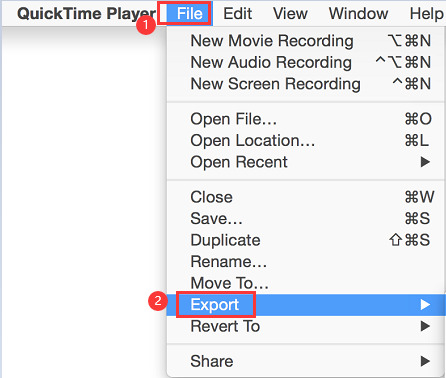
Keresse meg az MP4-re konvertálni kívánt QuickTime MOV fájlt, és nyissa meg a QuickTime segítségével. Kattintson a "Fájl" gombra a menüsorban, és navigáljon az "Exportálás" opcióhoz. Válassza ki az MP4-be való exportálási formátumot, majd kattintson a "Mentés" gombra a folyamat megerősítéséhez.
Hogyan készítsünk MP4-felvételeket QuickTime nélkül
Mivel a QuickTime használata a MOV-felvételek MP4-re konvertálására nem egyszerű, és váratlan időt tölthet a formátum konvertálásával. Tehát miért nem használja a parancsikont, és válasszon egy másik képernyőrögzítőt, amely közvetlenül MP4-re rögzíthet videókat? AnyRec Screen Recorder egy olyan szoftver, amelyet a QuickTime Playerrel egyenértékűnek terveztek. Olyan funkciókat támogat, mint például:

Rögzítsen játékmenetes felvételeket egyszerűen, késések nélkül
Könnyedén készíthet videokonferencia-felvételeket
Rögzítse online óráit helyi videóként
Rögzítsd kedvenc élő közvetítésedet minőségromlás nélkül
Készítsen saját videót webkamerával és képernyőrögzítővel!
Számos támogatott videó formátum.
Biztonságos letöltés
Biztonságos letöltés
A következő lépések bemutatják, hogyan készíthet videofelvételt és exportálhatja MOV-fájlját MP4-be QuickTime használata nélkül.
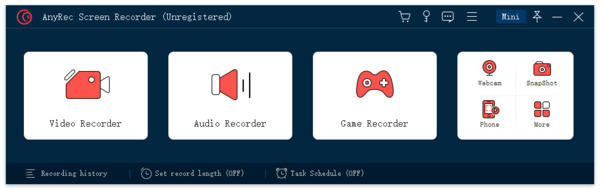
1. lépés.Töltse le és telepítse az AnyRec Screen Recordert. A főképernyőn kattintson a Video Recorder lehetőségre a panel bal oldalán.
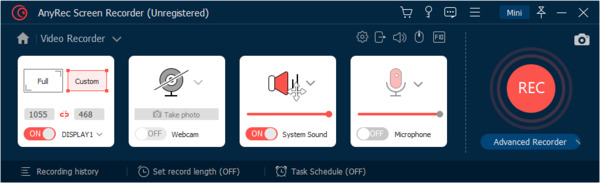
2. lépés.A panel bal oldalán lehetőség nyílik a képernyő egy részének vagy a teljes képernyő rögzítésére. Megadhatja a felvételi terület pontos felbontását, vagy közvetlenül módosíthatja a méretet vágóeszközökkel.
3. lépésHa webkamerájáról szeretne rögzíteni, kattintson a "Webkamera" gombra az engedélyezéséhez. Ne felejtse el bekapcsolni a „Mikrofon” opciót a hangfelvétel engedélyezéséhez.
4. lépés.A felvétel elindításához kattintson a képernyő jobb oldalán található "REC" gombra.
5. lépés.A felvétel befejezése után kattintson ismét a „REC” gombra. A Dokumentumok mappában lévő fájljaihoz hozzáférhet.
Hogyan készítsünk MP4-felvételeket online eszközökkel
Alternatív megoldásként használhat egy ingyenes online képernyőrögzítőt a QuickTime helyettesítésére. AnyRec ingyenes online felvevő egy 100% ingyenes eszköz, amellyel gyorsan készíthet képernyőfelvételeket vízjelek és időkorlátok nélkül. A legfontosabb, hogy könnyen kiválaszthatja a kívánt exportálási formátumot, és közvetlenül MP4 fájlként mentheti.
1. lépés.Nyissa meg webböngészőjét, és látogasson el az AnyRec Free Online Recorder webhelyére. Kattintson a "Rögzítés ingyen" gombra a bővítmény letöltéséhez.

2. lépés.A program elindítása után tetszés szerinti felvételi területet választhat. Kattintson a "REC" gombra a felvétel elindításához.
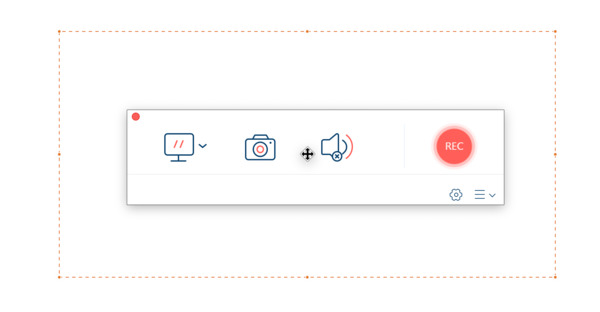
3. lépésA felvétel leállításához kattintson még egyszer a „REC” gombra. Fájljait közvetlenül MP4 formátumba mentheti anélkül, hogy a QuickTime-ot használná a MOV MP4 formátumba konvertálásához.
GYIK a QuickTime MP4-exportálásról
-
1. Melyik formátum jobb videó minőségben, a QuickTime MOV vagy az MP4?
Elméletileg az MP4 vs MOV nem tesz különbséget a kimeneti minőségben – csak a kodek beállításai számítanak, a tároló nem. A gyakorlatban azonban előfordulhat, hogy azok a dolgok, amelyek csak MOV-t adnak ki, nem a legjobb kódolót használják.
-
2. Miért nem menti többé a QuickTime az MP4-et?
A High Sierra frissítés óta a QuickTime letiltotta az „Exportálás iPadre/iPhone-ra/stb” opciót a fájlok mentéséhez. MP4 helyett M4V formátumban. Próbáljon ki helyette másik alkalmazást.
-
3.Hogyan lehet megoldani a „Nem lehet megnyitni a filmet, a fájl nem kompatibilis a QuickTime programmal” problémát?
Próbáljon meg egy másik videolejátszót, például VLC-t használni a fájl megnyitásához. Ha továbbra sem nyílik meg, az azt jelenti, hogy a fájl sérült.
Következtetés
A QuickTime használata videó- és képernyőfelvételek készítéséhez bevett gyakorlat. Ha problémába ütközik, MOV fájlok MP4 formátumba exportálásához használja a QuickTime-ot, próbáld ki a felsorolt módszereket, és reméld, hogy a problémád könnyedén megoldódik!
Kapcsolódó cikk
Szerzőnkről




