
Böngésző hangjának rögzítése Chrome-ból vagy Firefoxból 5 egyszerű módon

"Hogyan kell rögzítse a böngésző hangját a Chrome-ból vagy a Firefoxból"Te is keresed a választ erre a kérdésre? Ha igen, akkor valószínűleg találkoztál már olyan podcasttal, videoklippel, online előadással, találkozóval vagy más tartalommal, amelyet rögzíteni és hangfájlként menteni szeretnél offline lejátszáshoz, de nem tudod, hogyan. Nos, szerencséd van, hogy megtaláltad ezt a bejegyzést! Itt öt egyszerű módszert fedezhetsz fel, amelyekkel hatékonyan rögzíthetsz hangot weboldalakról Chrome-ban vagy Firefoxban. Nézd meg őket most.
Útmutató lista
Jogi megfontolások a böngésző hangfelvételének rögzítése előtt Hogyan rögzíthetünk hangot minden forrás webböngészőjéből Hogyan rögzítsünk hangot a Chrome böngészőbővítményével Böngésző hangjának rögzítése a Firefox Audio Capture bővítménnyel Hogyan rögzíthetjük a Chrome és a Firefox böngésző hangját online A Chrome és a Firefox hangfelvételének gyors összehasonlításaJogi megfontolások a böngésző hangfelvételének rögzítése előtt
Mielőtt elkezdenéd felfedezni a bejegyzésben ajánlott Firefox és Chrome hangrögzítési megoldásokat, fontos megérteni, hogy nem minden hang rögzíthető jogilag. Egyes webhelyek, zenei szolgáltatások és online hang- vagy videohívások olyan szabályokkal rendelkeznek, amelyek védik a tartalmukat. Ilyen esetekben az engedély nélküli rögzítés problémákat okozhat. Íme néhány egyszerű dolog, amire érdemes emlékezni:
- 1. Ellenőrizd a weboldal feltételeit a Chrome vagy a Firefox böngésződben - Néhány weboldal felhasználási feltételeiben szerepel, hogy nem rögzíthető vagy tölthető le a hanganyag. Ezért először mindig el kell olvasni a szabályzatukat.
- 2. Kérj engedélyt - Ha valakinek a hangját vagy bármilyen tartalmat rögzítesz, például egy megbeszélésen, órán vagy online médiában, győződj meg róla, hogy rendelkezel az engedéllyel.
- 3. Kerüld a szerzői joggal védett zenéket - Dalok felvétele streaming weboldalakról származó tartalmak törvénybe ütközhetnek.
- 4. Felelősségteljesen használja a felvételeket - Még ha legálisan is rögzíted, ne oszd meg és ne add el őket engedély nélkül.
Hogyan rögzíthetünk hangot minden forrás webböngészőjéből
Az első megoldás, amellyel weboldalakról rögzíthet hangot, a professzionális AnyRec Screen RecorderEz a hangrögzítő szoftver lehetővé teszi, hogy szinte bármilyen weboldalról rögzíts hangot, amelyhez hozzáférsz Chrome-on, Safarin, Firefoxon, Microsoft Edge-en és más böngészőkön keresztül a beépített hangrögzítő funkció segítségével. Ez a funkció lehetővé teszi egy weboldal hangjának rögzítését az eredeti minőség feláldozása nélkül, így offline is élvezheted a hallgatást kiváló minőségben. Lehetővé teszi azt is, hogy a böngésző hangját a mikrofonból érkező hanggal egyidejűleg rögzítsd, ami nagy segítség, ha online beszélgetéseket szeretnél hangalámondással rögzíteni. Ezeken kívül ez a funkció még sok mindent kínál. Fedezd fel őket alább!

Rögzítsen kiváló minőségű böngészőhangokat bármely webhelyről, beleértve a webináriumokat, hívásokat és egyebeket.
A böngészőből származó jobb mikrofonfelvétel érdekében távolítsa el a zajt és csökkentse a visszhangot.
Lehetőségeket kínál a böngésző hangfelvételeinek vágására, egyesítésére és konvertálására.
Támogatja az MP3, AAC, AC3, WMA, WAV és egyebeket a böngésző hangfelvételeinek exportálásához.
Biztonságos letöltés
Biztonságos letöltés
1. lépés.Telepítse a AnyRec Screen Recorder a számítógépeden, és utána indítsd el. Ezután kattints a „Képernyőrögzítő” legördülő menüre, és válaszd a „Hangrögzítő” lehetőséget.

2. lépés.Ezután kapcsold be a „Rendszerhang” opciót a böngésző hangjának rögzítéséhez a Chrome-ból vagy a Firefoxból. Ha a hangodat is szeretnéd rögzíteni a felvétel során, kapcsold be a „Mikrofon” opciót.

3. lépésEzután nyissa meg azt a böngészőt, amely a rögzíteni kívánt tartalmat tartalmazza. Ezután térjen vissza az eszközhöz, és kattintson a „FELVÉTEL” gombra a hangfelvétel elindításához. A felvétel során beállíthatja a hangerőt.

4. lépés.Ha kész, kattintson a „Leállítás” gombra a böngésző hangfelvételének mentéséhez. És ennyi! Így használhatja ezt az eszközt Firefox, Safari, Microsoft Edge vagy Chrome hangrögzítőként.
Biztonságos letöltés
Biztonságos letöltés
Hogyan rögzítsünk hangot a Chrome böngészőbővítményével
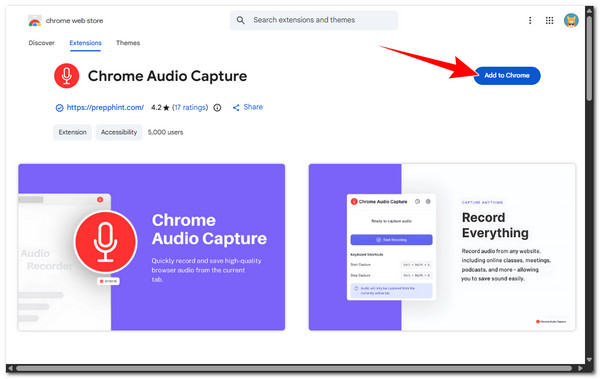
Ha a hangként rögzíteni kívánt tartalom Chrome-ban található, megoldásként használhatja a Chrome Audio Capture bővítményt. Ez a bővítmény több lapról rögzít tartalmat kiváló minőségű, testreszabható kimenettel, és lehetővé teszi MP3 vagy WAV fájlként történő mentését. Azonban képes olvasni és módosítani az összes adatot az összes webhelyen, és nem tud 20 percnél hosszabb ideig rögzíteni. Ha ez megfelel Önnek, itt találja a Chrome böngésző hangrögzítő bővítményének használatához szükséges lépéseket. hangfelvétel rögzítése a számítógépről.
1. lépés.Lépj be a Chrome Webáruházba a Chrome böngésződben, keresd meg a „Chrome Audio Capture bővítmény” kifejezést, majd kattints a „Hozzáadás a Chrome-hoz” gombra a telepítéshez.
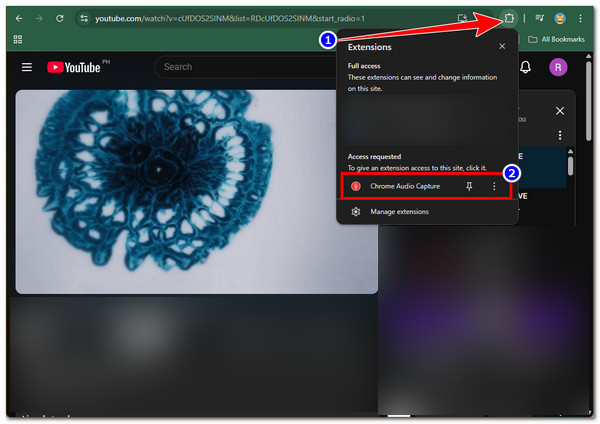
2. lépés.Lépjen a rögzíteni kívánt tartalomra, kattintson a jobb felső sarokban található címsor melletti „Bővítmény” ikonra, és válassza a „Chrome Audio Capture” lehetőséget.
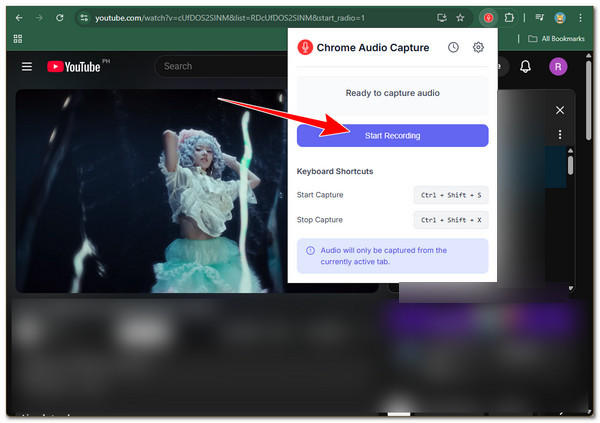
3. lépésEzután kattintson a „Felvétel indítása” gombra, és ha elkészült, nyomja meg egyszerre a „Ctrl + Shift + X” billentyűkombinációt a felvétel leállításához. Így rögzíthet webhelyek hangját Chrome-ban ezzel a bővítménnyel.
Böngésző hangjának rögzítése a Firefox Audio Capture bővítménnyel
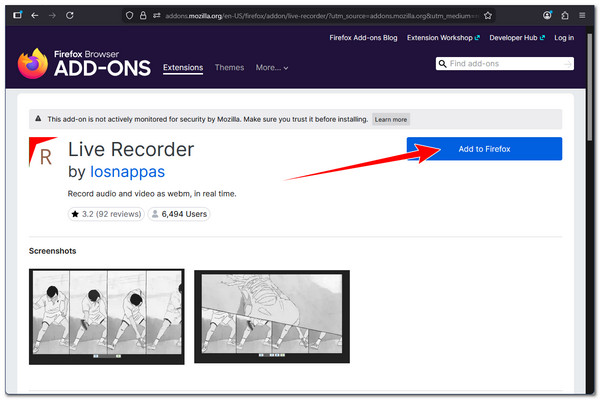
Ha Firefoxot használsz tartalmak böngészéséhez, a Live Recorder funkciót használhatod Firefox hangrögzítőként. Ez a könnyű Firefox kiegészítő lehetővé teszi a böngészési tevékenységek rögzítését, beleértve a weboldalak hangját is. Lehetővé teszi a különböző weboldalak tartalmának rögzítését és WebM formátumban történő mentését, amelyet MP3 formátumba kell konvertálni. Bár ez egy kissé bonyolultabb megoldás, nincsenek méret- vagy felvételi hosszkorlátok. Ha érdekel a kipróbálása, itt vannak a lépések:
1. lépés.Látogasd meg a Firefox bővítményeinek weboldalát a Firefox böngésződben. Ezután keresd meg az „Élő felvevő” kifejezést, kattints rá, és a „Hozzáadás a Firefoxhoz” gombra kattintva telepítheted a böngésződbe.
2. lépés.Miután hozzáadtad, keresd meg a rögzíteni kívánt tartalmat, és játsszd le. Ezután kattints a jobb felső sarokban található „Élő felvevő” ikonra, és válaszd a „Felvétel indítása” lehetőséget.
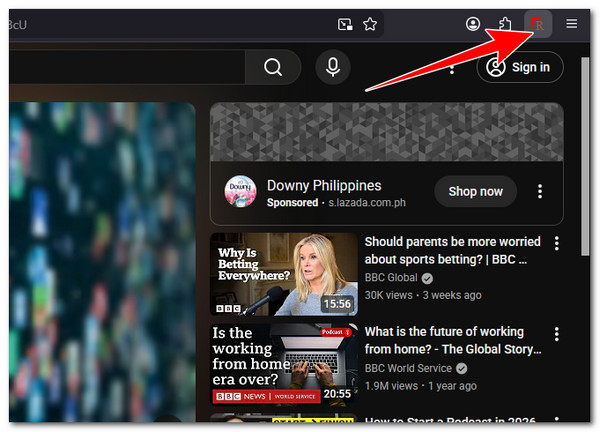
3. lépésAmikor befejezte a felvételt, kattintson a „Felvétel leállítása” gombra. A felvétel WebM formátumban lesz mentve, amelyet ezután egy konverter eszközzel MP3 fájllá konvertálhat.
Hogyan rögzíthetjük a Chrome és a Firefox böngésző hangját online
Az elsőként kiemelt megoldásokon kívül használhatja a következőket is AnyRec ingyenes hangrögzítő online ingyenes weboldal hangrögzítőként. Lehetővé teszi különféle weboldalak tartalmának rögzítését közvetlenül a Chrome vagy a Firefox böngészőjében. Kiváló minőségben képes rögzíteni mind a belső, mind a rendszer hangját, akár egyszerre, akár külön-külön. Ezenkívül lehetővé teszi a hang időkorlát nélküli rögzítését és MP3 formátumban történő exportálását. Most szeretné tudni, hogyan használhatja ezt hangrögzítésre Firefoxból és Chrome-ból? Íme a követendő lépések:
1. lépés.Hozzáférés a AnyRec ingyenes hangrögzítő online weboldalt a Firefox vagy Chrome böngésződben. Ezután kattints a „Felvétel indítása” gombra az indítóprogram telepítéséhez.
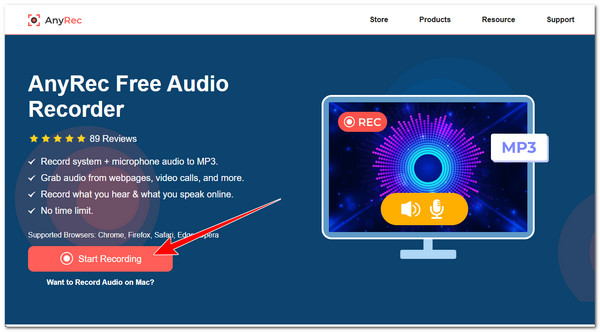
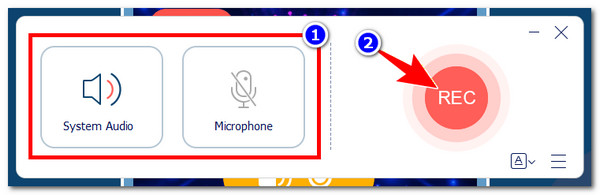
2. lépés.Ezután a „Rendszerhang” automatikusan bekapcsol, így nem kell engedélyezned. Kattints a „Mikrofon” gombra, hogy a hangod is szerepeljen a felvételben. Ezután lépj a rögzíteni kívánt tartalomra, és kattints a „FELVÉTEL” gombra a felvétel elindításához.
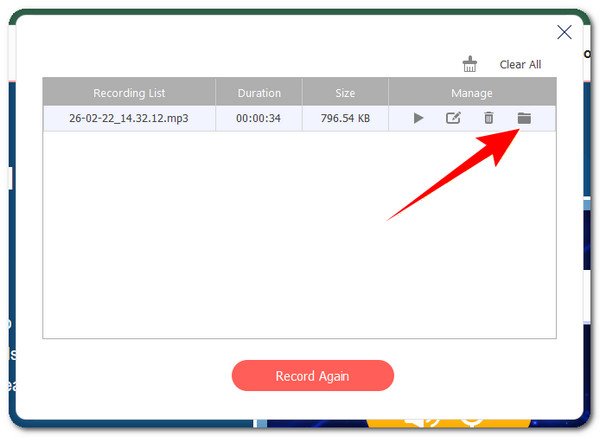
3. lépés Ha kész, kattintson a piros négyzet ikonnal ellátott „Leállítás” gombra. A felvételek listája automatikusan megjelenik. Kattintson a „Mappa” ikonra a fájlkönyvtárukban található felvételek eléréséhez.
A Chrome és a Firefox hangfelvételének gyors összehasonlítása
| Chrome és Firefox hangrögzítő eszközök | Támogatott böngésző | Kimeneti formátum | Főbb jellemzők | Korlátozások |
| AnyRec képernyőrögzítő (asztali) | Chrome, Firefox, Edge, Safari | MP3, AAC, AC3, WMA, WAV | Kiváló minőségű hang, felvevőrendszer + mikrofon, zajcsökkentés, felvételek vágása/egyesítése/konvertálása. | Telepítést igényel, asztali képernyőrögzítő. |
| Chrome hangrögzítés (bővítmény) | Króm | MP3, WAV | Több lapot rögzít, testreszabható kimenet. | Max. 20 perc felvételenként, az összes weboldal-adat beolvasása/módosítása. |
| Élő felvevő (Firefox kiegészítő) | Firefox | WebM (MP3-ba konvertálás szükséges) | Nincs idő- vagy méretkorlát, bármilyen weboldal hangját rögzíti. | Átalakítást igényel a gyakori hangformátumokhoz, valamivel több lépésben. |
| AnyRec Ingyenes Hangrögzítő Online (Web alapú) | Chrome, Firefox | MP3 | Nincs időkorlát, felvételi rendszer és mikrofon hang, egyszerű online használat. | Internet és indítóprogram telepítése szükséges, kizárólag böngészőalapú. |
Következtetés
Ennyi! Íme öt egyszerű módszer rögzítsen streamelt hangot a Chrome-ból és a FirefoxbólEzekkel a módszerekkel könnyedén rögzíthet tartalmakat különböző webhelyekről, és mentheti azokat hangfájlként offline lejátszáshoz. Az itt bemutatott összes megoldás hatékony és könnyen használható. Ha azonban olyan megoldást keres, amely kiváló teljesítményt és kimenetet biztosít, próbálja ki a professzionális megoldást. AnyRec Screen Recorder és annak Ingyenes hangrögzítő online, mivel nemcsak nagyszerű eredményeket hoznak, hanem minden böngészővel tökéletesen működnek. Próbálja ki őket most.
Biztonságos letöltés
Biztonságos letöltés
Szerzőnkről




