
Iskrena recenzija Vocarooa nakon testiranja i najbolja alternativa

Od svog debija, Vocaroo služi kao alat za snimanje glasa i trenutno dijeljenje. Nisu potrebni računi niti iskustva s učenjem. Ali drži li se ovaj alat još uvijek? Što nudi u 2026. godini? U ovom... Recenzija Vocarooa, vidjet ćete detaljan pregled kako funkcionira, gdje se ističe, a gdje ne. Također, znat ćete koju alternativu biste trebali razmotriti za jednostavno snimanje, posebno ako vam je potrebno malo više značajki za vašu audio produkciju.
Popis vodiča
Što je Vocaroo? Značajke, prednosti i nedostaci Vocarooa Kako koristiti Vocaroo za snimanje Najbolja alternativa Vocaroou za jednostavno snimanjeŠto je Vocaroo?
Vocaroo je dugogodišnji web alat posebno napravljen za brzo snimanje i dijeljenje zvuka. Omogućuje vam snimanje glasovnih bilješki bez računa, plaćanje pretplate ili preuzimanje bilo čega. U osnovi, funkcionira kao vaš digitalni snimač vrpci koji radi u potpunosti u vašem pregledniku, dajući vam trajnu poveznicu za druge da čuju vašu audio poruku.
Značajke, prednosti i nedostaci Vocarooa
Iako je Vocaroo snimač glasa poznat po svojoj jednostavnosti, ipak postoje stvari koje morate uzeti u obzir. Sljedeći dio recenzije Vocarooa je razumijevanje njegovih specifičnih mogućnosti i ograničenja prije nego što ga primijenite u svom tijeku rada. Vaganjem ovih specifičnosti možete utvrditi odgovara li alat za snimanje vašim potrebama ili ćete možda morati potražiti alternativu.
Pregled Vocarooa:
- Snimanje jednim klikom. Brzo pokrenite i zaustavite snimanje jednim gumbom.
- Fleksibilno dijeljenje. Omogućuje vam dijeljenje snimaka putem izravnih poveznica, kodova za web-stranice i društvene mreže.
- Generiranje QR koda. Brzo pretvorite bilo koju snimku u skenirajući QR kod.
- Prijenos zvuka. Omogućuje vam prijenos postojećih audio datoteka do 250 MB za dijeljenje putem poveznica.
- Uklanjanje pozadinske bukePomoći će vam da razjasnite glasovne snimke pomoću osnovnog prekidača.
Što mi se sviđa kod Vocarooa?
- Snimanje može započeti bez dijeljenja podataka.
- Radi potpuno besplatno, bez skrivenih troškova.
- Vrlo jednostavno za korisnike koji nisu tehnološki potkovani.
- Višeplatformski je, radi na bilo kojem uređaju s preglednikom.
Što mi se ne sviđa kod Vocarooa?
- Datoteke istječu nakon nekoliko mjeseci ako se ne preuzmu.
- Nedostaju alati za uređivanje; ne audio trimer ili kombinator.
- Za spremanje snimaka potrebna je stabilna veza.
Kako koristiti Vocaroo za snimanje
Nakon gornje recenzije Vocaroo audio snimača, korištenje ovog alata jedan je od najjednostavnijih načina snimanja zvuka. Sljedeći vodič pruža tri koraka za uspješno snimanje zvuka na kartici preglednika.
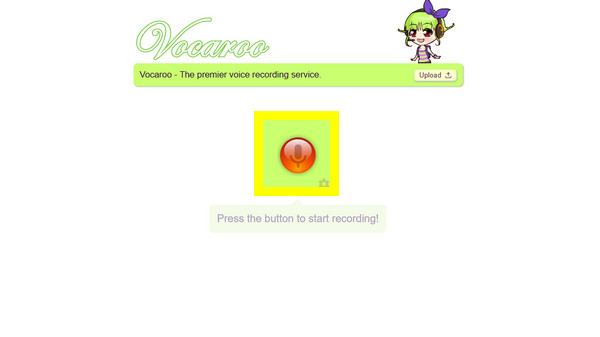
Korak 1. Posjetite Vocaroo.com u bilo kojem web pregledniku. Tamo kliknite veliki, crveni gumb "Mikrofon"; ako se to od vas zatraži, kliknite gumb "Dopusti" kako biste web-mjestu omogućili pristup vašem mikrofonu.
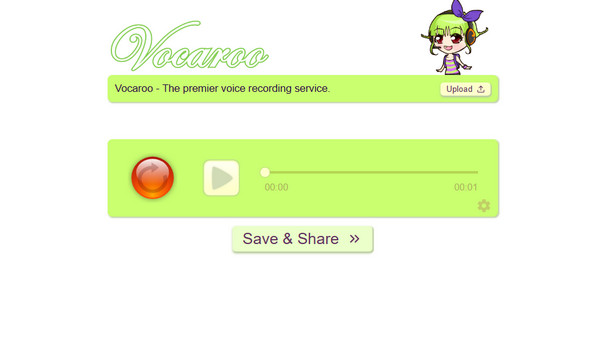
Korak 2. Kasnije, kada snimanje završi, kliknite gumb "Zaustavi". Zatim možete kliknuti gumb "Reproduciraj" za slušanje glasovne snimke.
3. korak Zatim kliknite gumb "Spremi i podijeli", generirajući jedinstveni URL, QR kod i opcije za spremanje datoteke kao MP3.
Najbolja alternativa Vocaroou za jednostavno snimanje
Kao što ste vidjeli u recenziji Vocarooa, snimač zvuka savršen je za brze bilješke. Međutim, možda ćete tražiti veću stabilnost i višu kvalitetu prilikom snimanja zvuka. Za to dolazi... AnyRec Screen Recorder, profesionalna alternativa koja vam omogućuje snimanje zvuka s mikrofona i sustava. Za razliku od Vocarooa, softver nudi napredne kontrole poput poništavanja buke i poboljšanja mikrofona, tako da će rezultati snimanja zvuka biti iznimni. Također, omogućuje vam spremanje datoteka u više formata poput WAV-a ili FLAC-a, s prilagodljivim postavkama izlaza. Ova Vocaroo alternativa uspijeva ponuditi svima moćno, ali bez strme krivulje učenja za snimanje zvuka.

Može snimati zvuk sustava i glas s mikrofona odjednom ili odvojeno.
Ugrađeni editor za uklanjanje nepotrebne buke ili tišine na početku i kraju.
Omogućuje vam postavljanje određenih vremena za automatsko pokretanje i zaustavljanje snimača.
Prilagodite brzinu uzorkovanja, format, glasnoću i ostale postavke za željene rezultate.
Sigurno preuzimanje
Sigurno preuzimanje
Korak 1. Pokrenite AnyRec Screen Recorder i odmah idite na opciju "Audio Recorder" na glavnoj nadzornoj ploči. Otvorit će se namjenska upravljačka ploča koja će vam pružiti mnogo više za snimanje zvuka.
Korak 2. Uključite "Zvuk sustava" za snimanje zvuka računala i provjerite je li "Mikrofon" također uključen za vašu naraciju.

Otvorite izbornik "Postavke", potražite karticu "Zvuk" i provjerite značajke poništavanja buke i poboljšanja kako biste filtrirali pozadinske zvukove i osigurali da vaša snimka zvuči oštro.

3. korak Kad sve izgleda dobro, kliknite veliki gumb "SNIMI" za početak. Na zaslonu će se prikazivati praktična plutajuća alatna traka koja vam omogućuje podešavanje glasnoće u stvarnom vremenu ako govorite malo pretiho ili preglasno.
Korak 4. Kada konačno izgovorite svoj dio, kliknite gumb "Zaustavi" da biste otvorili prozor za pregled. U ovom trenutku možete jednostavno izrezati bilo kakav mrtvi zvuk ili šum na početku ili kraju. Kliknite gumb "Spremi" da biste pripremili audio snimku.

Zaključak
Ako vam je potrebna brza glasovna bilješka za slanje poruke, Vocaroo online audio snimač je nenadmašan. U tome Recenzija Vocaroo audio snimača, shvatili ste da je alat izvanredan izbor za svakoga tko treba odmah snimati i dijeliti zvuk bez potrebe za prijavom, i to odmah poput generiranja QR koda. Nasuprot tome, ako vam je potreban visokokvalitetni zvuk koji možete zauvijek čuvati, poželjet ćete nešto poput AnyRec Screen RecorderOva Vocaroo alternativa za snimanje zvuka nudi značajke poput AI poništavanja buke, ugrađenog uređivača i izvoza u više formata, pružajući svima pouzdanost i kontrolu koju jednostavan web alat ne može postići prilikom snimanja zvuka.
Sigurno preuzimanje
Sigurno preuzimanje



