
Popularan

AnyRec Video Converter
120× brža konverzija i uređivanje videa. Nema čekanja.
Sigurno preuzimanje
[Testirani popis] Pouzdani video reverzeri s najboljim obrnutim efektima

Kako obrnuti video? Ovo je pitanje koje si postavljaju mnogi kreatori koji tek počinju s video produkcijom. Međutim, mnogi alati koje možete pronaći na mreži ne mogu vam pružiti dobre rezultate uređivanja; ili dolazi do pada sličica u sekundi i kašnjenja ili je zvuk nejasan. Ako vas muči i problem s obrtanjem videa, dobra je vijest da se ne morate brinuti. Nakon testiranja, ovaj je post odabrao šest različitih alata koji će vam pomoći u obrtanju videa. Sada možete početi čitati kako biste pronašli onaj koji vam odgovara.
Popis vodiča
Zašto vam je potreban video reverser za izradu videa Čimbenici koje treba uzeti u obzir pri odabiru video reverzera Najmoćniji video reverser za Windows i Mac 5 najboljih online programa za preokretanje videa kojima možete vjerovatiZašto vam je potreban video reverser za izradu videa
Prije nego što potražite prikladan program za uređivanje obrnutog videa, možda biste željeli razumjeti zašto vam je potreban takav alat. Jednostavno rečeno, može vam pružiti izvrsne rezultate za stvaranje zanimljivih i privlačnih specijalnih efekata. Zamislite da kada trebate stvoriti napetost kako biste otkrili poznati ishod, reprodukcija unatrag može vam pružiti savršen proces obrnutog prikaza. Pomoću programa za unatrag možete stvoriti razne specijalne efekte, uključujući, ali ne ograničavajući se na sljedeće:
1. Stvorite efekte na društvenim mrežama
Kada stvarate video za društvene mreže, efekt obrnute reprodukcije može lako pomoći da vaš video postane viralan. Efekt obrnute reprodukcije može stvoriti osjećaj vremenskog obrnuta, dodajući nadrealni element vašem videu. Ovaj efekt možete primijeniti na segmente poput plesa i glazbe kako biste privukli pozornost gledatelja i istaknuli ključne točke videa.
2. Popravite ili ponovno upotrijebite postojeće videozapise
Video reverser vam omogućuje maksimiziranje uštede i ponovne upotrebe vaših video snimaka. Stari videoisječak može se transformirati u potpuno novi nakon što se podvrgne efektu obrnutog redoslijeda. Pogotovo kada naiđete na neočekivanu situaciju u kojoj su scene snimljene pogrešnim redoslijedom, obrnuti isječak se može besprijekorno umetnuti u njega, čineći da vaš raspored snimaka izgleda bez ikakvih vizualnih pogrešaka.
3. Analizirajte kretanje videa
Mnogi korisnici uživaju u snimanju i postavljanju dinamičnih videa, uključujući razne oblike poput sporta i animacija. Kod ovih brzih i brzih pokretnih slika gledateljima je teško shvatiti sve detalje u jednom gledanju. Pružajući korisnicima višestruke i ponovljene segmente reprodukcije, mogu pažljivo promatrati i cijeniti te prekrasne trenutke.
Čimbenici koje treba uzeti u obzir pri odabiru video reverzera
Kako odabrati moćan online alat za preokretanje videa kada ne znate kako preokrenuti video detaljno? Potrebno je uzeti u obzir nekoliko važnih čimbenika. Ako niste upoznati s postupkom uređivanja videa, možete koristiti sljedeće ključne čimbenike kao kriterije za odabir alata. Ako alat za preokretanje isječaka može ispuniti većinu sljedećih uvjeta, onda je to definitivno dobar izbor. Ako ga ne želite sami tražiti, jednostavno možete pročitati sljedeće odjeljke kako biste isprobali nekoliko pouzdanih opcija.
1. Video formati
Za izvanredan program za premotavanje videa, jedna od njegovih najvažnijih značajki danas je mogućnost podrške više video formata. Zbog raznolikosti opreme za snimanje i različitih zahtjeva različitih platformi za formate za prijenos videa, ponekad će vam trebati različiti video formati. Najosnovniji zahtjevi uključuju formate kao što su MP4, MOV, AVI, MKV i tako dalje. Ako imate bilo kakve dodatne zahtjeve, potvrdite može li ih alat koji ste odabrali podržati.
2. Kvaliteta videa
Kada prenosite videoisječak na društvene mreže, njegova jasnoća ključni je faktor koji određuje mogu li gledatelji uočiti svaki detalj. Video editor s obrnutim rezolucijom koji ste odabrali trebao bi moći održavati različite parametre izvornog videa, kao što su razlučivost, broj sličica u sekundi i brzina prijenosa podataka, a istovremeno pružati obrnuti efekt.
3. Opcije zvuka
Na temelju povratnih informacija mnogih korisnika, mnogi besplatni programi za preokretanje videa koji nisu dovoljno moćni imaju značajan nedostatak vezan uz zvučne efekte. Mnogi ljudi tvrde da mogu samo kontrolirati video, ali ne i podesiti zvuk, jer postaje nejasan ili nestaje kada se reproducira unatrag. Sveobuhvatna kontrola zvuka trebala bi uključivati opcije kao što su istovremeno preokretanje zvuka dok se video reproducira, potpuno utišavanje izvornog zvuka ili samo preokretanje videa bez preokretanja zvuka.
4. Bez vodenog žiga
Vodeni žigovi su također važna stvar. Mnogi online alati za obrnutu reprodukciju videa automatski će dodati vodeni žig vašem videozapisu nakon što omoguće efekt obrnute reprodukcije. To će uvelike utjecati na vizualnu kvalitetu vašeg videozapisa i natjerati gledatelje da osjećaju da nije dovoljno profesionalan. Stoga je alat bez vodenih žigova izuzetno važan.
Najmoćniji video reverser za Windows i Mac
Uzimajući u obzir sve ove faktore, AnyRec Video Converter je najbolji video reverser koji možete pronaći. Podržava do 1000 uobičajenih i rijetkih video formata, a također vam omogućuje reprodukciju isječaka u originalnoj video kvaliteti nakon što se primijeni efekt obrnute reprodukcije. Tijekom ovog procesa dopuštena je i precizna kontrola zvuka. Konačno, prilikom izvoza, vašem videozapisu neće biti dodan vodeni žig, tako da ga možete koristiti s potpunim mirom.

Podržava više video formata, kao što su MP4, MOV i drugi.
Pregled u stvarnom vremenu dostupan je nakon reprodukcije unatrag.
Izvoz videa bez vodenog žiga.
Prilagodite zvučne efekte tijekom procesa obrnutog prikazivanja videa.
Prilagodite brzinu sličica u sekundi i brzinu prijenosa videa kako biste osigurali visokokvalitetni izlaz.
Sigurno preuzimanje
Sigurno preuzimanje
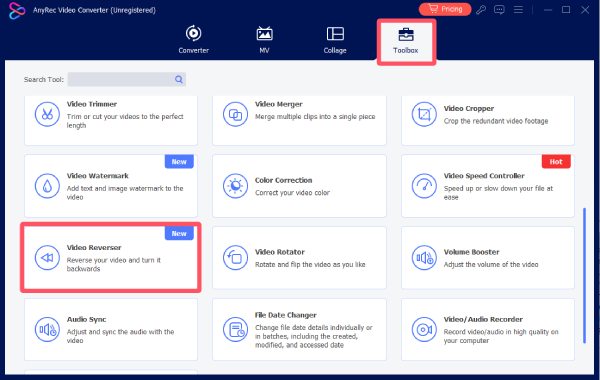
Korak 1.Pokrenite AnyRec Video Converter i kliknite gumb "Video Reverser" pod karticom "Toolbox".
Korak 2.Kliknite gumb "Dodaj datoteke" za uvoz videozapisa. Da biste odredili dio koji želite poništiti, kliknite za prilagodbu početka i kraja.
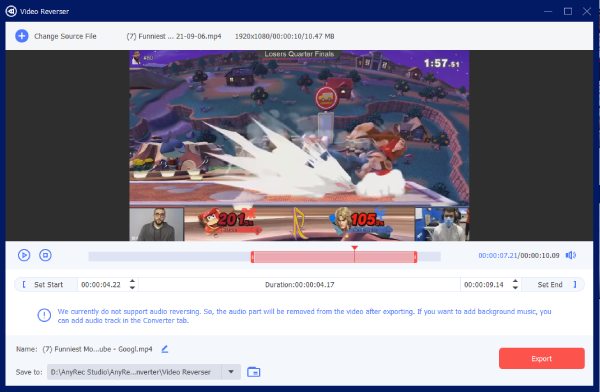
3. korakNa kraju kliknite gumb "Izvoz" da biste primijenili obrnuti efekt i datoteka će se automatski spremiti.
5 najboljih online programa za preokretanje videa kojima možete vjerovati
Za korisnike koji žele brzo preokrenuti videozapise, online alat za preokretanje videozapisa omogućuje im postizanje tog cilja izravno u pregledniku. Iako učinkovitost većine online alata nije osobito dobra, ipak postoje neki kojima se može vjerovati.
1. Ezgif
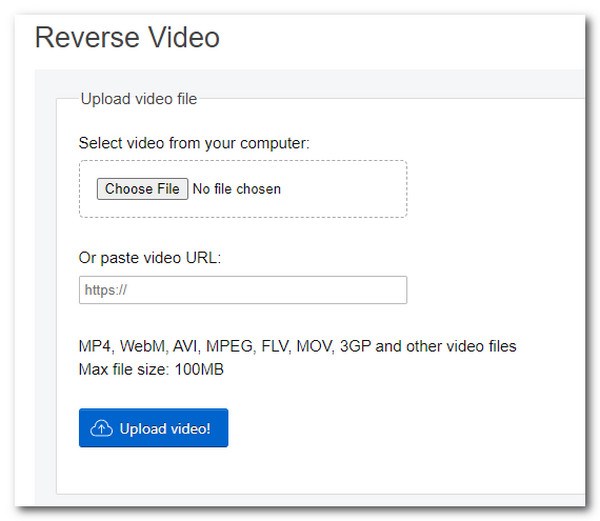
Korisnici koji često rade s GIF datotekama sigurno su upoznati s Ezgifom. Međutim, možda ne znate da on može učiniti više od pukog rukovanja GIF datotekama - također podržava premotavanje video datoteka u raznim uobičajenim formatima. Iako je relativno spor, ovaj program za premotavanje isječaka vrlo je jednostavan za korištenje sve dok slijedite vodič.
- Pros
- Upravljanje i upute su jednostavni i intuitivni.
- Podržava više uobičajenih video formata.
- Zalijepite URL videozapisa za reprodukciju u obrnutom smjeru.
- Protiv
- Podržane su samo datoteke veličine do 100 MB.
- Nema dodatnih opcija za uređivanje.
- Na stranici se često pojavljuju oglasi.
2. Kapwing
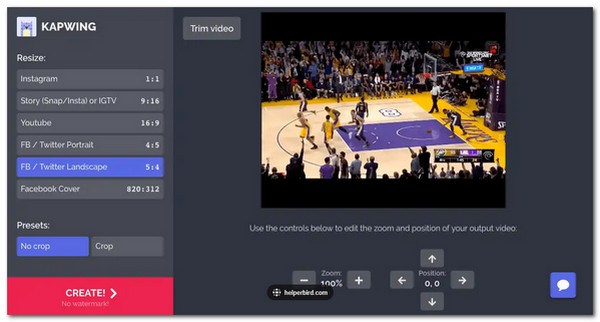
Ako vam proces registracije ne predstavlja problem, Kapwing bi bio odličan alat za premotavanje videa. Kada koristite ovaj alat za primjenu obrnutog efekta, otkrit ćete da je dostupno i nekoliko drugih osnovnih alata za uređivanje koji vam omogućuju jednostavnu postprodukciju.
- Pros
- Promijenite veličinu videozapisa kako bi zadovoljili zahtjeve različitih platformi.
- Slobodno podešavanje položaja video ekrana.
- Brzi postupak izvoza za obrnuto usmjerene videozapise.
- Protiv
- Podržani su samo videozapisi veličine 250 MB ili manje.
- Morate se prijaviti da biste ovo koristili reproducirajte video obrnuto.
- Vodeni žigovi bit će dodani tijekom postupka izvoza.
3. Mediji io
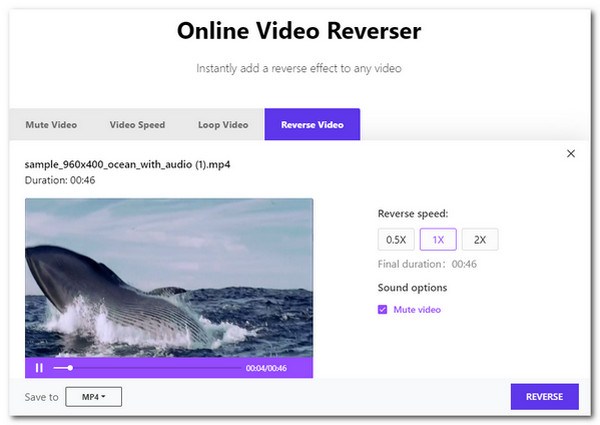
Media.io se može smatrati jednim od najpraktičnijih programa za premotavanje isječaka. To se jednostavno temelji na ograničenoj operativnoj kontroli, što znači da ne možete odabrati određeni dio unutar videoisječka za premotavanje unatrag. Drugim riječima, nakon što prenesete videozapis, cijeli će se videozapis reproducirati unatrag. Ako želite reproducirati određeni segment u punom obrnutom smjeru, Media.io je praktična opcija.
- Pros
- Jednostavan prijenos i izvoz bit će dovoljni za dovršetak obrata.
- Podržati sposobnost promjene brzine inverzije.
- Zvuk videozapisa možete isključiti pomoću opcije zvuka.
- Protiv
- Cijela video datoteka se može reproducirati samo unatrag.
- Proces premotavanja videa bit će malo spor.
- Podržani video formati su relativno ograničeni.
4. Powtoon
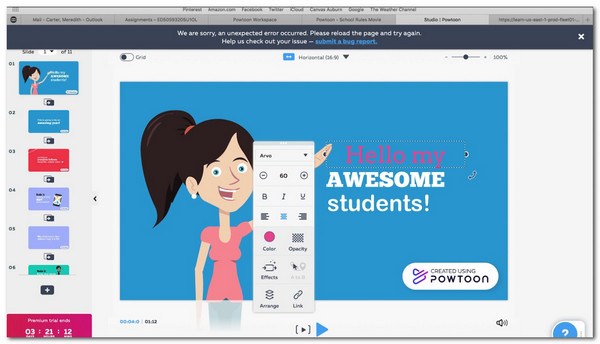
Ako ste početnik u uređivanju videa, Powtoon je jednostavna opcija za početnike u uređivanju videa. Možete koristiti razne alate za uređivanje kako biste prilagodili svoj videozapis prije nego što ga reproducirate unatrag. Korištenje ovih alata gotovo da ne zahtijeva troškove učenja, jer su njihove upute i operacije vrlo intuitivne. Nadalje, jedna od značajnih prednosti ovog uređivača videa unatrag je ta što korisnicima omogućuje izravno dijeljenje obrnutih videozapisa na društvenim mrežama.
- Pros
- Omogućen je niz alata za uređivanje.
- Usavršite svoj video kao profesionalac.
- Pregled za prikaz efekta reprodukcije unatrag videozapisa.
- Protiv
- Mogu se prenijeti samo videozapisi duljine do 45 sekundi.
- Češće se koristi kao alat za izradu slajdova.
- Plaćeni alat zahtijeva višu cijenu.
5. Kizoa
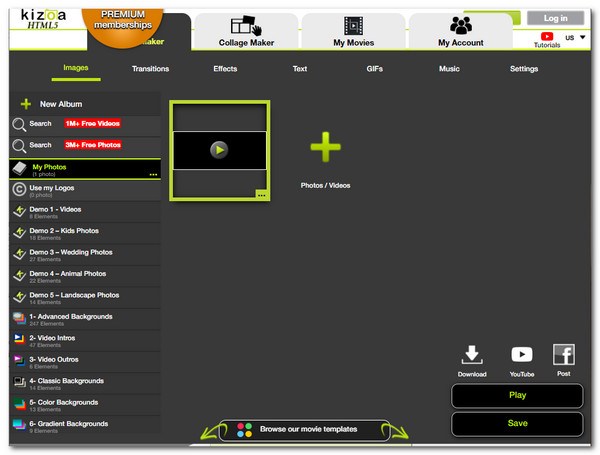
Osjećate li da vam je ponestalo inspiracije za snimanje videa, iako znate kako premotati video unatrag? Tada možete pogledati Kizoa. Ovaj moćan alat za premotavanje videa nudi vam vrlo bogatu medijsku biblioteku, uključujući milijune fotografija i videozapisa. Nakon što pronađete one koje vam se sviđaju, jednostavno ih možete ugraditi u svoj videozapis.
- Pros
- Ogromna zbirka značajki i efekata.
- Na YouTubeu postoje intuitivni videozapisi s uputama.
- Dopusti povećanje rezolucije s 1080p na 4K za vaš obrnuti video.
- Protiv
- Operacija bi mogla biti malo komplicirana.
- Prošlo je neko vrijeme od zadnjeg ažuriranja.
- Sučelje izgleda zastarjelo.
Zaključak
6 pouzdanih video reverzeri predstavljeni su vam u ovom postu. Možete napraviti svoj izbor prema vlastitim potrebama. Treba napomenuti da online alati uvijek imaju ograničenja jer se pokreću ovisno o pregledniku. Ako želite imati najbolje iskustvo prilikom premotavanja videa, sada ih možete preuzeti i isprobati AnyRec Video Converter besplatno.
Sigurno preuzimanje
Sigurno preuzimanje
povezani članci
O našem autoru




