
Popularan

AnyRec Video Converter
120× brža konverzija i uređivanje videa. Nema čekanja.
Sigurno preuzimanje
Top lista - Najbolje aplikacije za video kompresiju za učinkovitost

Ako tražite prikladno aplikacije za kompresiju videa za komprimiranje video datoteka, onda ste došli na pravo mjesto. Nakon prikupljanja ograničenja veličine videa koje nameće većina glavnih platformi i usluga e-pošte, ovaj je članak proveo niz testova. Nakon testiranja niza popularnih alata, ovaj je članak za vas odabrao 5 pouzdanih aplikacija za kompresiju videa. Ako trebate, počnite čitati odmah.
Popis vodiča
4 najbolje aplikacije za kompresiju videa za Android i iPhone Najučinkovitija aplikacija za video kompresor na Windowsima i Macu Bonus: Ograničenja veličine videa4 najbolje aplikacije za kompresiju videa za Android i iPhone
Kada na internetu tražite aplikacije za kompresiju videa za Android ili iPhone, pronaći ćete mnogo rezultata. Međutim, ne može vam svaki alat pomoći da uspješno komprimirate videozapis na određenu veličinu. Nakon testiranja dvadesetak alata, odabrali smo pet najučinkovitijih. Oni su primjenjivi na Android i iPhone.
Uvjet testiranja: Kako bismo osigurali da rezultati dobiveni testovima mogu zadovoljiti vaše zahtjeve korištenja na različitim uređajima i platformama, proveli smo testove na različitim softverima na Samsung Galaxy S24 i iPhoneu 17. Zbog različitih potreba različitih korisnika za različitim videozapisima koje želite prenijeti, odabrali smo i tri videozapisa različitih veličina i formata za testiranje. Ta tri videozapisa su sljedeća: MP4 videozapis od 10 sekundi i 10,4 MB, MP4 videozapis od 55 sekundi i 50 MB te MKV videozapis od 5 minuta i 154 MB. Prikladni su za platforme kratkih videozapisa, odnosno za izdanja dugih videozapisa.
1.VidCompact (Android)
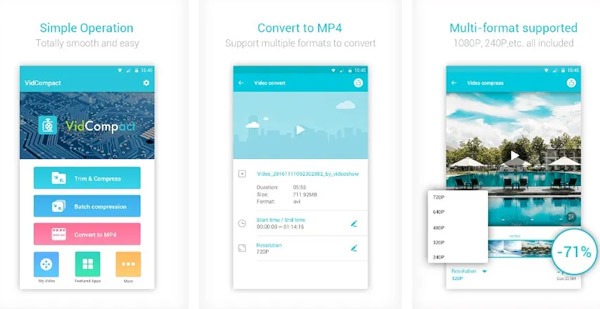
Za korisnika kojem je potrebna učinkovita Android aplikacija za kompresiju videa, VidCompact je pouzdan izbor. Iako je besplatan alat, može u potpunosti zadovoljiti vaše zahtjeve korištenja. Nakon što prenesete videozapis, možete ga prilagoditi unosom brojeva ili podešavanjem klizača za promjenu razlučivosti videozapisa. Na taj način možete slobodno kontrolirati veličinu videozapisa kako biste zadovoljili zahtjeve platforme.
- Pros
- Podržava mogućnost uvoza više video datoteka odjednom za kompresiju.
- Brzo komprimirajte veličinu video datoteka pomoću klizača.
- Pregled za pregled kvalitete komprimiranog videa.
- Protiv
- Sučelje je malo zastarjelo.
- Već neko vrijeme nije bilo nikakvog ažuriranja.
- Izravno će izmijeniti izvornu datoteku videa.
2. Video kompresor Panda (Android)
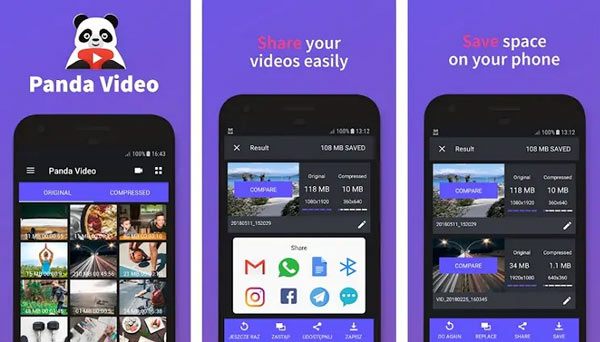
Ako želite izravno dijeliti videozapise na društvenim mrežama nakon korištenja Android aplikacije za kompresiju videa, Video Compressor Panda je praktična opcija. Ovaj alat za identifikaciju koji podržava više video formata omogućuje vam izravno dijeljenje komprimiranih videozapisa na društvenim mrežama. Nakon testiranja, ovaj alat vrlo dobro može podnijeti tri različite veličine i formate video datoteka.
- Pros
- Izravno podijelite komprimirani video na društvenim mrežama.
- Usporedite izlaznu video datoteku s izvornom datotekom.
- Unesite veličinu ciljne datoteke za komprimiranje video datoteke.
- Protiv
- Brzina kompresije videa je malo spora.
- Ponekad to može uzrokovati usporavanje telefona.
- Ne mogu se slobodno podešavati razni parametri.
3. Video Slimmer (iOS)
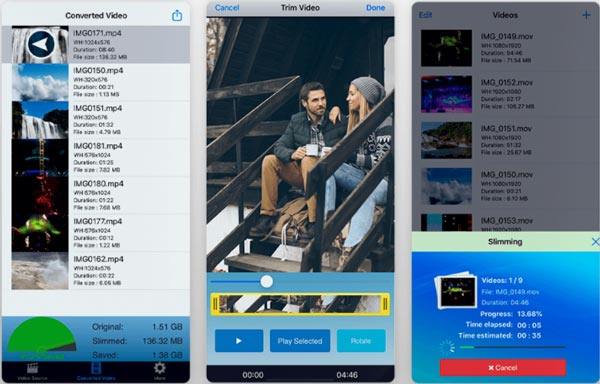
Ako želite izvesti isto što i komprimiranje videa na Androidu, Video Slimmer vam može ponuditi jednako praktičnu metodu za korištenje na iPhoneu. Iako je brzina malo spora, ovaj alat omogućuje kompresiju raznih video datoteka na njihovu izvornu veličinu. Osim toga, možete koristiti i niz alata za uređivanje kako biste poboljšali svoj video kako biste mogli Učinite TikTok viralnim.
- Pros
- Proces kompresije trebao bi imati za cilj što bolje uravnotežiti kvalitetu videa.
- Moguće je izdvojiti određeni dio videa za kompresiju.
- Podržava kompresiju više video datoteka odjednom.
- Protiv
- Brzina kompresije je prilično spora.
- Podržani video formati su relativno ograničeni.
- Maksimalni omjer kompresije za smanjenje veličine datoteke je samo 80%.
4. Video kompresor i uređivač (iOS)
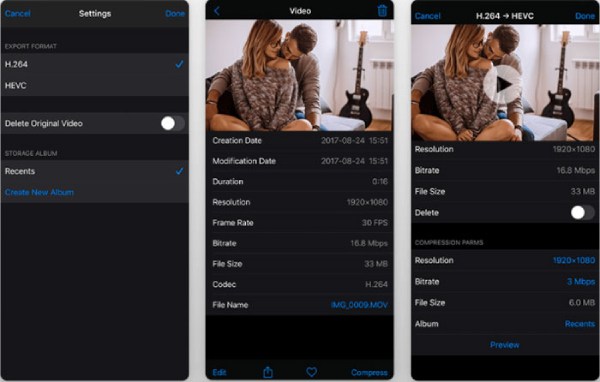
Video kompresor i uređivač mogao bi biti rijetka alternativa za profesionalce. Ako ste dobro upoznati sa svim parametrima video datoteke, tada možete precizno prilagoditi različite vrijednosti, kao što su kodek, razlučivost, brzina prijenosa itd., video datoteke kako biste precizno kontrolirali veličinu videa nakon kompresije. Njegovo sučelje je vrlo intuitivno i jasno, što vam omogućuje da počnete prilagođavati parametre izravno nakon uvoza videa. Međutim, to također znači da mu nedostaju dodatne funkcije uređivanja itd.
- Pros
- Sučelje je intuitivno i jasno.
- Pažljivo prilagodite svaki parametar.
- Možete odabrati hoćete li zadržati originalnu video datoteku.
- Protiv
- Nema dodatnih funkcija uređivanja.
- Kao format izvoza mogu se postaviti samo H.264 i HEVC.
- Učinkovitost kompresije dugih videozapisa je ograničena.
Najučinkovitija aplikacija za video kompresor na Windowsima i Macu
Zbog inherentnih ograničenja mobilnih telefona u pogledu performansi, čak i najbolje aplikacije za kompresiju videa mogu komprimirati videozapise samo unutar ograničenog raspona. Prilikom rada s velikim datotekama ili videozapisima visoke razlučivosti, ove aplikacije će naići na poteškoće. Možda ćete primijetiti da su izlazne datoteke i dalje velike ili su postale mutne. Kako biste učinkovito komprimirali video datoteke uz održavanje najviše moguće kvalitete, možete koristiti AnyRec Video Converter na Windowsima ili Macu kako biste postigli idealan rezultat, balansirajući učinkovitost i kvalitetu.

Komprimirajte više od 500 video/audio formata s izvornom kvalitetom.
Omogućite različite metode kompresije za smanjenje i smanjenje veličine videozapisa.
Hardversko ubrzanje za istovremeno smanjenje više veličina videozapisa.
Napredne značajke uređivanja za dotjerivanje videozapisa, izradu dijaprojekcija i još mnogo toga.
Sigurno preuzimanje
Sigurno preuzimanje
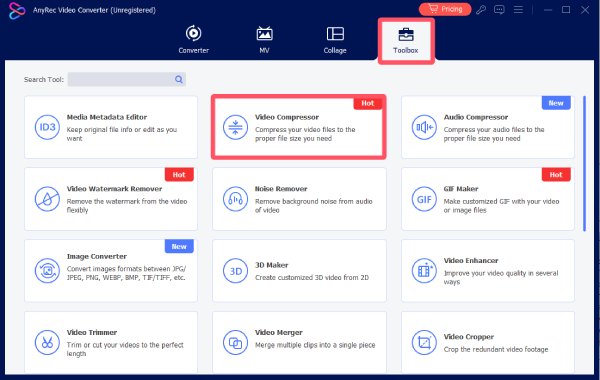
Korak 1. Pokrenite AnyRec Video Converter i kliknite gumb "Video Compressor" pod karticom "Toolbox" da biste pozvali aplikaciju za kompresiju videa.
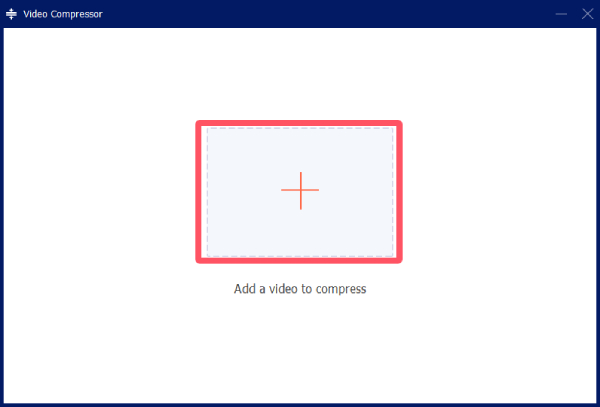
Korak 2. U novom skočnom prozoru kliknite gumb "Dodaj datoteke" da biste uvezli videozapis koji želite komprimirati.
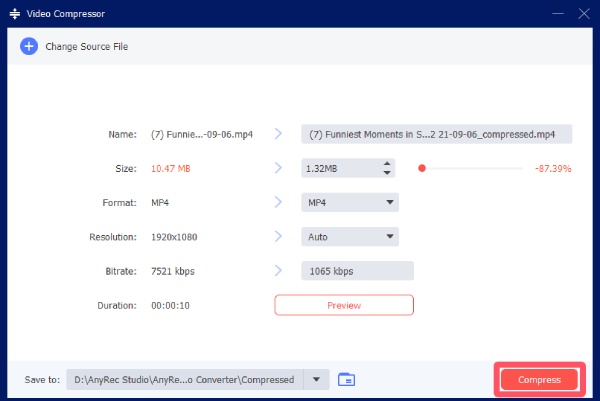
3. korak Stupanj kompresije možete odrediti klikom na gumb "Veličina". Na kraju kliknite gumb "Komprimiraj".
Bonus: Ograničenja veličine videa
Kako biste osigurali da prilikom korištenja alata za kompresiju videa na Android ili iPhone uređaju možete dobiti konačne izlazne datoteke koje zadovoljavaju zahtjeve, potrebno je biti upoznat s relevantnim ograničenjima platformskih usluga koje koristite. Međutim, mnoge platforme ne navode jasno takva ograničenja, što znači da ih morate sami provjeriti jednu po jednu za svaku platformu. Ali ne brinite. Kako bismo ublažili vaše nedoumice, ovaj post je za vas sažeo relevantna ograničenja veličine za videozapise na glavnim platformama društvenih medija i uslugama e-pošte. Možete izravno pregledati sljedeći sadržaj prije korištenja besplatne aplikacije za kompresiju videa kako biste komprimiranje videa za e-poštu ili društvenim mrežama.
| Platforma | ograničiti |
| Gmail / Yahoo pošta | 25 MB |
| Izgledi (potrošač) | 20 MB |
| Outlook (Exchange) | Može biti samo 10 MB |
| GMX | 50 MB |
| Slack (besplatni plan) | Nema dijeljenja datoteka (promjena od 2024.) |
| Slack (plaćeni planovi) | Do 1 GB |
| Microsoftovi timovi | 250 MB po datoteci |
| Google vožnja | Do 5 TB po datoteci |
| Pojam (plaćeno) | Do 5 GB |
| Što ima | 16 MB (medij) / do 2 GB (poslano kao dokument) |
| Prijenos na Instagram/TikTok | Općenito blag; platforma ponovno kodira bez obzira na |
Zaključak
Nakon testiranja, ova objava je preporučila 5 najboljih aplikacije video kompresora za vas. Možete odabrati odgovarajući alat na temelju svog uređaja i zahtjeva kompresije. Međutim, alati na mobilnim uređajima uvijek su podložni raznim ograničenjima. Da biste postigli najbolju učinkovitost kompresije uz minimiziranje utjecaja na kvalitetu videa, možete koristiti AnyRec Video Converter kako bi se postigao najuravnoteženiji rezultat.
Sigurno preuzimanje
Sigurno preuzimanje
Povezani članci:
O našem autoru




