
 Najbolji snimač videa, zvuka i web kamere za svakoga.
Popularan

AnyRec Screen Recorder
Najbolji softver za video snimanje i snimanje zaslona.
Sigurno preuzimanje
10+ najboljih programa za snimanje videa bez kašnjenja

U eri stvaranja visokokvalitetnih videa, imati pouzdane softver za video snimanje je neophodan i za profesionalce i za povremene korisnike. Ali kako možete odabrati pravi za sebe? Ovaj vodič pruža kurirani popis najboljeg softvera za snimanje videa u 2025. godini, koji pokriva programe za stolna računala s naprednim značajkama, lagane, pouzdane opcije i web-alate za brzo snimanje bez instalacije.
Popis vodiča
1. dio: Vrhunski softver za snimanje videa za zapanjujuće efekte Dio 2: Pouzdane opcije za odabir softvera za snimanje videa 3. dio: [Bonus] Online alati za snimanje videa bez softvera1. dio: Vrhunski softver za snimanje videa za zapanjujuće efekte
Kada je riječ o najsvestranijem softveru za snimanje videa, on bi trebao biti jednostavan za lako upravljanje, a opet opremljen moćnim mogućnostima i značajkama. Ako postoji alat koji ispunjava gore navedene zahtjeve, AnyRec Screen Recorder ističe se kao vrhunska opcija. Dizajniran za snimanje visoke razlučivosti, podržava ne samo glatke performanse već i napredne značajke uređivanja, što ga čini savršenim za sve zadatke snimanja.
S prilagodljivim postavkama snimanja, više izlaznih formata i snimanjem zvuka u stvarnom vremenu, korisnici mogu bez napora postići zapanjujuće rezultate. Tijekom procesa snimanja, neće zauzimati previše resursa na vašem uređaju. Stoga se ne morate brinuti o redovitom radu aktivnosti na svom uređaju. Za snimanje videozapisa na svom uređaju pomoću AnyRec Screen Recordera možete slijediti sljedeće korake:

Snimite svoje aktivnosti na zaslonu u originalnoj kvaliteti.
Pregled za pregled snimljenog rezultata bez vodenih žigova.
Odaberite područje zaslona koje želite slobodno snimati.
Uredite svoje snimke kako želite prije spremanja videozapisa.
Sigurno preuzimanje
Sigurno preuzimanje
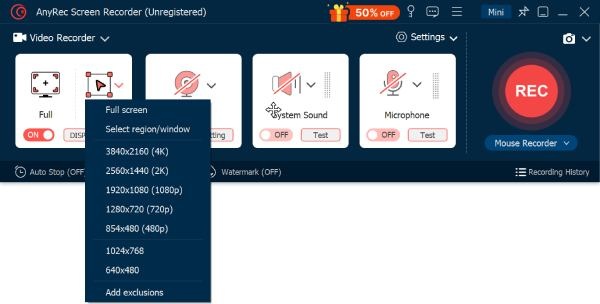
Korak 1.Preuzmite i instalirajte AnyRec Screen Recorder na svoj uređaj. Kliknite gumb "Odaberi regiju/prozor" da biste odabrali područje koje sadrži sadržaj koji želite snimiti.
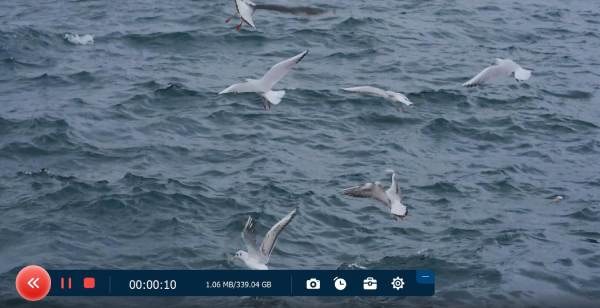
Korak 2.Za snimanje videozapisa na svom uređaju kliknite gumb "Snimi" da biste pokrenuli ovaj softver za snimanje videozapisa.
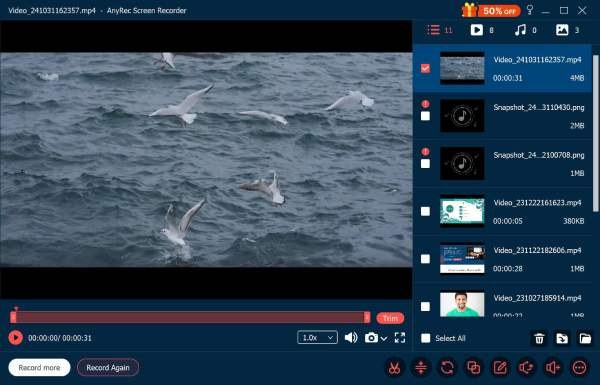
3. korakPritisnite gumb "Stop" kada završite snimanje. Također možete urediti snimku prije izvoza datoteke.
Dio 2: Pouzdane opcije za odabir softvera za snimanje videa
U 2025. godini bit će dostupan i popriličan broj programa za snimanje videa koje možete odabrati. Prilikom odabira softvera za snimanje videa, korisnicima su potrebne pouzdane opcije koje uravnotežuju performanse, značajke i jednostavnost korištenja. Iako je AnyRec Screen Recorder vrhunski izbor, drugi softveri poput OBS Studija, Bandicama i Camtasije također pružaju jedinstvene prednosti za različite potrebe.
OBS studio
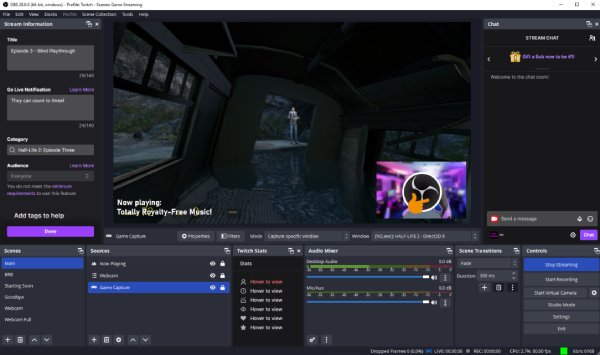
Kao popularan softver za snimanje videa poznat godinama, OBS studio oduvijek je bio jedan od najpouzdanijih alata za snimanje aktivnosti na zaslonu. Mnogi profesionalni kreatori sadržaja biraju ovaj alat otvorenog koda za prijenos uživo i snimanje zaslona. Podržava visokokvalitetno snimanje, više izvora i prijelaze scena. Ukratko, ako su potrebne profesionalne snimke, OBS Studio će biti prikladan za one koji žele snimati profesionalno izgledajuće videozapise s pregledima u stvarnom vremenu.
- Pros
- Čvrste mogućnosti; visoka prilagodljivost za profesionalnu upotrebu
- Protiv
- Strma krivulja učenja; sučelje se početnicima može činiti kompliciranim
Bandicam
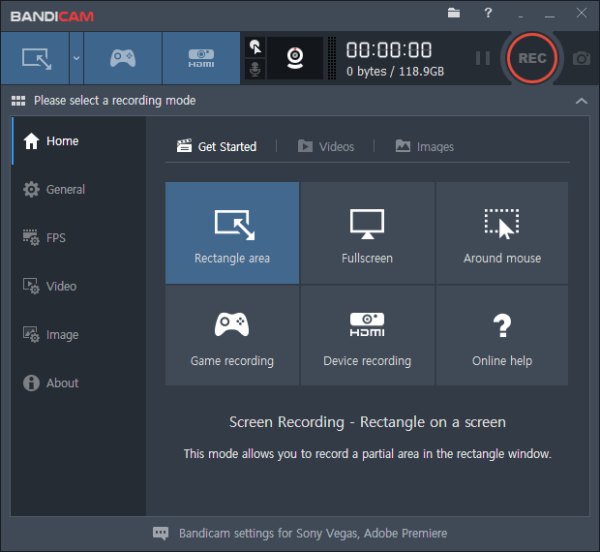
Bandicam je lagani softver za snimanje videa za Windows koji se ističe u snimanju igranja, tutorijala i aktivnosti na zaslonu. Nudi visoku kompresiju uz održavanje kvalitete videa, alate za crtanje u stvarnom vremenu i preklapanje web kamere. Bandicam je posebno omiljen među igračima kojima je potrebna glatka brzina kadrova i kompaktne veličine datoteka.
- Pros
- Visoka kompresija s kvalitetom; alati za crtanje u stvarnom vremenu
- Protiv
- Vodeni žig besplatne verzije; ograničene funkcije uređivanja
Camtasia
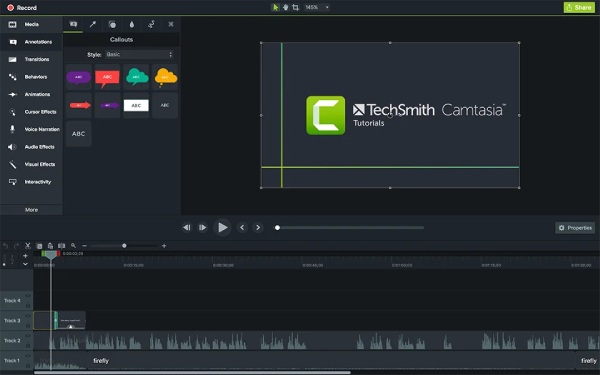
Ako imate značajan budžet, Camtasia je pouzdana. Kao profesionalni softver za snimanje videa prikladan za svakoga, omogućuje snimanje zaslona, snimanje web kamerom i integrirano uređivanje s bilješkama, prijelazima i efektima. Njegova kompatibilnost čini ga prikladnim za razne scenarije bez potrebe za dodatnim softverom.
- Pros
- Rad za razne scenarije; osiguran profesionalni snimak
- Protiv
- Cijena je relativno visoka; potrebno je relativno puno prostora za pohranu
3. dio: [Bonus] Online alati za snimanje videa bez softvera
Za one koji preferiraju brzo rješenje, online softver za snimanje videa pruža praktičan način. Ne morate preuzimati nikakve pakete niti instalirati nikakve alate; neće vam trebati dugo da snimite zaslon izravno iz preglednika. Iako možda ne nude cijeli niz značajki koje se nalaze u softveru za stolna računala, dostupni su s bilo kojeg uređaja. Najznačajniji nedostatak su njihova ograničenja veličine datoteke. U ovom odjeljku bit će predstavljene tri pouzdane online opcije. Možete odabrati onu koja najbolje odgovara vašim zahtjevima.
Panopto Express
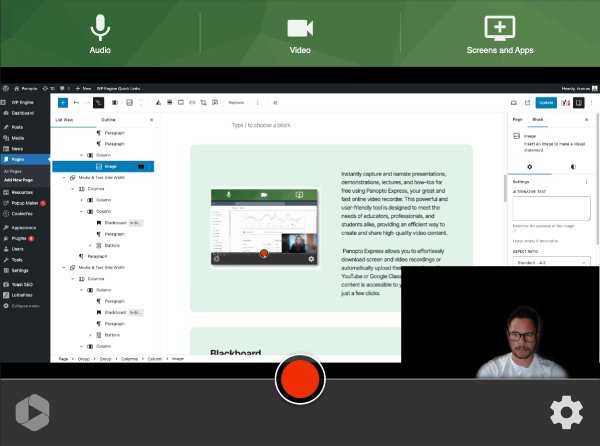
Panopto Express je besplatni web-bazirani video snimač dizajniran za edukatore i profesionalce kojima je potrebno brzo snimanje zaslona i web kamere. Ovaj softver za snimanje videa radi izravno u vašem pregledniku bez preuzimanja, podržava HD snimanje i omogućuje vam trenutno dijeljenje ili ugrađivanje videozapisa. Kako bi zaštitio vašu osobnu sigurnost, Panopto ne polaže nikakva prava.
- Pros
- Nije potrebna instalacija; jednostavno dijeljenje
- Protiv
- Ograničeni alati za uređivanje; potreban je stabilan internet
Razboj
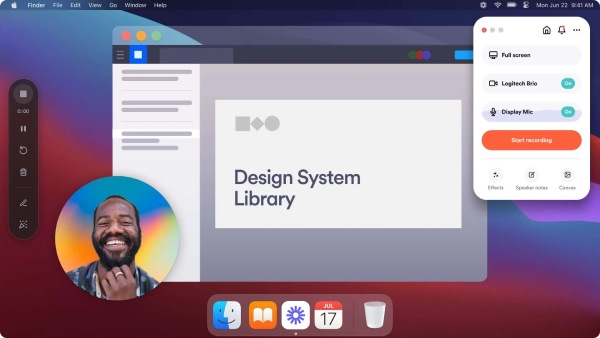
Loom je alat za snimanje zaslona u oblaku idealan za izradu tutorijala, prezentacija ili brzih uputa. Istovremeno snima vaš zaslon, web kameru i mikrofon. Korisnici mogu odmah snimati, obrezivati i dijeliti videozapise putem poveznica. Kao praktičan softver za snimanje videa, Loom je popularan u profesionalnim okruženjima za udaljenu komunikaciju i timsku suradnju.
- Pros
- Brzo dijeljenje; snimanje web kamere i zaslona istovremeno
- Protiv
- Besplatna verzija s ograničenim prostorom za pohranu; osnovne opcije uređivanja
123 Online video snimač
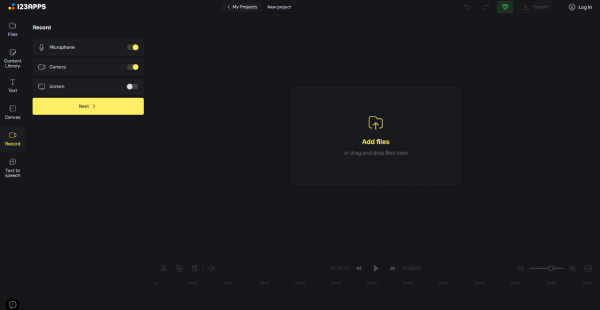
123 Online Video Recorder omogućuje korisnicima snimanje zaslona i web kamere, a istovremeno pruža pristup alatima za uređivanje i dizajn. Glavne parametre snimanja videa možete konfigurirati izravno u pregledniku. Rezultat se može prenijeti na Google Drive ili Dropbox za jednostavno dijeljenje.
- Pros
- Ne otkriva nikakve vaše osobne podatke; brzo obrađuje vaše datoteke
- Protiv
- Ograničeno vrijeme snimanja; za napredne značajke potreban je račun
Zaključak
Tražite li visokokvalitetni video izlaz ili učinkovit tijek rada, uvijek možete pronaći odgovarajuće alat za snimanje videaOvaj post vas upoznaje s raznim opcijama koje mogu zadovoljiti različite potrebe. Među svim tim opcijama, AnyRec Screen Recorder dobro balansira kvalitetu i učinkovitost. Možete ga odmah preuzeti i isprobati besplatno.
Sigurno preuzimanje
Sigurno preuzimanje



