
Obrežite Snapchat videozapise već danas! (Trikovi unutar aplikacije i kamere)

Nitko na Snapchatu nema strpljenja za 10 sekundi tišine prije nego što dođete do dobrog dijela. Da bi vaše priče ostale zanimljive bez tih neugodnih tišina, morate skraćivanje Snapchat videaJeste li ga upravo snimili ili pokušavate usavršiti videozapis spremljen s kamere, ova objava će vam pomoći. Evo dva najlakša načina za uređivanje duge snimke, s više detalja o pravilima i ograničenjima videozapisa na Snapchatu i najboljoj alternativi za uređivanje videozapisa.
Popis vodiča
Snapchatova pravila o stvarnoj duljini videa Kako skratiti videozapis koji ćete snimiti / upravo snimljen Kako izrezati videozapis iz fotoaparata / uspomena Prava ograničenja alata za obrezivanje nativnog Snapchata Nabavite bolju alternativu za obrezivanje i uređivanje Snapchat videaSnapchatova pravila o stvarnoj duljini videa
Prvo, znajte Snapchatove granice s kojima radite. Platforma je poznata po svom strogom pravilu od 10 sekundi, ali s vremenom se poboljšala za dulje priče. Kako biste bili sigurni da vaš video neće biti izrezan na krivom mjestu, imajte na umu ova Snapchat pravila o stvarnoj duljini videa:
- • Snimanje kamerom u aplikaciji. Nakon što držite pritisnut gumb za snimanje, možete snimanje videa na Snapchatu do 60 sekundi u jednoj sesiji.
- • Snaps izravne poruke. Jedna snimka poslana u pristiglu poštu vašeg prijatelja može se postaviti na Petljavanje ili maksimalno vrijeme pregledavanja od 10 sekundi prije nego što nestane.
- • Višestruki Snap Split. Iako možete snimati cijelu minutu, Snapchat tu dugu snimku reže u niz segmenata od 10 sekundi.
- • Uvezeni videozapis iz albuma Camera Roll. Ako prenesete videozapis s telefona, Snapchat vam omogućuje uvoz puno duljih isječaka, razbijajući ih u intervale od 10 sekundi za vašu Story ili do 60 sekundi za Spotlight.
Kako skratiti videozapis koji ćete snimiti / upravo snimljen
Upravo ste snimili kaotični, sirovi trenutak na Snapchatu? Ne morate rezati cijeli isječak i početi ispočetka, jer aplikacija ima vrlo intuitivan uređivač vremenske crte koji vam omogućuje rezanje Snapchat videa odmah nakon snimanja. To je najbrži način da dotjerate svoj isječak prije nego što stigne na vašu priču ili u inbox vašeg prijatelja.
Slijedite ove jednostavne korake za promjenu duljine Snapchat videa koji ste upravo snimili:
Korak 1.Pokrenite Snapchat i pritisnite i držite gumb "Snimi" za snimanje isječka. Nakon što zaustavite snimanje, pogledajte u donji lijevi kut i dodirnite minijaturu "Uredi" za otvaranje radnog prostora za uređivanje.
Korak 2.Zatim ćete vidjeti svoj videozapis na vremenskoj traci. Povucite "lijevu ručku" za izrezivanje početka i "desnu ručku" za neuredni kraj.
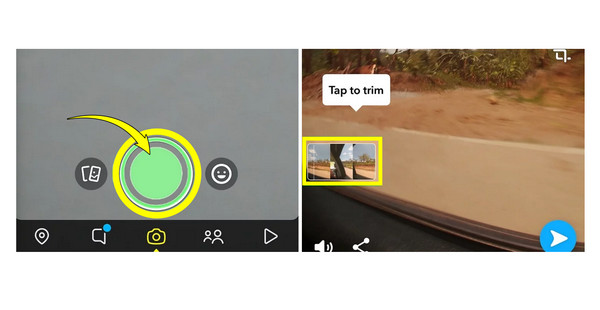
3. korakPregledajte snimku i potvrdite rezove. Dodirnite gumb "Gotovo" da biste zaključali svoje izmjene. Kasnije dodirnite "Pošalji" da biste je podijelili s prijateljima ili je dodali u svoju priču. Možete dodirnuti i gumb "Spremi" da biste je preuzeli izravno u svoje fotografije.
Kako izrezati videozapis iz fotoaparata / uspomena
Što je s onim unaprijed spremljenim videozapisima iz vaše kamere? Iako je uređivanje snimke uživo savršeno za kratke trenutke, možda ćete htjeti izrezati Snapchat videozapis koji se već nalazi na vašem uređaju. To može biti isječak s putovanja ili vrhunac igre; uvoz isječaka zahtijeva malo drugačiji pristup.
Evo kako izrezati Snapchat video iz Uspomena:
Korak 1.Otvorite Snapchat i prijeđite prstom prema gore s zaslona kamere da biste otvorili "Uspomene". Ovdje dodirnite karticu "Snapchat" za pregledavanje spremljenih isječaka ili dodirnite "Snimke kamere" za pristup videozapisima na telefonu.
Korak 2.Zatim dodirnite odabrani videozapis koji želite urediti. Dodirnite gumb "Uredi" (Uredi videozapis) da biste otvorili radni prostor za uređivanje. Zatim počnite obrezivati videozapis povlačenjem njegovih ručki okvira.
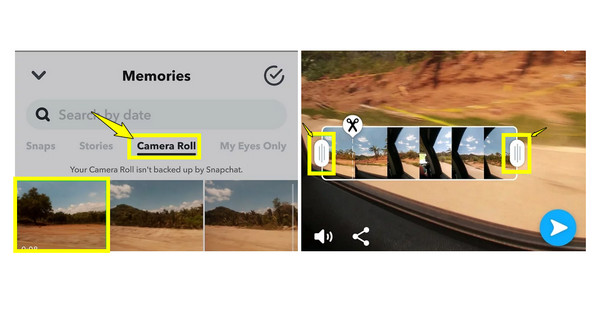
3. korakNa kraju, pregledajte reprodukciju kako biste bili sigurni da vaši isječci izgledaju oštro. Ako ste zadovoljni, dodirnite "Gotovo" za spremanje, a zatim dodirnite gumb "Pošalji" da biste videozapis poslali u svoju Priču, Spotlight ili chat.
Prava ograničenja alata za obrezivanje nativnog Snapchata
Iako možete uređivati Snapchat videozapise dulje od 10 sekundi izravno u njegovom uređivaču, on ne pokušava zamijeniti profesionalni program za uređivanje na računalu. Ipak ima nekoliko strogih ograničenja. Stoga, prije nego što planirate uređivanje filmske priče, imajte na umu ova ograničenja kako biste si uštedjeli mnogo frustracija s uređivanjem:
- • Nema preciznosti kadar po kadar. Klizači za obrezivanje mogu biti malo nespretni. Dakle, ako pokušavate izrezati isječak na milisekundu kako biste uhvatili savršeni pad, mogli biste imati problema s nedostatkom mikropreciznosti.
- • Nema cijepanja usred videa. Za razliku od drugih uređivača koji mogu izrezati jedan isječak po sredini i izbrisati ga, Snapchat vam omogućuje samo izrezivanje rubova pojedinačnih isječaka.
- • Nema spajanja više isječaka u jednu datoteku. Možete spojiti više snimaka, ali ne možete stopiti više uvezenih isječaka u jednu video datoteku unutar trimera.
- • Automatska kompresija pri slanju. Snapchat je optimiziran za brzo vrijeme učitavanja. Nakon što izrežete i pošaljete opsežan video iz Camera Roll-a, komprimira ovaj video, zbog čega vaša 4K snimka izgleda malo pikselizirano.
Nabavite bolju alternativu za obrezivanje i uređivanje Snapchat videa
Samo zato što možete izravno izrezati Snapchat video, dopustit ćete da vam se kvaliteta sadržaja uništi jednostavnom frustracijom da se ne može izrezati točno po sredini. AnyRec Video Converter može nadograditi vaš set alata! Da, radi kao moćan program za pretvorbu, ali služi i kao brzi video editor bez gubitaka koji može pripremiti besprijekorne isječke za vaše Priče ili Spotlighte. Može obrezati, izrezati, pojačati glasnoću zvuka, povećati rezoluciju snimki ili čak pretvoriti vaše datoteke u formate prilagođene Snapchatu u sekundama.

Precizno uklanja neugodne pauze, mrtve dijelove zvuka ili uvode/završetke vaših videa.
Obrežite pejzažne videozapise u vertikalni format, rotirajte snimke, dodajte filtere i još mnogo toga.
Može spojiti duge videozapise u manje isječke za Snapchat ili ih spojiti u jednu datoteku.
Pretvorite Snapchat videozapise u visokokvalitetne datoteke koje neće izgubiti jasnoću.
Sigurno preuzimanje
Sigurno preuzimanje
Korak 1.Pokrenite AnyRec Video Converter na računalu. Uvezite svoje RAW isječke za Snapchat klikom na gumb "Dodaj datoteke" ili ih povucite i ispustite izravno u prozor.

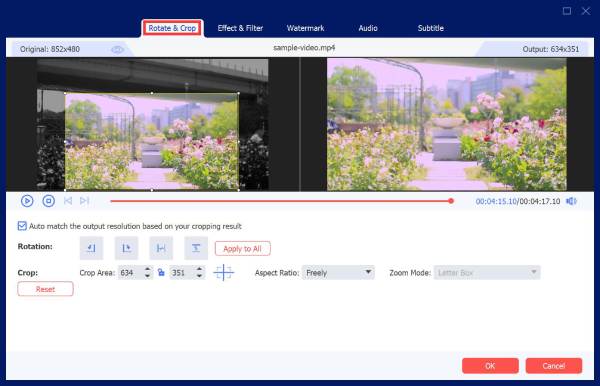
Korak 2.Započnite s gumbom "Uredi" (ikona zvjezdastog štapića). Ovdje možete obrezati videozapis, rotirati ga, primijeniti estetske filtere, prilagoditi video efekte i dodati prilagođeni tekst.
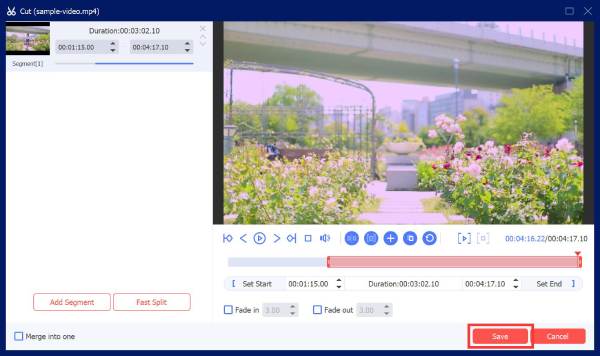
3. korakKliknite gumb "Izreži" (ikona škara) da biste otvorili sučelje za rezanje videa. Povucite klizače vremenske crte prema unutra kako biste izolirali točno onaj dio koji želite zadržati. Ili možete upisati određene vremenske oznake kako biste pažljivo izrezali duge video snimke.
Korak 4.Nakon što završite s uređivanjem, kliknite padajući izbornik "Format". Tamo odaberite profil prilagođen Snapchatu na kartici "Video" za nesmetan prijenos. Na kraju kliknite gumb "Pretvori sve" da biste spremili videozapis i poslali ga izravno na svoj uređaj.
Zaključak
Neka vaše priče budu živahne već danas! Uz korake za promijenite duljinu videa na Snapchatu, vaši prijatelji mogu pogledati cijelu vašu priču, a ne samo je preći preko dodira. Možete koristiti ugrađene alate za snimke uživo ili izrezati spremljene isječke. Ali ako ste umorni od Snapchat klizača, pokušajte AnyRc video konverter prije nego što kliknete na prijenos! Nabavite precizno rezanje, obrezivanje i kvalitetu bez gubitaka kako biste pravilno uredili svoje Snapchat videozapise i zadržali interes svojih prijatelja.
Sigurno preuzimanje
Sigurno preuzimanje
povezani članci
O našem autoru




