
Popularan

AnyRec Video popravak
Brzo popravljamo dronove, GoPro kamere i videozapise s kamera.
Sigurno preuzimanje
Kako popraviti oštećene ili nereproducirajuće AVI datoteke na 5 načina

Problem s reprodukcijom AVI datoteke može biti uzrokovan mnogim scenarijima, kao što su loš prijenos, naglo gašenje, USB pogon koji umire, oštećeni indeks i drugo. Oštećena AVI datoteka djeluje kao gubitak memorije, posebno kada ne možete ponovno snimati. Dobra vijest je da većina AVI datoteka nije zauvijek izgubljena. Mogu se popraviti. Evo kako to učiniti. popravak oštećenih AVI video datoteka.
Popis vodiča
4 besplatna načina za popravak AVI datoteka (90% slučajeva) Napredni način popravka AVI datoteka (ako besplatni načini ne uspiju) Zašto se AVI datoteke oštećuju Kada se AVI datoteka ne može popraviti4 besplatna načina za popravak AVI datoteka (90% slučajeva)
Prije nego što potrošite novac na bilo kakve online ili offline popravke AVI videa, vrijedi znati da nekoliko besplatnih opcija zapravo može obaviti posao. Nisu savršene za svaku situaciju. Ako vaša AVI datoteka nije ozbiljno oštećena, jedna od tih besplatnih metoda vjerojatno će je riješiti.
#1. Koristite VLC Auto Repair
Najbolje za: Popravite AVI datoteke s nedostajućim ili oštećenim indeksom.
Loše za: Neće popraviti ozbiljna strukturna oštećenja.
VLC može popraviti oštećene AVI datoteke (uzrokovane nedostajućim ili oštećenim indeksom) u jednostavnim koracima. Obnavlja indeks u memoriji i reproducira datoteku. Imajte na umu da popravak VLC AVI-ja nije trajan. Možda i dalje nećete moći otvoriti AVI datoteku s drugim playerom.
1. Otvorite VLC. Kliknite opciju "Postavke" s gornjeg popisa "Alati".
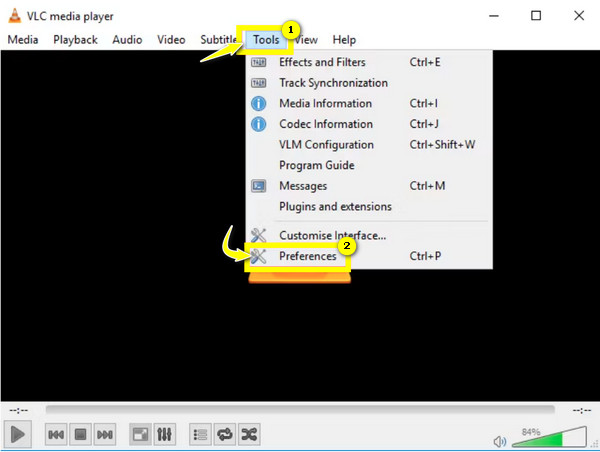
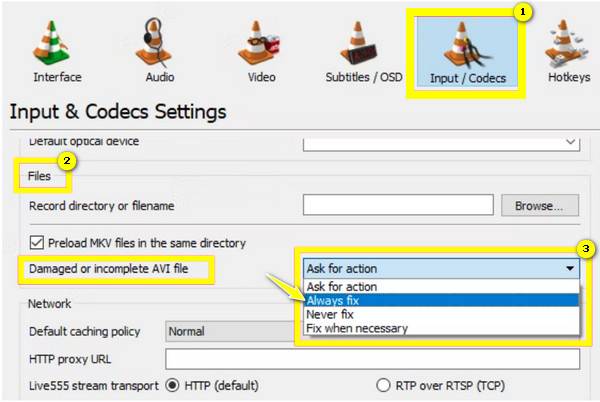
2. Zatim idite na odjeljak "Ulaz/Kodeci".
3. U odjeljku "Datoteke" kliknite padajući gumb pored "Oštećena ili nepotpuna AVI datoteka". Odaberite opciju "Uvijek popravi".
4. Kliknite gumb "Spremi" za dovršetak popravka AVI videa u VLC-u.
#2. Pretvori AVI u MP4
Najbolje za: Radi ako su AVI video podaci netaknuti.
Loše za: Ne mogu popraviti potpuno oštećene zaglavlja u AVI datotekama.
Ako se oštećenje AVI videa događa u strukturi spremnika, a ne u samom video streamu, možete promijeniti ekstenziju datoteke ili upotrijebiti video pretvarač za pretvoriti AVI u MP4 format.
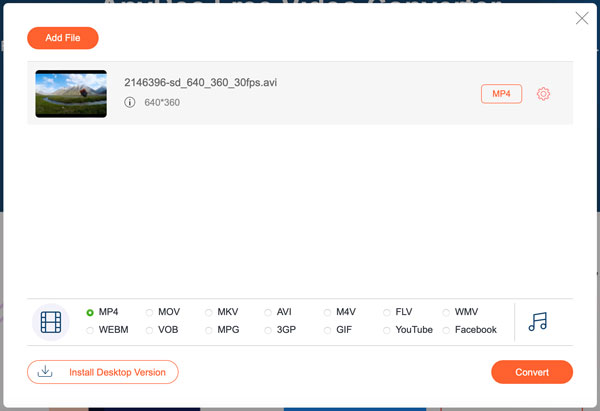
1. Otvorite online program za pretvorbu AVI u MP4, kao što je https://www.anyrec.io/free-online-video-converter/.
2. Kliknite gumb "Dodaj datoteke na Start". Prenesite svoju AVI datoteku.
3. Obavezno odaberite "MP4" kao izlazni video format.
4. Kliknite gumb "Pretvori" za pretvorbu AVI u MP4.
#3. Popravak oštećenih AVI datoteka pomoću DivFix++
Najbolje za: Popravak starih DivX/XviD AVI datoteka na više platformi.
Loše za: Manje učinkovito na modernim AVI datotekama s kodecima koji nisu DivX.
DivFix++ nije ažuriran godinama. Ali i dalje radi na popravku oštećenih AVI datoteka iz ranih 2000-ih. Točnije, možete popraviti AVI datoteke koje su kodirane u DivX ili XviD na Windowsima, Macu i Linuxu.
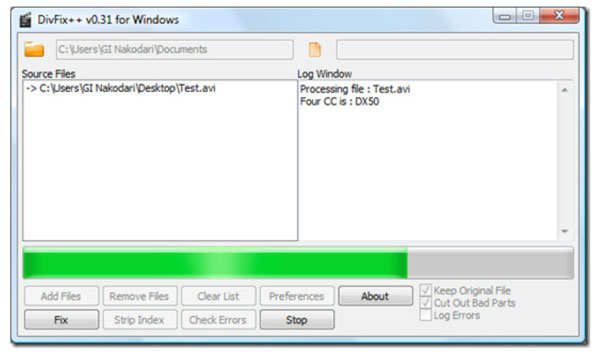
1. Preuzmite DivFix++ i raspakirajte ga. Nema potrebe za instalacijom DivFix++.
2. Otvorite ga. Kliknite gumb "Dodaj datoteke".
3. Odaberite svoju oštećenu AVI datoteku.
4. Označite kvačicu ispred opcija "Izreži loše dijelove" i "Zadrži izvornu datoteku" na dnu.
5. Prvo kliknite gumb "Ukloni indeks".
6. Nakon što to završi, kliknite gumb "Popravi".
7. Preuzmite popravljenu AVI datoteku u odabranu izlaznu mapu.
#4. Obnova AVI datoteka pomoću FFmpeg-a
Najbolje za: Obnova indeksa AVI datoteka.
Loše za: Neuspješno popravljanje AVI video streamova koji su ozbiljno oštećeni.
FFmpeg također može biti vaš besplatni softver za popravak AVI datoteka. Samo upotrijebite sljedeću naredbu za kopiranje netaknutih video i audio streamova u novi, čisti spremnik datoteka. Neće ništa ponovno kodirati. Ne zaboravite zamijeniti broken.avi stvarnom putanjom do datoteke.
ffmpeg -i pokvaren.avi -c kopiraj popravljeno.avi
Ako to ne uspije, možete koristiti sljedeću naredbu za popravak FFmpeg AVI videa kako biste zanemarili pogreške i nastavili čitati.
ffmpeg -err_detect ignore_err -i broken.avi -c copy fixed.avi
Popravljena AVI datoteka bit će spremljena kao fixed.avi u istoj mapi.
Napredni način popravka AVI datoteka (ako besplatni načini ne uspiju)
Ako gore navedeni besplatni alati nisu mogli popraviti oštećene AVI datoteke, možete koristiti AnyRec Video Repair za obnovu onoga što je oštećeno umjesto samog krpanja indeksa. Bez obzira ima li vaša AVI datoteka oštećene zaglavlja, nedostajuće okvire i oštećene audio zapise, možete je popraviti pomoću prenesenog uzorka videozapisa.

Ispravite greške u AVI datotekama, uključujući isprekidanu reprodukciju, crni ekran itd.
Jednostavno rekonstruirajte oštećenu AVI datoteku.
Popravak AVI datoteka s telefona, računala, SD kartica, dronova itd.
Prije plaćanja pregledajte popravljenu AVI datoteku.
Sigurno preuzimanje
Sigurno preuzimanje
1. Otvorite AnyRec Video Repair. Kliknite gumb "+" za prijenos oštećene i uzorkovane AVI datoteke.
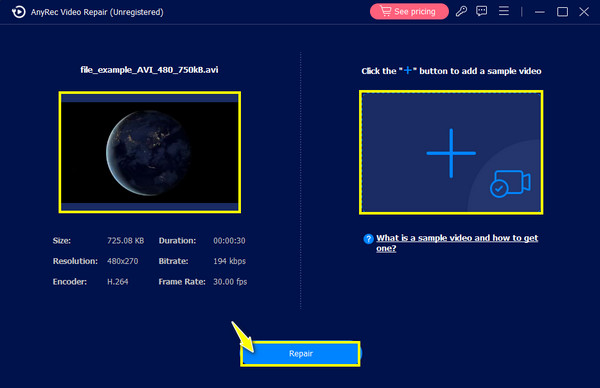
2. Kliknite gumb "Popravi" za početak popravka oštećenog ili slomljenog AVI videa.
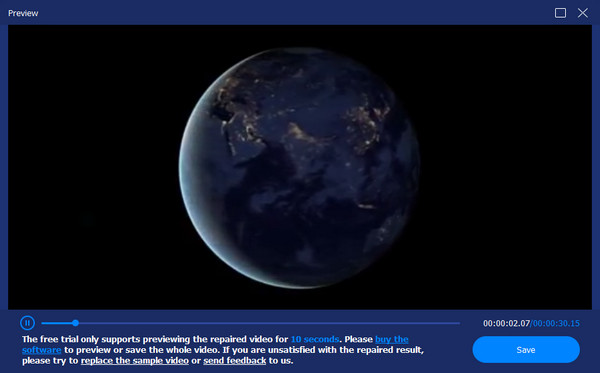
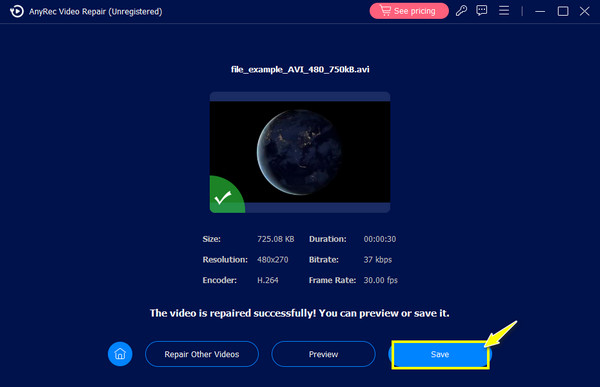
3. Pregledajte efekt popravka videa. Kliknite gumb "Spremi" za preuzimanje.
Zašto se AVI datoteke oštećuju
- Nepotpuni prijenos datoteke. Prekidi tijekom preuzimanja ili prijenosa videozapisa mogu dovesti do oštećenja videozapisa, zbog čega ne mogu reproducirati vaše AVI datoteke.
- Problematični mediji za pohranu. Jedan od glavnih uzroka oštećenja AVI datoteke je problem s USB pogonom ili drugim uređajem za pohranu koji uzrokuje kvar.
- Problemi sa softverom. U odabranom playeru ili video editoru mogu se pojaviti greške i propusti koji mogu oštetiti vaš AVI, stoga je popravak AVI datoteke ključan.
- Iznenadni prekid napajanja. Ako se vaše računalo naglo isključi, posebno tijekom čitanja AVI datoteke, to može dovesti do oštećenja.
- Nedostaju kodeci. Budući da AVI datoteke zahtijevaju kodeke za kompresiju, ako imate neispravan ili zastarjeli kodek, videozapis će uzrokovati probleme s reprodukcijom ili, još gore, oštećenje.
- Nepravilna kompresija. Smanjenje veličine datoteke radi lakšeg dijeljenja također može rezultirati oštećenjem datoteke ako se ne napravi ispravno. Stoga biste trebali popraviti AVI datoteke.
- Napadi zlonamjernog softvera i virusa. Nema sumnje da zlonamjerni softver može utjecati na bilo koji od vaših videozapisa, uključujući AVI, čineći ih nemogućnima za reprodukciju ili čitljivost.
Kada se AVI datoteka ne može popraviti
Nisu sve AVI datoteke popravljive. Evo razloga zašto ne možete popraviti oštećene AVI video datoteke pomoću gore navedenih besplatnih i profesionalnih programa.
- Veličina AVI datoteke je samo nekoliko KB.
- AVI video podaci su prepisani.
- Vaš uređaj za pohranu je fizički oštećen.
- Unutra nema povratnog toka.
Zaključak
Nije svaka oštećena AVI datoteka vrijedna borbe. Ali ako je vaša (snimka koju ne možete ponoviti, stara snimka za koju nemate sigurnosnu kopiju, nešto što je zapravo važno), onda se isplati ići do kraja. Besplatni alati su dobra polazna točka. Oni besplatno popravljaju mnoge uobičajene probleme s reprodukcijom videa. Ali besplatni alati za popravak AVI videa imaju ograničenja. Ako je AVI video stream oštećen ili je zaglavlje datoteke nestalo, AnyRec Video popravak je vaš bolji izbor. Izgrađen je upravo za situaciju u kojoj se trenutno nalazite. Preuzmite ga, pokrenite Popravak AVI videai provjerite pregled. Većinu AVI datoteka moguće je oporaviti odgovarajućim alatom.
Sigurno preuzimanje
Sigurno preuzimanje
Povezani članak
O našem autoru




