
Popularan

AnyRec Video popravak
Brzo popravljamo dronove, GoPro kamere i videozapise s kamera.
Sigurno preuzimanje
[Vodič] Uklonite mozaik iz videa na 2 načina bez muke

Ne očekujte čudo prilikom uklanjanja mozaika iz videa. Skriveni detalji obično zauvijek nestanu. Neki alati mogu učiniti efekt manje uočljivim, ali uspjeh ovisi o samom videu. Ako vas više zanima poboljšanje ukupne kvalitete videa, AnyRec Video Converter vam nudi nekoliko jednostavnih opcija uređivanja i poboljšanja.
Zatražite sažetak od umjetne inteligencije
Mozaik se ne može uvijek u potpunosti ukloniti, ali oštećeni ili pikselizirani videozapisi često se mogu poboljšati. AnyRec Video Repair pomaže u popravljanju oštećenih videozapisa i vraćanju glatkije reprodukcije jednostavnim koracima.
Sigurno preuzimanje
Sigurno preuzimanje
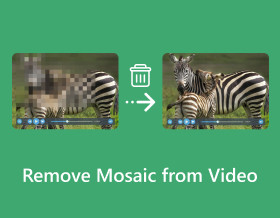
Kako ukloniti mozaik iz videa? Možda ste slučajno dodali efekt mozaika svom videozapisu i izbrisali neobrađeni ili ste pronašli spremljeni videozapis s mozaikom. To je vrlo frustrirajuće, pogotovo ako učinak uništava izgled videozapisa. Srećom, postoje dva učinkovita načina kojima možete eliminirati efekt mozaika! Nastavite čitati ovu stranicu kako biste naučili detaljne korake za uklanjanje mozaika iz videa! Dakle, bez daljnjeg odgađanja, počnite istraživati svaki od njih sada!
Popis vodiča
Možete li stvarno ukloniti mozaik Kako brzo ukloniti mozaik iz videa Koristite Premiere Pro za uklanjanje mozaika iz videozapisa FAQsMožete li stvarno ukloniti mozaik
Kratak odgovor je: ponekad, ali ne uvijek.
Mozaični efekt skriva detalje originalnog videa zamjenom dijelova slike blokovima ili uzorcima. Nakon što se ti pikseli uklone, nijedan softver ne može savršeno vratiti točan originalni sadržaj.
Rezultat uklanjanja video mozaika ovisi o nekoliko čimbenika:
| Stanje videozapisa | Očekivani rezultat |
| Blaga pikselizacija ili blokovi kompresije | Lakše za poboljšanje |
| Videozapisi niske rezolucije | Može postati jasnije nakon poboljšanja |
| Male mozaične površine | Bolji rezultati restauracije |
| Velika skrivena područja | Ograničeni oporavak |
| Brze scene | Teže za obradu |
Za bolje rezultate možete koristiti videozapis najviše kvalitete. Ne preporučuje se ponovljeni izvoz videozapisa. Jer svaki proces kompresije može ukloniti više detalja.
Kako brzo ukloniti mozaik iz videa
Pretpostavimo da želite najlakši i najbrži način za uklanjanje mozaika iz videa; koristiti AnyRec Video popravak na Windows/Mac! Ovaj alat može popraviti različite videozapise, uključujući one slučajno dodane ili s efektima mozaika. Podržava mogućnost automatskog popravljanja nakon pokretanja nekoliko klikova. Štoviše, ovaj softver za popravak videozapisa brzo popravlja videozapise s mozaikom (samo u nekoliko sekundi), bez obzira na njihovu veličinu, bez ugrožavanja njihove izvorne kvalitete. Iako je ovo samo kratak pregled značajki ovog alata, već sada možete reći da je ovo najbolji alat za uklanjanje mozaika koji možete koristiti!

Sposobnost popravljanja videozapisa s mozaikom s visokom stopom uspješnosti i kvalitete.
Podržava popravak videozapisa s mozaikom u HD, 4K, 8K, 12K i 16K snimkama.
Može popraviti videozapise s mozaikom u nekoliko sekundi putem svoje potpuno automatske tehnologije popravka.
Prožet pregledom koji prikazuje popravljeni videozapis za provjeru.
Sigurno preuzimanje
Sigurno preuzimanje
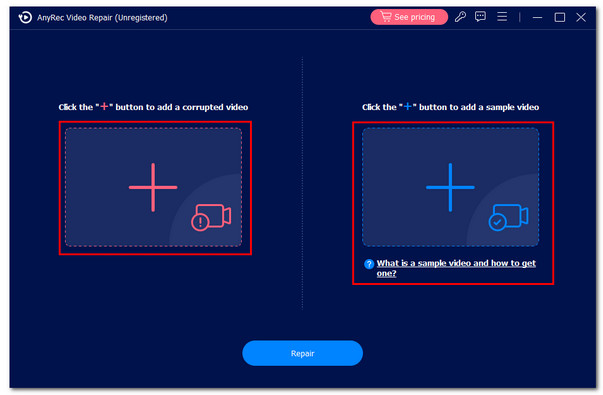
Korak 1.Instalirati AnyRec Video popravak na vašem računalu. Zatim pokrenite program i kliknite gumbe "Dodaj" sa svake strane kako biste uvezli videozapis s mozaikom i oglednim videozapisom.
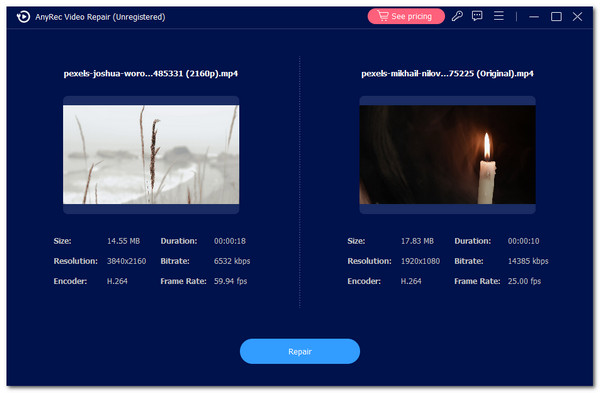
Korak 2.Nakon toga kliknite gumb "Popravi" kako biste pokrenuli automatski postupak popravka. Zatim možete provjeriti izlaz klikom na gumb "Pregled" da vidite je li video dobro fiksiran.
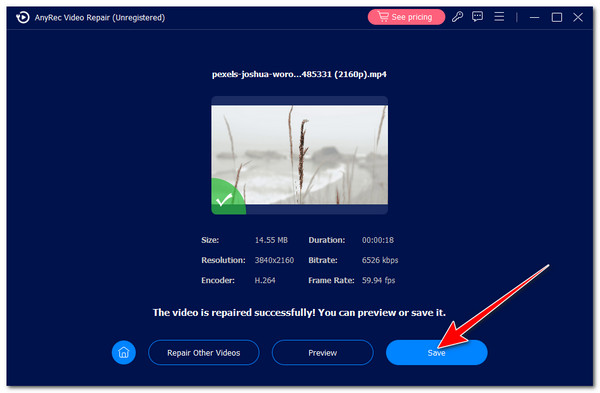
3. korakAko ste zadovoljni rezultatom, kliknite gumb "Spremi" za izvoz fiksnog videozapisa u lokalnu pohranu. I to je to! Tako ovaj alat koristite kao alat za uklanjanje mozaika.
Sigurno preuzimanje
Sigurno preuzimanje
Koristite Premiere Pro za uklanjanje mozaika iz videozapisa
Ako želite puno napredniji alat za uklanjanje efekta zamućenja mozaika, Premiere Pro je jedan od najboljih. Sada Adobe Premiere Pro ne može samo učinkovito ukloniti efekt mozaika, već i ispraviti pogreške pikselizirane cenzurirane slike i stabilizirajte svoj video kako bi se uklonilo podrhtavanje. Premiere Pro ne može oporaviti nedostajuće informacije iz područja mozaika. Međutim, možete koristiti efekte izoštravanja, maskiranja i poboljšanja kako bi neki snimci izgledali jasnije.
Korak 1.Pokrenite Premiere Pro na računalu. Zatim kliknite karticu "Datoteka" u gornjem desnom kutu i odaberite opciju "Uvezi" za uvoz videozapisa s efektom mozaika koji želite ukloniti.
Korak 2.Nakon toga povucite uvezeni videozapis na vremensku traku alata. Zatim kliknite "Efekt" u izborniku na lijevom oknu i potražite opciju "Unsharp mask" pomoću trake za pretraživanje.
3. korakZatim kliknite opciju "Unsharp mask" i povucite je preko videozapisa. Nakon toga dvokliknite video i odaberite opciju "Effect control".
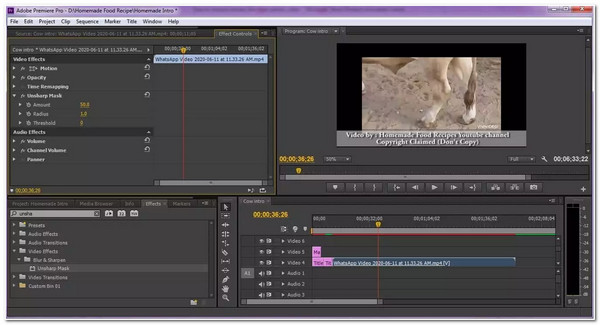
Pomoću opcije "Kontrola efekta" možete dodati ključne kadrove, flip videa, i više.
Korak 4.Zatim povećajte/smanjite radijus, količinu i gustoću praga dok se dio videozapisa s mozaikom ne ukloni. Kada vidite da je mozaik uklonjen, sada ga možete spremiti.
FAQs
-
Može li umjetna inteligencija ukloniti mozaik iz videa?
Da. Umjetna inteligencija može smanjiti ili rekonstruirati vidljive mozaične efekte u videozapisima. Ali ne može jamčiti točnu originalnu sliku.
-
Kako ukloniti Mosaic s videozapisa na internetu?
Možete koristiti online alate poput Kapwinga ili Vmakea za uklanjanje mozaika ili zamućenih dijelova iz videozapisa pomoću umjetne inteligencije. Međutim, za zasjenjeni sadržaj rezultati uklanjanja možda neće biti zadovoljavajući.
-
Je li uklanjanje mozaika s videa protuzakonito?
Ako razgovarate s videozapisima drugih ljudi, ovisi o tome što ćete učiniti nakon uklanjanja mozaika. Ako ćete videozapis zadržati samo za sebe, to je u redu. Jedini put kada ćete biti povezani sa zakonom je kada ga podijelite s javnošću na internetu bez ikakvog pristanka.
-
Postoje li na tržištu dostupni besplatni alati koje mogu koristiti za uklanjanje mozaika iz videa?
Da. Besplatni alati na tržištu omogućuju vam uklanjanje mozaika iz videa. Nažalost, značajke i kvaliteta besplatnih alata mogu biti previše ograničene u usporedbi s plaćenim alatima i nude gotovo nezadovoljavajuće rezultate. Stoga se još uvijek predlaže korištenje plaćenih alata za dobivanje najbolje usluge uklanjanja mozaika.
-
Utječe li uklanjanje mozaika iz videozapisa na njegovu izvornu kvalitetu?
Da. Uklanjanje mozaika iz videozapisa može utjecati na njegovu kvalitetu, uglavnom ako efekt mozaika pokriva veliki dio videozapisa. Prilikom uklanjanja mozaika postoji velika vjerojatnost da se na snimci izgube detalji. U tom slučaju možete koristiti alat za poboljšanje kako biste poboljšali kvalitetu videozapisa.
Zaključak
To je to! To su dva funkcionalna načina za uklanjanje mozaika s videa. Na ova dva načina možete eliminirati efekt mozaika na svom videu koji uništava njegov ukupni izgled! Ako želite brz, ali učinkovit način za uklanjanje efekta mozaika iz vašeg videa, koristite AnyRec Video Repair! Podržava potpuno automatsku tehnologiju popravka koja može popraviti i ukloniti mozaike iz videa u sekundi, uz visoku stopu uspješnosti i kvalitetu ispisa. Besplatno preuzmite ovaj program i započnite besplatnu probnu verziju sada!
Sigurno preuzimanje
Sigurno preuzimanje
povezani članci
O našem autoru




