
Kako snimiti video s web stranice na PC/Mac/iPhone/Android

Snimajte video s web stranice iz svih izvora. Besplatno preuzmite i upotrijebite Video Recorder ili Window Recorder da biste snimili online video i audio za 1:1 offline reprodukciju.
Sigurno preuzimanje
Sigurno preuzimanje
Što se tiče snimanja videozapisa s uobičajenih web-mjesta, možda biste to trebali učiniti za izvanmrežno gledanje filmova na mreži ili kasnije pregledati online tečaj koji pohađate. No bez obzira na razloge, situacija je takva da ne znate kako snimiti video s web stranice. Na sreću, dostupno je nekoliko postupaka, ovisno o uređaju koji koristite. Provjerite poštujete li autorska prava i uvjete usluge web stranice koju snimate. Nemojte dijeliti niti preprodavati te snimljene videozapise bez dopuštenja. To je samo za osobno gledanje.
Popis vodiča
Snimite video s web stranice s AnyRec Screen Recorderom Zaslon Snimanje videa s web stranice pomoću OBS-a Koristite besplatni mrežni snimač zaslona Kako snimati videozapise s web stranice na Androidu/iPhoneu Ne možete snimati video s web stranice? Iskoristite te popravke! Često postavljana pitanja o snimanju videozapisa web stranice| Snimač zaslona preglednika | Zašto odabrati | Zašto ne izabrati | Podržani OS |
|---|---|---|---|
| AnyRec Screen Recorder | Lagan i jednostavan za korištenje. Možete fleksibilno snimati cijeli zaslon, prozor preglednika ili prilagođenu regiju. | Potrebno je nadograditi punu verziju za pristup naprednom uređivaču. | Windows, Mac |
| OBS | Podržava snimanje s više izvora s prilagodljivim izgledima i alatima. | Velika upotreba CPU-a. Loše računalo može se često srušiti tijekom snimanja. | Windows, Mac, Linux |
| Besplatni online snimač zaslona | Bez dodatnog instaliranja. 100% besplatan za snimanje online videa s korisnika. | Maksimalna brzina kadrova je 24fps. | Na liniji |
| iOS Screen Recorder | Ugrađen u sve iPhone uređaje. Možete započeti brzo snimanje putem Kontrolnog centra. | Snimajte video samo u MOV formatu. | iPhone (iOS 11 i noviji) |
| AZ snimač zaslona | Podržava interno audio snimanje bez rootanja. | Besplatna verzija sadrži oglase. | Android, iPhone |
Kako snimati videozapise s web stranice [Windows/Mac]
AnyRec Screen Recorder nudi najbolji način za snimanje videa s web stranice među pet načina. Ovaj alat je lagan, ali moćan softver za snimanje za svakoga. Možete ga koristiti za snimanje online, poziva, sastanaka, igranja, nastave i trenutaka s web stranice. Da ne spominjemo da također nema vodenog žiga, ovaj offline alat također je vrlo lagan i neće koristiti internet niti zauzimati previše prostora za obradu, što jamči glatko snimanje videozapisa s web stranica. Štoviše, možete odabrati područje za snimanje videozapisa s web stranice, bilo preko cijelog zaslona, odabranog prozora ili prilagoditi bilo koji dio. Pomoću ovog jednostavnog snimača možete jednostavno zabilježiti posebne trenutke, urediti i spremiti svoj video u željenom formatu.

Napravite video snimanje na svim web stranicama bez skočnog prozora.
Fleksibilno snimajte zvuk preglednika i glas mikrofona.
Nabavite napredni video trimer, kompresor i više alata.
Bez vodenog žiga, vremenskog ograničenja ili gubitka kvalitete videosnimke web stranice.
Sigurno preuzimanje
Sigurno preuzimanje
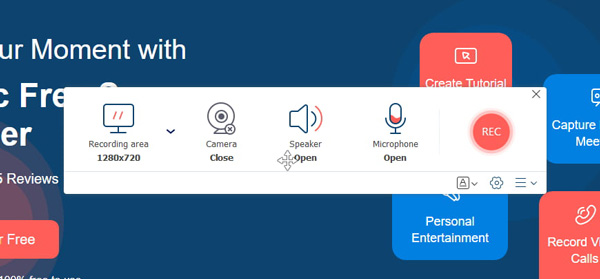
Korak 1.Ubrzo nakon lansiranja AnyRec Screen Recorder, kliknite gumb "Video rekorder". Provjerite je li video koji želite snimiti na web stranici spreman.
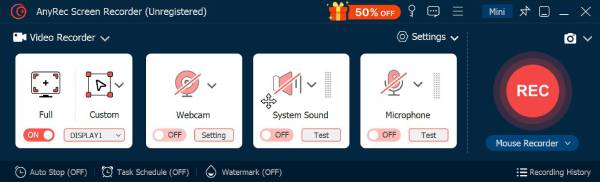
Korak 2.Zatim odaberite željeno područje za snimanje, bilo da je riječ o opciji "Potpuno" ili "Prilagođeno". Pretpostavimo da odaberete "Prilagođeno", možete jednostavno prilagoditi područje ili odabrati aktivni prozor.
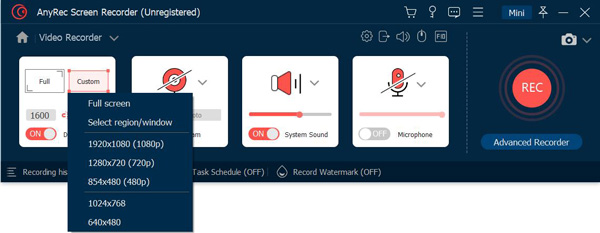
3. korakOmogućite opcije zvuka kao što je "Zvuk sustava" za snimanje zvuka računala i opciju "Mikrofon" za snimanje pripovijedanja. Kasnije kliknite gumb "SNIMI" za početak.
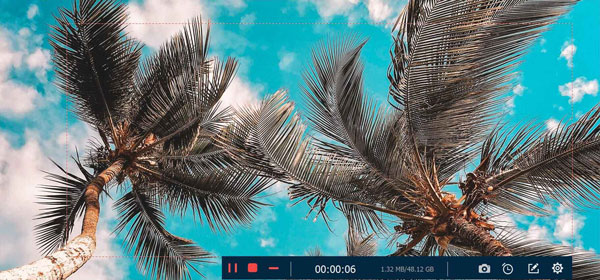
Korak 4.Kada završite, kliknite gumb "Zaustavi" da biste se pomaknuli na prozor "Pregled", pogledajte video i provjerite jesu li potrebne kratice. Pritisnite gumb "Gotovo" da biste spremili snimljene videozapise s web stranice.

Sigurno preuzimanje
Sigurno preuzimanje
Kako koristiti OBS za snimanje videa s web stranica
OBS preporučuje minimalne specifikacije za snimanje (ne igranje):
- CPU: Intel Core i5 ili AMD Ryzen 5 (za x264 softversko kodiranje).
- GPU: Bilo koji namjenski GPU s podrškom za NVENC/AMF (značajno smanjuje opterećenje CPU-a).
- RAM: minimalno 8 GB.
- Samo za osnovno snimanje zaslona (bez igranja): Intel Core i3 s QuickSyncom radi prihvatljivo.
Još jedan vrijedan način za snimanje videa izvan web stranice je putem OBS Studio. Nudi besplatno snimanje otvorenog koda za operativne sustave Windows, Mac i Linux. Pomoću njega možete jednostavno snimati video zapise na svom računalu, live streaming, pa čak i video s web kamerom kako biste uključili svoju reakciju. Evo kako koristiti OBS Studio za snimanje videa s Interneta:
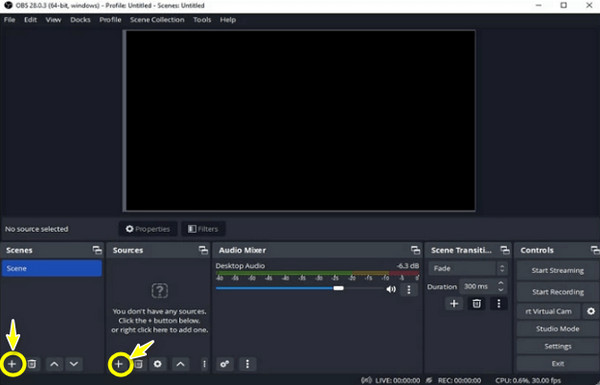
Korak 1.Pripremite svoj video, zatim pokrenite OBS Studio. U lijevom kutu kliknite gumb "Dodaj" za dodavanje nove scene. Zatim, u odjeljku "Izvori", kliknite gumb "Dodaj" da dodate "Audio ulaz", "Snimanje izlaza" i "Preglednik".
Također možete odabrati "Display Capture" i "Window Capture" za snimanje videozapisa prema vašim uvjetima.
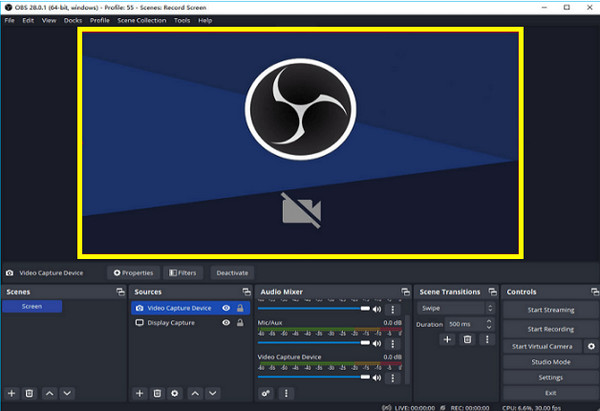
Korak 2.Ako želite snimati video s web stranice svojom web kamerom, ne zaboravite dodati "Uređaj za video snimanje". Kasnije zalijepite "URL" u preglednik i on će se prikazati u sceni; možete prilagoditi položaj i veličinu.
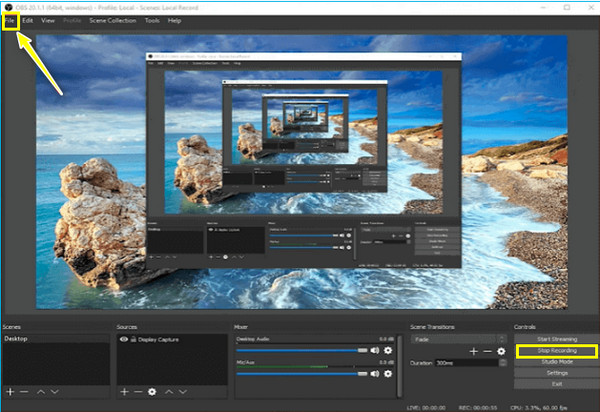
3. korakNakon što ste sve odlučili, kliknite gumb "Pokreni snimanje" za reprodukciju videozapisa; kliknite gumb "Zaustavi snimanje" kada završite. Da biste vidjeli snimku, kliknite gumb "Datoteka" i odaberite "Prikaži snimku".
OBS može snimiti crni zaslon prilikom snimanja videozapisa zaštićenih autorskim pravima zbog DRM-a ili HDCP-a. Platforme poput Netflixa, Hulua i Disney+ koriste ove tehnologije kako bi spriječile korisnike da kopiraju ili distribuiraju zaštićeni sadržaj. Hardversko ubrzanje možete onemogućiti i u pregledniku i u OBS Studiju. Kasnije upotrijebite Display Capture za početak snimanja.
Online način za besplatno snimanje videa s web stranice u MP4
PlatformaBilo koji preglednik (Chrome, Firefox, Edge, Safari)CijenaPotpuno besplatno, bez registracijeVremensko ograničenjeNištaPotrebno preuzimanje: Za prvu upotrebu potreban je mali pokretač (~2 MB)Najbolji slučaj upotrebeBrze jednokratne snimke sadržaja koji nije zaštićen DRM-om. Dobro za tutorijale, webinare, web demonstracije.
Nakon svih programa koje morate instalirati za snimanje videa s web stranice, ako želite ugodan način snimanja videa s web stranice bez instaliranja bilo čega, AnyRec besplatni snimač zaslona je stvoren za vas! Budući da je online alat za snimanje zaslona, to nije prepreka dobrom radu, budući da može besplatno snimati video pozive, videozapise, igranje i još mnogo toga!
- Besplatno snimajte videozapise s web stranica sa ili bez zvuka.
- Sačuvajte svoje snimke i omogućite vam da ih organizirate na popisu povijesti.
- Nudi visokokvalitetne videozapise i zvuk u bilo kojem scenariju.
- Dodavanje crteža i bilješki može se obaviti tijekom snimanja.
Korak 1.Posjetiti AnyRec besplatni snimač zaslona službena stranica. Kasnije kliknite gumb "Snimi sada", zatim odaberite područje snimanja i opcije zvuka. Imajte na umu da bi video s web stranice trebao biti spreman.
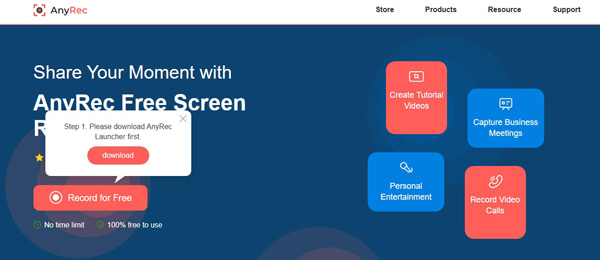
Korak 2.Nakon što ste sve podmirili, kliknite gumb "Snimi" za početak. Kada završi, kliknite gumb "Stop" i odlučite hoćete li koristiti "WMV" ili "MP4" format za izvoz.
Kako snimati videozapise s web stranice na Androidu/iPhoneu
Dosta s računalima i počnite pričati o snimanju videa s web stranica na svojim mobilnim uređajima, kao što su Android i iPhone. Oba nude jednostavan, brz i jedinstven način snimanja videa s web stranica; za više pojedinosti čitajte dalje kako biste vidjeli koji ćete alat za snimanje koristiti na svom mobilnom telefonu.
Snimajte video s internetskih stranica na iPhoneu pomoću zadanog snimača
Dostupno odiOS 11 (2017)Nalazi se uPostavke > Kontrolni centar > dodajte snimanje zaslonaIzlazni formatSamo MOVSkladištenjeSprema u album kamereOgraničenjeIzlaz je samo MOV. Ne možete snimati film na Netflixu, Amazon Prime Videu i većini drugih glavnih aplikacija za streaming zbog DRM ograničenja.
Zahvaljujući snimaču ugrađenom u iPhone, možete bez napora snimati video s web stranice bez problema kao što su vodeni žigovi, ograničenja i drugo. Značajka je predstavljena u iOS-u 11 i novijim verzijama i postala je jedna od najvrjednijih značajki iPhonea. Ali ne očekujte toliko od njega jer možda neće ispuniti vaša očekivanja kvalitete. U svakom slučaju, za osnovno snimanje pogledajte detaljan vodič za snimanje videozapisa preglednika:
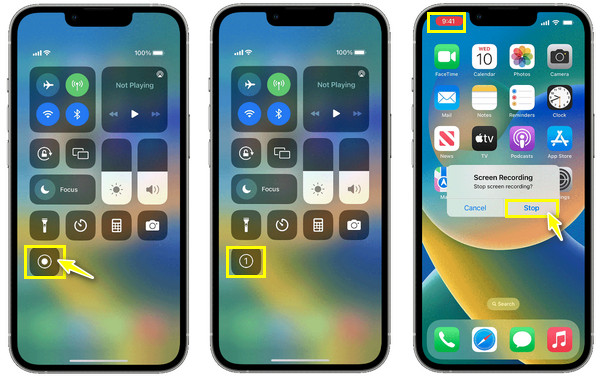
Korak 1.Otvorite videozapis web stranice koji želite snimiti. Zatim pogledajte "Snimač zaslona" u "Kontrolnom centru" povlačenjem prema gore za iPhone s tipkom Home, dok će "klizanje prema dolje" iz gornjeg desnog kuta biti dovoljno za one bez tipke Home.
Korak 2.U Kontrolnom centru dodirnite "Snimanje zaslona" ili gumb "Krug" za početak odbrojavanja od 3 sekunde.
3. korakKada je video gotov, dodirnite plutajući "crveni" gumb za snimanje iznad ili otvorite "Kontrolni centar" da zaustavite snimanje videozapisa s web stranice. Snimljeni video tada se može pogledati u aplikaciji "Fotografije".
Snimajte online videozapise s web stranica na Androidu pomoću AZ Screen Recordera
PlatformaAndroid (4.4+). Također dostupno na iPhoneu. Ali AZ Screen Recorder verzija za iPhone ima značajna ograničenja u usporedbi s Android verzijom.CijenaBesplatno s oglasima; Pro verzija uklanja oglase.Potreban je root pristupNe. Snimanje internog zvuka radi bez roota na Androidu 10+.
Što se tiče Androida, postoji mnogo aplikacija za snimanje koje mogu pomoći pri snimanju videa s web stranica; jedan od najboljih je AZ snimač zaslona. Slično načinu na koji radi ugrađeni zapis, aplikacija podržava snimanje videozapisa zaslona, poziva, igranja i prijenosa uživo. Korisnici Androida također mogu uživati u njegovoj upotrebi za osnovno uređivanje svojih snimljenih videozapisa. Da biste otkrili kako snimiti video s web stranice, pročitajte sveobuhvatne korake.
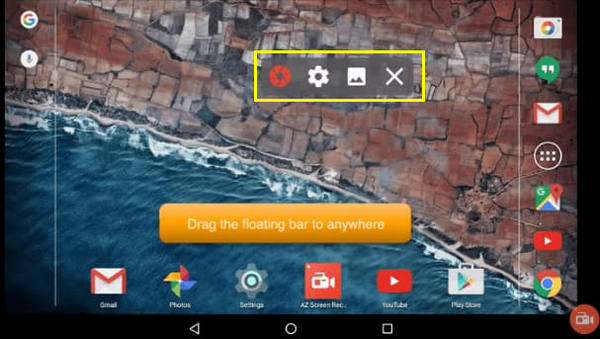
Korak 1.Nakon što je AZ Screen Recorder instaliran na vašem Android uređaju, pokrenite ga. Na zaslonu ćete odmah vidjeti "traku".
Korak 2.Unutar aplikacije dodirnite gumb "Snimi" za početak snimanja videozapisa s web stranice i pričekajte odbrojavanje od tri sekunde.
Rješavanje problema s pogreškom snimanja videozapisa web-mjesta
Možete se susresti sa scenarijima u kojima video postaje prazan ili crn tijekom snimanja. To je zato što web-mjesto otkriva snimanje zaslona i blokira ga. Problemi s nestabilnom mrežom i kompatibilnošću preglednika također uzrokuju ovu pogrešku snimanja. Ali ne brini oko toga. Možete koristiti sljedeća rješenja kako biste zaobišli problem snimanja zaslona koji ne radi.
- Ažurirajte svoj preglednik i softver za snimanje zaslona na najnoviju verziju.
- Povećajte kvalitetu video snimanja, povećajte ili smanjite broj sličica u sekundi i promijenite regiju snimanja zaslona.
- Testirajte brzinu interneta da biste vidjeli usporava li, pauzira ili ruši vaš video.
- Zatvorite pozadinske programe kako biste zaobišli softverske sukobe.
- Provjerite ima li dovoljno prostora za pohranu vašeg video zapisa.
- Koristite drugi telefon ili kameru za snimanje videozapisa.
Često postavljana pitanja o snimanju videozapisa web stranice
-
Zašto se na mjestu gdje je bio video na mojoj snimci pojavljuje crni ekran?
DRM zaštita blokira snimanje zaslona. Onemogućite hardversko ubrzanje u pregledniku (vidi gore), a zatim pokušajte snimati u pregledniku umjesto u aplikaciji.
-
Je li snimanje streaming videa legalno?
Da. Snimanje za osobno gledanje izvan mreže legalno je u mnogim jurisdikcijama prema načelima poštene upotrebe ili vremenskog pomaka. Međutim, ilegalno je distribuirati sadržaj zaštićen autorskim pravima, javno dijeliti snimke, prenositi na YouTube ili prodavati. Uvijek provjerite zakone u svojoj jurisdikciji.
-
Utječe li snimanje na kvalitetu videa?
Snimka zaslona snima ono što se prikazuje na ekranu, a što je već komprimirano od strane platforme za streaming. Rezultirajuća datoteka je ponovno kodirana kopija komprimiranog videa. Dakle, kvaliteta videa bit će niža od izvora. Možete koristiti visoku brzinu prijenosa podataka u snimaču kako biste sačuvali ono što je na ekranu, ali ne možete vratiti kvalitetu izgubljenu u kompresiji same platforme.
Zaključak
Tako je jednostavno snimiti video s web stranice! Kao što vidite, mnogo je lakše ako imate na umu pravi alat za snimanje zaslona, kao što je OBS Studio, ugrađen u iPhone, AZ Screen Recorder za Android, itd. Dakle, možete spremiti video koji nije dostupan za preuzimanje, ali se može pogledati. Iako se video veza ne može kopirati, ipak možete napraviti digitalnu kopiju snimanjem video i audio zapisa. Ukratko, AnyRec Screen Recorder je glavni softver za praktičniju metodu snimanja! Osim snimanja videozapisa s web stranice, možete uređivati i uživati u više opcija snimanja. Snažne značajke i rezultati visoke kvalitete čekaju vas ovdje!
Sigurno preuzimanje
Sigurno preuzimanje
povezani članci
O našem autoru




