
Popularan

AnyRec Screen Recorder
Zabilježite svaki trenutak. Snimajte kao profesionalac.
Sigurno preuzimanje
4 načina za snimanje telefonskih poziva na iPhoneu [do iOS-a 26]

Snimanje telefonskih razgovora na iPhoneu uvijek je izazov zbog Appleovih pravila o privatnosti. Možda želite spremiti važan intervju ili razgovor, a znati kako to učiniti... snimanje telefonskog poziva na iPhoneu je ključno. Srećom, postoje četiri načina za snimanje poziva na iPhoneu. Svaki ima svoj idealan slučaj upotrebe. Samo pročitajte i slijedite korake u nastavku za snimanje poziva na iPhoneu sa/bez obavijesti.
Popis vodiča
Može li iOS 26 izravno snimati pozive s iPhonea? Kako snimiti telefonski poziv na iPhoneu pomoću ugrađenog alata Visokokvalitetno snimanje telefonskih poziva za iPhone na računalu Aplikacije za snimanje poziva trećih strana za iPhone Mjere opreza prije snimanja poziva na iPhoneuMože li iOS 26 izravno snimati pozive s iPhonea?
Sa svakim novim ažuriranjem, Apple uvodi nove značajke za praktičnost. Dakle, je li ugrađena značajka snimanja poziva uključena u najnovije ažuriranje iOS 26?
Odgovor je da, iOS 26 omogućuje korisnicima snimanje poziva izravno na iPhoneu. Zbog strogih pravila privatnosti i pravnih problema u različitim zemljama, Apple i dalje blokira snimanje poziva na razini sustava u nekim regijama. Nakon što se poziv snimi ugrađenom značajkom, sažetak se sprema u aplikaciju Bilješke.
Međutim, ako nemate ugrađenu značajku snimanja tamo gdje se nalazite, to znači da ako želite snimiti telefonski poziv na iPhoneu, i dalje ćete se morati osloniti na aplikacije za snimanje poziva trećih strana. Nastavite na sljedeće dijelove kako biste vidjeli koje sigurne načine možete koristiti za snimanje poziva na iPhoneu putem ugrađenih i drugih alata.
Kako snimiti telefonski poziv na iPhoneu pomoću ugrađenog alata
Prije nego što provjerimo neke opcije trećih strana, iPhone, srećom, ima ugrađenu značajku za telefonske pozive za korisnike iOS-a verzije 18.1 ili novije. Pogledajte korake za snimanje telefonskog poziva na iPhoneu pomoću ove izvorne opcije:
Korak 1.Započnite telefonski poziv ili odgovorite na njega kao što biste to učinili. Tijekom poziva potražite ikonu "Snimi" u gornjem lijevom kutu, a zatim je dodirnite.
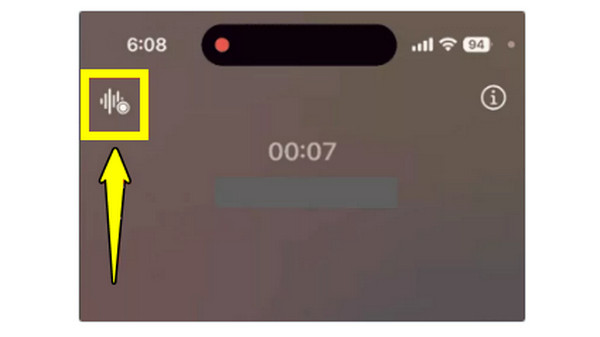
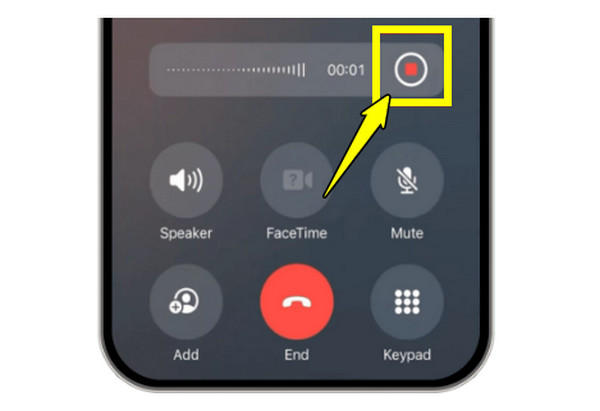
Korak 2.Tijekom snimanja, oba sudionika bit će obaviještena da se poziv snima. Kasnije ga možete zaustaviti dodirom gumba "Zaustavi" ili prekidom poziva.
3. korakAudio datoteka pohranjena je u aplikaciji Bilješke u mapi "Snimke poziva". Odatle možete reproducirati snimljeni telefonski poziv, pročitati transkript ili ga podijeliti po potrebi.
Visokokvalitetno snimanje telefonskih poziva za iPhone na računalu
Što ako ugrađena funkcija snimanja nije dostupna na vašem uređaju? Moćna radna površina poput AnyRec Screen Recorder može pomoći u snimanju video i audio poziva s iPhonea s izvrsnom jasnoćom. Radi sa svojim Phone Recorderom, zrcali vaš iPhone na zaslon vašeg računala i počinje snimati zvuk sustava i ulaz mikrofona, osiguravajući snimanje vašeg poziva i ostalih aktivnosti telefona. Osim toga, nudi podesive formate i značajke poboljšanja šuma kako bi vaše snimke zvučele profesionalno. Stoga je za pouzdane snimke telefonskih poziva studijske razine ovaj softver za snimanje jedna od najboljih dostupnih opcija.

Može snimati iPhone pozive u visokoj kvaliteti sa zvukom sustava i mikrofona.
Nudi poništavanje buke i poboljšanje zvuka za jasnije snimke poziva.
Omogućuje prilagodljive izlazne formate poput MP3, WAV, M4A i drugih.
Pruža ugrađeni uređivač za obrezivanje i poboljšanje snimaka poziva prije spremanja.
Sigurno preuzimanje
Sigurno preuzimanje
Korak 1.Otvorite AnyRec Screen Recorder na računalu i idite na gumb "Phone Recorder". Slijedite upute na zaslonu. Kliknite gumb "iOS Recorder" da biste povezali svoj iPhone za snimanje poziva.

Korak 2.Prijeđite prstom prema dolje ili gore da biste pristupili "Kontrolnom centru" na svom iPhoneu. Zatim dodirnite opciju "Zrcaljenje zaslona". S popisa dostupnih uređaja odaberite "AnyRec Screen Recorder" za zrcalno snimanje videozapisa i zvuka s iPhonea na računalo.

3. korakKasnije odaberite izvor zvuka koji želite snimiti. Kliknite gumb "Snimi" za početak snimanja poziva na iPhoneu. Možete kliknuti gumb "Zaustavi" za završetak. Sada možete pregledati snimljeni poziv, urediti ga i spremiti visokokvalitetnu snimku telefonskog poziva na računalo.
Sigurno preuzimanje
Sigurno preuzimanje
Aplikacije za snimanje poziva trećih strana za iPhone
Osim korištenja softvera za snimanje telefonskih poziva na iPhoneu, postoje i aplikacije trećih strana za iPhone. U nastavku pogledajte dvije široko korištene opcije za korisnike iPhonea koji žele pouzdane alate za snimanje poziva.
1. Snimač poziva Rev
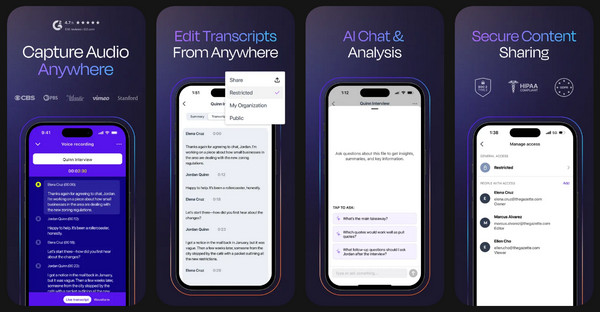
Rev Call Recorder snima pozive pristojne kvalitete, nudeći neograničeno besplatno snimanje poziva, dolaznih i odlaznih, bez dosadnih oglasa. U ovom aplikacija za snimanje telefonskih poziva, također ćete dobiti profesionalnu transkripciju uz dodatnu cijenu, ako vam ikada zatrebaju tekstualne verzije zvuka vašeg telefonskog poziva.
2. TapeACall
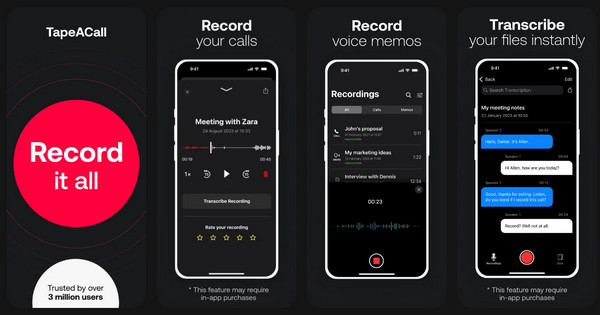
TapeACall je vaša idealna aplikacija za snimanje telefonskih poziva koja radi putem pristupa spajanja poziva. Snima i dolazne i odlazne pozive s iPhonea bez najava. Telefonske razgovore možete izravno spremiti na iPhone. Štoviše, datoteke snimljenih poziva možete dijeliti ili prenositi na usluge u oblaku.
Mjere opreza prije snimanja poziva na iPhoneu
Bolje biste trebali znati privatnost, pravne i tehničke aspekte prije snimanja bilo kojeg iPhone poziva.
- • Provjerite lokalne zakone. U nekim regijama potreban je pristanak svih strana. Stoga provjerite lokalne zakone prije snimanja poziva iPhoneom kako biste izbjegli pravne probleme.
- • Obavijestite drugu osobu u pozivu. Kako biste pokazali poštovanje, obavijestite drugu osobu da se poziv snima. To funkcionira kada vi snimati Skype pozive, FaceTime pozivi i još mnogo toga.
- • Osigurajte svoje snimke. Sve snimke poziva pohranite na sigurno mjesto. Ne dijelite osjetljive razgovore s drugima.
- • Prije važnih poziva sve testirajte. Napravite kratki test kako biste potvrdili kvalitetu mikrofona, ispravnu vezu uređaja i odabir izvora zvuka.
- • Ograničenja pohrane uma. Visokokvalitetne snimke mogu zauzeti puno prostora, stoga se prije dugih razgovora uvjerite da imate dovoljno prostora na uređaju.
- • Izbjegavajte buku u pozadini. Snimite važan poziv u tihom okruženju kako biste smanjite pozadinsku buku tijekom snimanja.
Zaključak
Snimanje poziva na iPhoneu Nikad nije bilo lakše, zahvaljujući širokom rasponu metoda dostupnih danas. Od ugrađenog iOS snimača poziva do pouzdanih alata trećih strana, postoji rješenje za svaku potrebu. Iako svaka opcija nudi jedinstvene prednosti poput visokokvalitetnih značajki snimanja i transkripcije, uvijek je dobro uzeti u obzir zakonske mjere opreza kako bi se osiguralo nesmetano snimanje. Za one koji traže najvišu kvalitetu zvuka i potpunu kontrolu, AnyRec Screen Recorder je izvanredan izbor. Ovaj alat nudi snimanje profesionalne kvalitete, značajke poboljšanja mikrofona i jednostavne alate za uređivanje, čineći svaki telefonski poziv kristalno jasnim.
Sigurno preuzimanje
Sigurno preuzimanje
Povezani članak
O našem autoru




