
Uređivanje podcasta: Radni proces u 6 koraka koji funkcionira (sa savjetima)

Upravo ste završili svoju najbolju epizodu do sada. Ali odlični podcasti ne nastaju iza mikrofona; nastaju načinom na koji se prema njima odnosite tijekom... uređivanje podcastaAko vaš trenutni proces uključuje nasumično izrezivanje ili nagađanje postavki, učinite ga puno boljim uz robusniji tijek rada. Čitajte dalje i slijedite cijeli tijek rada za uređivanje zvuka podcasta u nastavku s nekoliko savjeta o tome kako nadograditi svoj podcast. Pogledajte kako učiniti da vaš podcast emitira kao da ima namjensku opremu iza sebe.
Popis vodiča
Što zapravo uključuje uređivanje podcasta Tijek rada za uređivanje podcasta (korak po korak) Kako poboljšati kvalitetu zvuka podcastaŠto zapravo uključuje uređivanje podcasta
Neposredno prije nego što uopće počnete uređivati podcast, bolje je da korake ne tretirate kao preopterećujući zadatak. Proces uključuje samo dva različita zadatka spojena zajedno, a njihovo dijeljenje prvi je korak za postizanje učinkovitog tijeka rada.
- 1. Uređivanje sadržaja. Vaša priča oblikuje razgovor, stoga mora teći prirodno i zadržati pažnju slušatelja. Izbacite sve riječi koje popunjavaju tekst poput hm, uh i lajkova, ponavljajuće fraze, skretanja s teme, neugodne tišine i druge ometajuće riječi.
- 2. Tehnička montaža zvuka. Ovdje se događa poliranje. Učinite svoju epizodu čistom i lakom za slušanje. Koristite smanjenje audio šuma, izjednačavanje, kompresija, balansiranje glasnoće, dodavanje glazbe i konačna normalizacija glasnoće.
Tijek rada za uređivanje podcasta (korak po korak)
Znanje što sve ulazi u uređivanje vašeg podcasta i kada izvršiti svaki zadatak uštedjet će vam vrijeme. Kako biste izbjegli gubljenje truda na korake, koristite čist i pouzdan tijek rada s AnyRec Video Converter za uređivanje vašeg podcasta.
To je sveobuhvatni alat za pretvaranje, kompresiju i uređivanje video i audio datoteka. Uključuje ugrađene alate sa značajkama kao što su pojačavanje glasnoće, uklanjanje šuma umjetnom inteligencijom, obrezivanje zvuka i još mnogo toga. Za podcastere i kreatore sadržaja, to je vaš lagani, vremenski učinkovit suputnik koji pojednostavljuje cjelokupnu pripremu za uređivanje podcasta i konačnu isporuku bez složenosti studijskog softvera.
Podržano je više od 1000 formata s unaprijed postavljenim postavkama za izradu datoteka spremnih za podcaste.
Fino podesite točan koder, kanale, brzinu uzorkovanja i ostale postavke.
GPU-ubrzana skupna obrada za spremanje više epizoda.
Ugrađeni alat za brzo uređivanje bez ponovnog otvaranja glavnog projekta.
Sigurno preuzimanje
Sigurno preuzimanje
Korak 1: Prvo poslušajte cijelu snimku
Prije nego što napravite jedan rez, pregledajte svoju RAW snimku i zabilježite vremenske oznake svih nepotrebnih dijelova.
Korak 2: Uklonite duge tišine
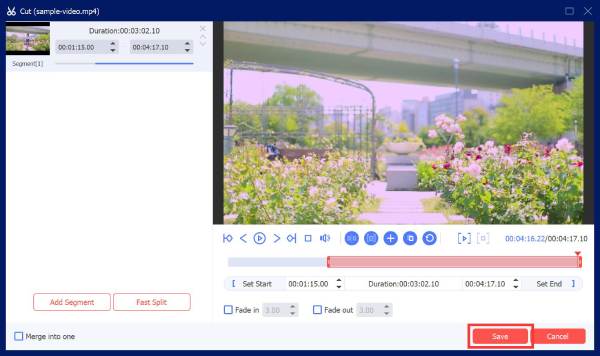
Nakon što je datoteka umetnuta, izrežite duge pauze. Tako će razgovor teći bez osjećaja žurbe. Kliknite gumb "Izreži", a zatim pomaknite dvije ručke tako da budu oko dijela koji želite. Ono što je između njih ostaje, a ostatak se uklanja.
Korak 3: Izrežite riječi za popunjavanje
Zatim, prođite kroz riječi koje popunjavaju tekst poput hm, uh, znate, i druge riječi koje se ponavljaju. Izbacite samo one koje odvlače pažnju slušatelja od sadržaja.
Korak 4: Uklonite rasprave izvan teme
Izbacite trominutna zadirkivanja o raspravama izvan teme. Ako dio ne informira, ne zabavlja ili ne pomiče epizodu podcasta naprijed, pustite ga.
Korak 5: Poboljšajte tijek epizode
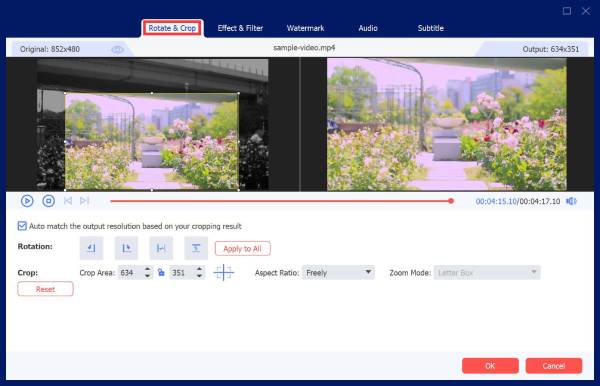
Sada kada je ostao jedini važan materijal, izgladite prijelaze izrezivanjem nepotrebnih dijelova. Dodajte uvodnu, završnu i prijelaznu glazbu te uravnotežite glasnoću svih zvučnika kako bi cijeli video bio gladak od početka do kraja. Sve možete učiniti u gumbu "Uredi" u AnyRec Video Converteru, gdje možete vidjeti kartice za rotiranje, primjenu efekata, dodavanje glazbe itd.
Korak 6: Izvoz konačne epizode
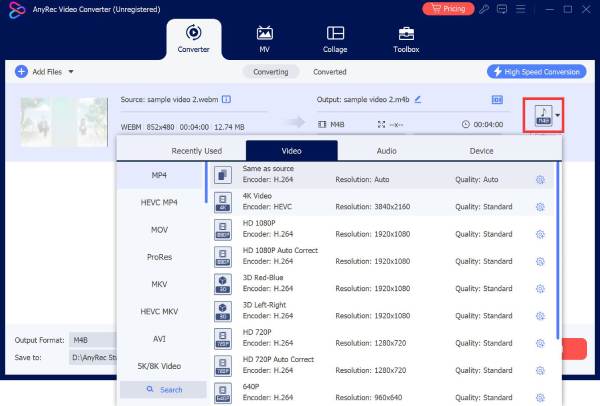
Konačno, finalizirajte svoju datoteku kako bi odgovarala savršenim standardima uređivanja podcasta. Na glavnom zaslonu AnyRec Video Convertera odaberite format iz padajućeg izbornika "Format" i, ako želite, prilagodite postavke kao što su brzina prijenosa podataka, brzina uzorkovanja, razlučivost itd. klikom na gumb "Prilagođeni profil". Nakon što završite, dajte naziv svojoj datoteci, postavite konačno odredište i kliknite gumb "Pretvori sve".
Kako poboljšati kvalitetu zvuka podcasta
Nakon što imate dobro tempiranu produkciju podcasta, posljednji korak je osigurati da vaša epizoda doista dobro zvuči u ušima vaših slušatelja. Srećom, ne trebate skupo podešavanje da biste dobili čist, spreman zvuk, a u AnyRec Video Converteru možete napraviti samo nekoliko ciljanih prilagodbi.
Uklonite pozadinsku buku
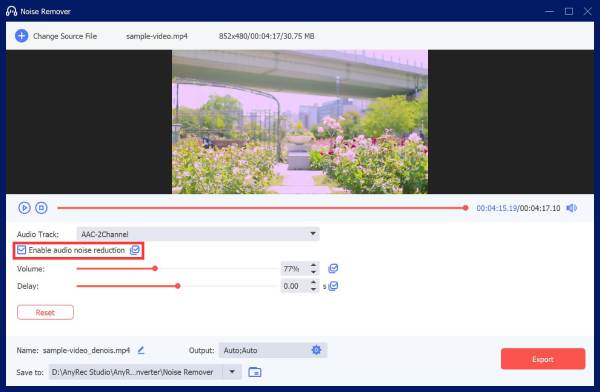
Čak i u tihoj sobi, vaš mikrofon će uhvatiti zvukove zraka, ventilatore i brujanje. Stoga idite na karticu "Alat" i odaberite "Uklanjanje šuma". Uvezite svoju audio datoteku i obavezno označite okvir "Omogući smanjenje šuma", poslušajte svoju pjesmu i izvezite je.
Normaliziraj razinu zvuka
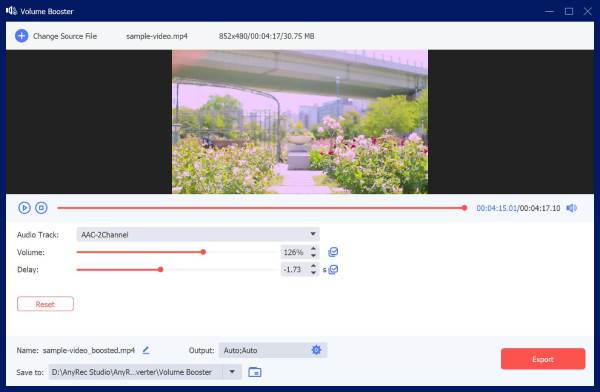
Ako je vaš gost tih ili vaša sirova pozadinska glazba zvuči pretiho ili neujednačeno, upotrijebite "Pojačivač glasnoće" u alatima programa. Povucite klizač glasnoće kako biste uravnotežili sve izlazne razine i dobili stalan, konzistentan audio zapis.
Koristite EQ za poboljšanje jasnoće glasa
Izjednačavanje vam omogućuje da izostavite frekvencije koje glas čine oštrim, a istovremeno pojačate one koje dodaju prisutnost. Koristite oko 200-400 Hz za uklanjanje zamućenosti u prostoriji, dok oko 3-5 kHz pomaže da se izgovorene riječi jasno čuju kroz slušalice i zvučnike.
Primijeni kompresiju
Ljudi se prirodno smiju glasnije i tiše kada se nagnu od mikrofona. MP3 audio kompresor pomoći će lagano ukrotiti te glasne vrhove i istaknuti tiše slogove kako bi razgovor bio uravnotežen i gladak za slušanje.
Zaključak
Kada odvojite uređivanje priča od tehničkog dotjerivanja i slijedite jasan skup koraka u procesu, vaš uređivanje zvuka podcasta Koraci postaju tako jednostavni. Zadržavate prirodnu energiju koja je razgovor učinila zanimljivim. A kako biste tu rutinu učinili još lakšom, dodajte AnyRec Video Converter u vaš alat. Možete izvući jasan zvuk iz videa, očistiti pozadinsko šumenje ili skupno izvesti konačne datoteke, brzo obrađujući i isporučujući rad kako biste mogli podijeliti svoj podcast na društvenim mrežama.
Sigurno preuzimanje
Sigurno preuzimanje
Povezani članak
O našem autoru



