
Popularan

AnyRec Blu-ray player
Glatko reproducirajte Apple MOV datoteke na Windows i Macu.
Sigurno preuzimanje
8 najboljih MOV playera za gledanje MOV videa s glatkom reprodukcijom

MOV datoteke sve su popularnije za pohranjivanje video sadržaja visoke kvalitete. Ako niste zadovoljni s trenutnim media playerom ili naiđete na probleme s reprodukcijom MOV-a na Windows i Macu, došli ste na pravo mjesto.
Ovdje možete dobiti 8 igrača Reproducirajte MOV na Windowsima 11/10/8/7 i MacovimaŠtoviše, možete pronaći praktična rješenja za rješavanje problema s reprodukcijom ili otvaranjem MOV-a. Samo nastavite čitati i ovdje ćete uživati u besprijekornoj reprodukciji MOV-a.
Popis vodiča
1. dio: Top 8 najboljih MOV playera za Windows 11/10/8/7 i Mac Dio 2: Zašto ne možete reproducirati MOV datoteke na Windowsima i Macu Dio 3: 2 načina da popravite MOV playere koji ne reproduciraju MOV videozapise Dio 4: Česta pitanja o MOV reprodukciji1. dio: Top 8 najboljih MOV playera za Windows 11/10/8/7 i Mac
Forum na internetu ima brojne pritužbe na pogreške u reprodukciji MOV-a na Windowsima. Neki su korisnici iskusili savršen MOV zvuk, ali ne i vizualni, dok drugi nisu mogli reproducirati svoje snimke snimljene DLSR-om na računalu. Ali budući da je Apple prvotno razvio MOV, prirodno je da ga drugi operativni sustavi ne podržavaju. Srećom, MOV Playeri postoje za tu svrhu.
Prvo provjerite karakteristike ovih igrača kroz ovu tablicu.
| Igrač | Podržani OS | Brzina učitavanja | Kvaliteta reprodukcije | Jednostavnost korištenja | Stabilnost i dekodiranje |
| AnyRec Blu-ray player | Windows / macOS | Brzo: Obično počinje unutar 1-2 sekunde | Reprodukcija bez gubitaka, podržava 1080p i 4K | Čisto sučelje, dobro radi s zadanim postavkama | Ugrađeni kodeci + GPU ubrzanje, stabilno čak i s MOV-om s visokom brzinom prijenosa podataka |
| VLC Media Player | Windows / macOS / Linux | Srednji | Bez vizualnog poboljšanja | Bogato značajkama, ali složeno za početnike | Povremeno zastoje ili problemi sa sinkronizacijom |
| QuickTime Player | macOS | Brzo | Točna reprodukcija boja | Jednostavno za korištenje | Ograničena kompatibilnost s ne-izvornim MOV kodecima |
| Windows Media Player | Windows | Usporiti | Osnovni, temeljni | Jednostavne kontrole | Slaba podrška za moderna MOV kodiranja |
| KMPlayer | Windows / Android / iOS | Srednji | Podesivo renderiranje i filteri | Početno postavljanje može biti zbunjujuće | Stabilnost ovisi o ručnoj konfiguraciji |
| Pravi igrač | Windows / macOS | Usporiti | Osnovni, temeljni | Fokusiran na menadžment | Ograničena podrška za MOV datoteke visoke rezolucije |
| 5KPplayer | Windows / macOS | Srednji | Podržava MOV visoke rezolucije | Puno značajki | Veća upotreba resursa zbog pozadinskih značajki |
| PotPlayer | Windows | Brzo nakon podešavanja | Prilagodljiv video izlaz | Strma krivulja učenja | Zahtijeva ručnu optimizaciju |
1. AnyRec Blu-ray player
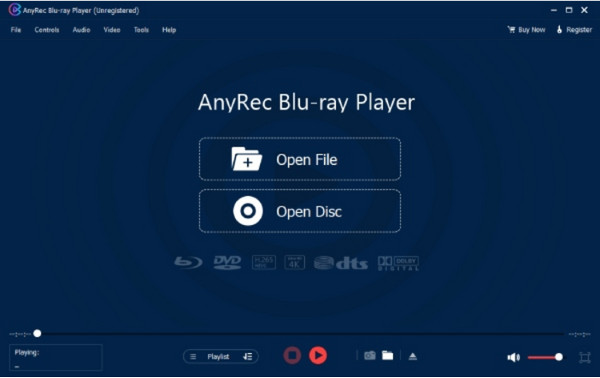
Ovaj softver MOV Player vaše je sveobuhvatno rješenje za gledanje filmova. Podržava različite video formate, kao što su MOV, MP4, RM, ASF i još mnogo toga. Iako je primarna funkcija alata za stolno računalo reprodukcija komercijalnih i DVD-ova domaće izrade, možete ga koristiti i za gledanje datoteka na računalu bez problema. Najbolji dio AnyRec Blu-ray Playera je njegova podrška za 4K UHD i 1080p, stvarajući kućno kino za vašu zabavu.

Impresivna kvaliteta videozapisa za MOV datoteke koje možete gledati bilo kada.
Podržava DVD, mape i ISO datoteke s visokim audiovizualnim iskustvom.
Napredno NVIDIA hardversko ubrzanje za reprodukciju Blu-ray bez gubitaka.
Intuitivne kontrole za navigaciju u izborniku, poglavljima, podnaslovima i ostalom.
Sigurno preuzimanje
Sigurno preuzimanje
2. VLC Media Player
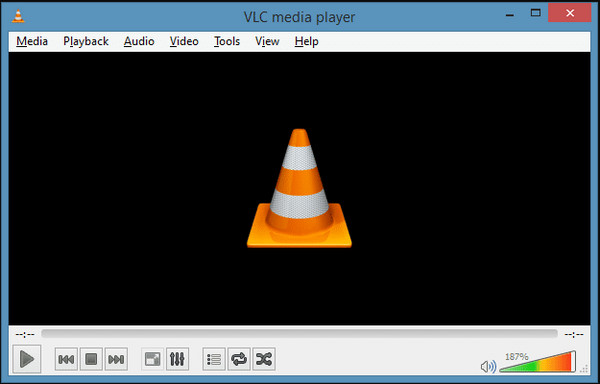
Popularan MOV Player s reputacijom izvrsnog medija playera za jedinstvene formate kao što su MKV, AVI, WebM, itd. QuickTime format je također podržan u ovom alatu, a također možete konfigurirati ekstenziju datoteke s njegovim opsežnim izlaznim postavkama. VLC možete besplatno preuzeti na službenoj web stranici!
Značajke:
- Napredna kontrola za video sinkronizaciju i video filtere.
- Ponudite osnovne značajke kao što su snimač, rezanje i uređivanje.
- Omogućite preuzimanje videozapisa s YouTubea.
- Stream video iz drugih izvora kao što je Chromecast.
3. QuickTime
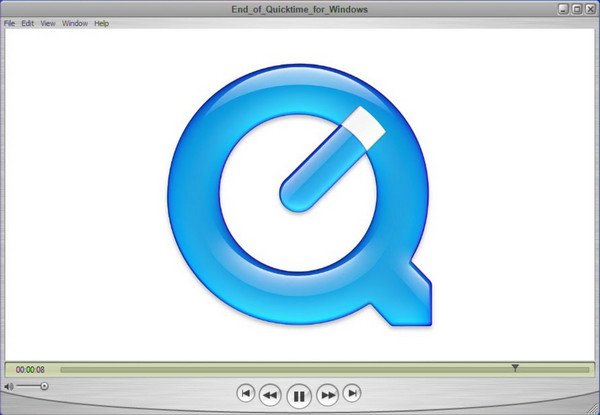
Ovaj besplatni MOV Player je zadani media player za Mac, ali je također dostupan za preuzimanje na Windows. Njegove zaslonske kontrole omogućuju reprodukciju, zaustavljanje, pauziranje ili premotavanje reprodukcije unaprijed. Jedini problem s QuickTime Playerom je što ne prima ažuriranja kada se preuzima na Windows.
Značajke:
- Može se koristiti kao preglednik slika, audio player itd.
- Ugrađeni snimač i bitne značajke za uređivanje.
- Omogućite korisnicima izravno učitavanje videozapisa na YouTube.
- Izvrsna metoda kompresije za velike datoteke.
4. Windows Media Player
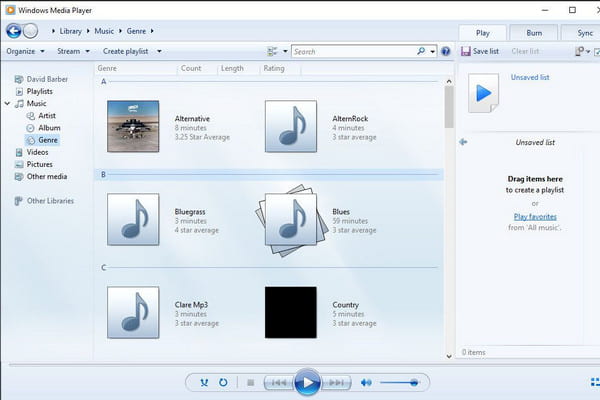
Izvorno napravljen od strane Microsofta, ovaj Windows MOV Player podržava MOV datoteke za gledanje filmova. Međutim, samo najnoviji Windows 12 može reproducirati QuickTime format. Zadani media player za Windows može biti vaš MP3 player i čak vam omogućiti kopiranje DVD-ova bez muke. Windows Media Player možete ažurirati u Microsoft Storeu.
Značajke:
- Prepoznajte detalje videozapisa poput izvođača, albuma, godine itd.
- Pristupite Media Guide-u za pregledavanje online usluga strujanja.
- Svestrano sučelje s učinkovitim kontrolama na zaslonu.
- Stvorite popise za reprodukciju za različite video i audio zapise.
5. KMPlayer
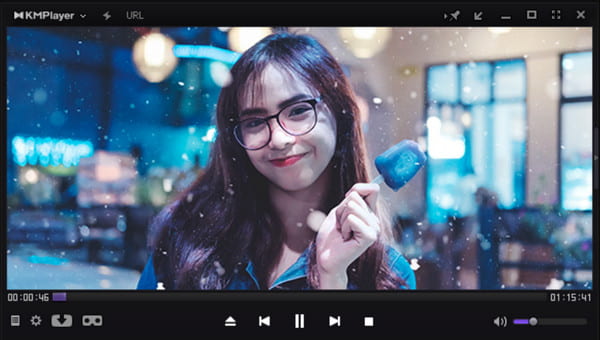
Besplatni softver za reprodukciju MOV-a koji također obrađuje formate poput AVI, MP4, WMV, MPEG1 i MOV. Možete povećati rezoluciju videa jer podržava 4K i 8K pri 60 FPS. Jamči da nećete oštetiti vašu datoteku, ali će reproducirati čak i oštećeni MOV video.
Značajke:
- Unaprijed postavljeni kodek za učinkovito korištenje na raznim medijskim datotekama.
- Omogućite unos različitih formata titlova u videozapise.
- Smanjenje buke, knjižna oznaka i sinkronizacija zvuka i videa.
- Podržava više od 24 jezika za korisnike diljem svijeta.
6. RealPlayer
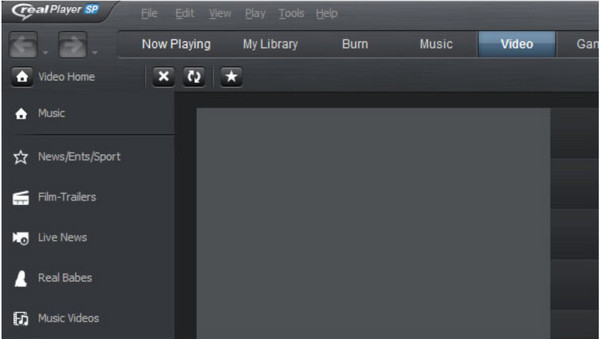
RealPlayer, poznat i kao RealOne Player, ima dodatke poput dodatka za preglednik za preuzimanje videozapisa na internetu. Jedna od njegovih prednosti je što možete pretvoriti videozapise u MP3 i pristupiti datotekama s telefona na računalo. Morate instalirati QuickTime kada koristite ovaj MOV media player.
Značajke:
- Prikladno za reprodukciju lokalnih i online videozapisa u različitim formatima.
- Omogućite emitiranje sadržaja na veće zaslone kao što je TV.
- Prilagodite postavke za organiziranje, pretraživanje i uklanjanje videozapisa.
- Korisnici mogu objavljivati videozapise na platformama poput Twittera i Facebooka.
7. 5KPlayer
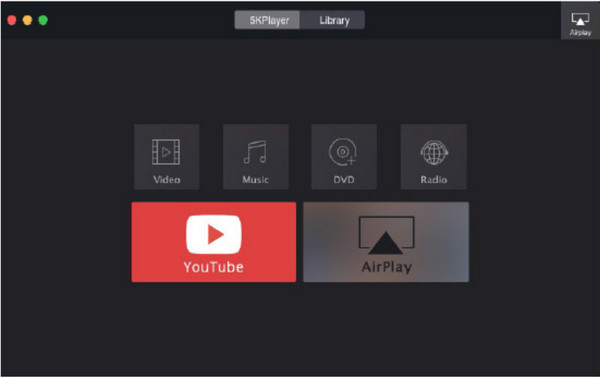
5KPlayers je u prošlosti bio poznat kao jedan od najboljih MOV playera za reprodukciju za Windows i Mac. Višenamjenski je jer ga možete koristiti za DVD-ove, ISO slike i videozapise od 360 stupnjeva. Omogućuje vam otvaranje i reprodukciju MOV datoteka s 4K UHD kodiranih s HEVC/H.264. 5KPlayer je također odličan za live streaming.
Značajke:
- Podržavajte kodeke koji su neophodni za kodiranje MOV datoteka.
- Korisnici mogu primijeniti efekte na video, poput ubrzanja ili usporavanja.
- Strujite sadržaj putem AirPlaya bez problema.
- Podržava video rezoluciju od 360p do 4K.
8. PotPlayer
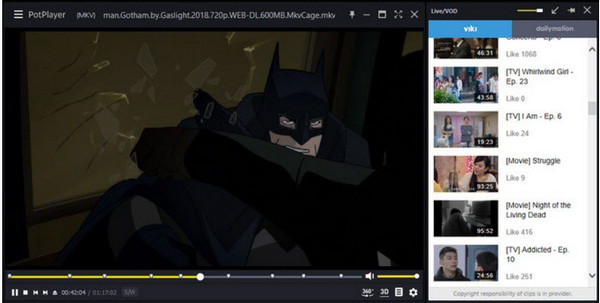
Ovaj Player za MOV datoteke besplatan je za preuzimanje na Windows 10, 8, 7 i Vista. Lagan je i ima poboljšani način rada hardverskog ubrzanja za izvanredne performanse strujanja u 4K Ultra HD. Uz podržane formate, reprodukcija MOV-a je lakša uz PotPlayer.
Značajke:
- Brza i glatka reprodukcija za 8K MOV videozapise.
- Podržava formate titlova kao što su SRT, ASS i SSA.
- OpenCodec omogućuje dodavanje potrebnog kodeka.
- Pregledajte scenu i promijenite reprodukciju zaslona.
Dio 2: Zašto ne možete reproducirati MOV datoteke na Windowsima i Macu
Mnoge mogućnosti mogu biti razlog zašto primate pogrešku na MOV datotekama kada ih otvorite na MOV alatu za reprodukciju videa. Čak i uz QuickTime, koji ponekad QuickTime ne može otvoriti MP4 bilo da, podržavajući format, ponekad ne može pristupiti vašim datotekama. MOV datoteka ima složene unutarnje informacije, tako da su samo nagađanja način da se razjasni zašto ne možete reproducirati MOV datoteke na svom uređaju.
Razlog 1: Nevažeća medijska datoteka
Ako neprestano dobivate pogreške pri otvaranju MOV datoteke, provjerite detalje putem Findera ili MediaInfo da biste vidjeli duljinu videozapisa i veličinu datoteke. Kada vidite da je veličina datoteke 0 KB, a duljina videozapisa 0:00, postoji mogućnost da je vaša datoteka oštećena i da joj niti jedan MOV Player ne može pristupiti.
Razlog 2: Nekompatibilni format
Provjerite video i audio kodeke u MOV datoteci. Kodirani format može imati naslijeđeni Appleov vlasnički format kompresije, koji Mac ne podržava. Ovaj format kompresije ukinut je kada je Mac OS X Mavericks pušten u prodaju; međutim, još uvijek možete otvoriti MOV datoteke sa starom verzijom QuickTime Playera. Alternativno, upotrijebite QuickTime X pretvarač za promjenu naslijeđenih kodeka u H.264/AAC.
Dio 3: 2 načina da popravite MOV playere koji ne reproduciraju MOV videozapise
Ako MOV datoteke ne rade čak ni s MOV Playerom na vašem uređaju, postoji mogućnost da imate oštećenu datoteku. Ovo je uobičajeni problem, ali dobar dio je to što postoje rješenja za njegovo rješavanje! Isprobajte najbolja rješenja za oštećene MOV datoteke.
Rješenje 1: Pretvorite MOV u MP4 (ili druge popularne formate)
Najčešće rješenje je pretvaranje MOV datoteka u druge široko korištene formate, kao što je MP4. Međutim, za visokokvalitetni izlaz, najbolji alat za pretvorbu je AnyRec Video ConverterPretvorite video formate u samo nekoliko klikova. Omogućuje vam podešavanje video kodeka, brzine prijenosa, rezolucije, kvalitete i audio postavki, a zatim primjenu tih promjena na druge videozapise. Osim toga, ovaj pretvarač podržava više formata datoteka i kompatibilan je s Windows i Mac sustavima, uključujući MKV, WMV i druge.

Pretvorite MOV u MP4 s podesivim izlazom za bolju kvalitetu videa.
Podržite velike videodatoteke i omogućite skupno pretvaranje bez odgode.
Osigurajte ugrađene značajke za uređivanje videozapisa za obrezivanje, obrezivanje i primjenu efekata.
Algoritam temeljen na umjetnoj inteligenciji za poboljšanje kvalitete konvertiranih video zapisa.
Sigurno preuzimanje
Sigurno preuzimanje
Korak 1.Instalirajte softver na svoj uređaj. Kliknite gumb "Dodaj" za prijenos MOV datoteke. Također možete uvesti cijelu mapu s više videozapisa za skupnu konverziju.
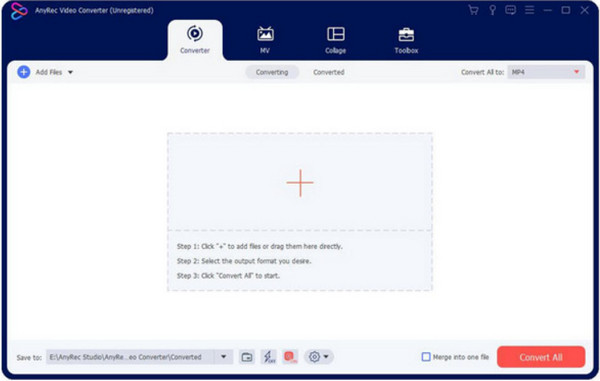
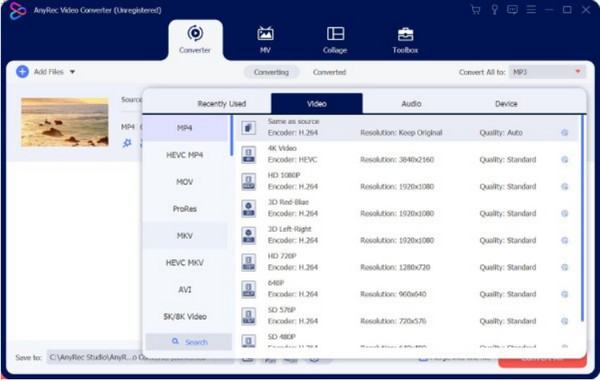
Korak 2.Nakon prijenosa kliknite gumb "Format" da biste odabrali željeni izlazni format. Za pretvaranje više videozapisa u isti format odaberite izbornik "Pretvori sve" u gornjem desnom kutu.
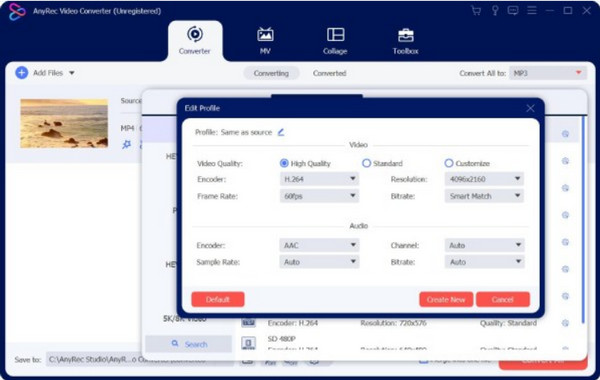
3. korakZa konfiguriranje izlaza kliknite gumb "Prilagođeni profil". Manji prozor otkriva postavke za enkoder, kvalitetu itd. Kliknite gumb "Stvori novi profil" za spremanje promjena.
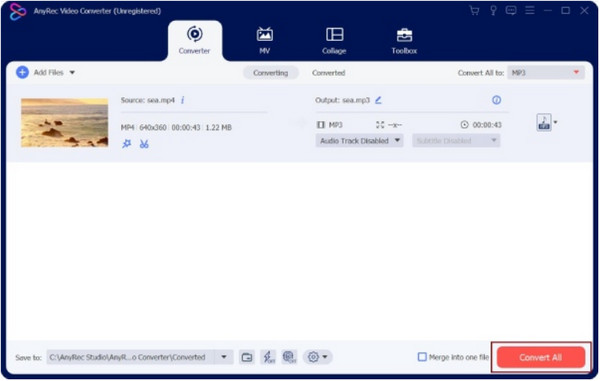
Korak 4.Odaberite željenu mapu za pretvorenu datoteku iz izbornika "Spremi u". Zatim kliknite gumb "Pretvori sve" za obradu MOV-ova. Gledajte i uživajte u svojim omiljenim filmovima!
Rješenje 2: Popravite MOV datoteke pomoću VLC Media Playera
VLC Media Player je alat za više platformi koji je besplatan za preuzimanje. Ima mnogo alata za uređivanje koji vam pomažu u uređivanju videozapisa poput pretvaranja, podešavanja i skraćivanje videa na VLC-u. Omogućuje funkcije koje možete slobodno pretvoriti i popraviti MOV bilo kada. Pogledajmo kako koristiti VLC kao alternativno rješenje za oštećene MOV videozapise.
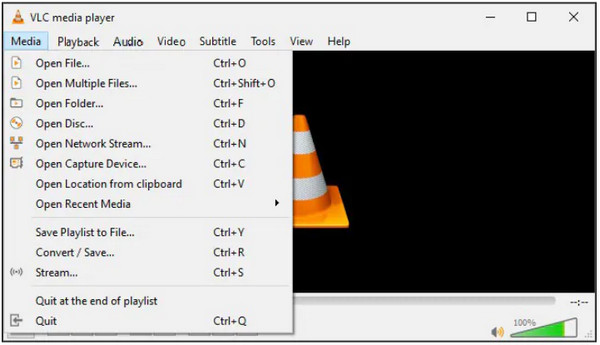
Korak 1.Nakon instalacije, otvorite VLC Media Player i idite na izbornik Mediji. Odaberite opciju "Pretvori/Spremi", a zatim uvezite MOV datoteku klikom na gumb "Dodaj".
Korak 2.U prozoru "Pretvori" kliknite gumb "Ključ" u izborniku "Profil". Odaberite opciju "MP4/MOV" i konfigurirajte ostale postavke po želji; kliknite gumb "Stvori" za spremanje.
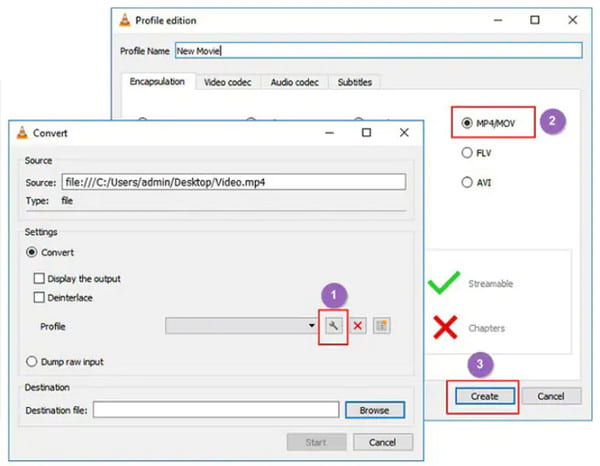
3. korakNakon što je sve postavljeno, kliknite gumb "Pregledaj" u izborniku "Odredišna datoteka" da biste odabrali mapu. Kliknite gumb "Start" za pretvorbu MOV datoteke.
Dio 4: Česta pitanja o MOV reprodukciji
-
Mogu li prenijeti MOV datoteke na Windows uređaj?
Da. Videozapise možete prenositi na Windows; međutim, Windows ne podržava u potpunosti MOV. Dakle, pomoglo bi kad biste imali profesionalne MOV playere za otvaranje i reprodukciju QuickTime formata. Ili možete pretvoriti MOV u standardne formate poput MP4.
-
Kako pretvoriti MOV na Mac?
Pokrenite aplikaciju na svom uređaju i odaberite izbornik Datoteka. Na padajućem popisu kliknite gumb "Novi film". Nakon što je datoteka uvezena, kliknite video zapis i ponovno idite na izbornik Datoteka. Ovaj put kliknite gumbe "Dijeli" i "Datoteka". Potražite željenu mapu i dovršite klikom na gumb Spremi.
-
Mogu li reproducirati MOV datoteke na svom telefonu?
Da. Što se tiče korisnika iPhonea, možete izravno reproducirati MOV kodiran H.264, MPEG-4 ili HEVC kodecima. Ako ne, trebate pretvoriti MOV u iPhone formate. Ili možete koristiti aplikaciju MOV player, baš kao što to rade korisnici Androida.
Zaključak
MOV playeri su korisni kada imate MOV datoteke koje želite gledati na WindowsimaČak i na Macu, vaš zadani media player ne prepoznaje format datoteke, a za to postoji nekoliko razloga. Srećom, media playeri su dostupni za preuzimanje, posebno AnyRec Blu-ray player. Ovaj Blu-ray player softver mogao bi biti i dobar MOV player. Ovaj profesionalni media player možete isprobati klikom na gumb Besplatno preuzimanje.
Sigurno preuzimanje
Sigurno preuzimanje



