
 Reproducirajte bilo koji regionalni disk na Windowsima i Macu.
Kako reproducirati Blu-ray ISO datoteke na Windowsima i Macu [2 načina]

Ikad pokušao/la otvaranje Blu-ray ISO datoteke u svom uobičajenom media playeru i niste stigli nigdje? Ne radite ništa krivo. Blu-ray ISO nije samo videozapis. To je zrcalna slika cijelog diska, izbornika i svega ostalog, a većina svakodnevnih playera se guši od tog formata. Uobičajeni playeri poput VLC-a ili QuickTimea jednostavno nisu napravljeni za čitanje te strukture. Dakle, na kraju vam je potrebno nešto napravljeno posebno za reprodukciju Blu-raya. Pogledajte dolje navedene korake za reprodukciju .iso datoteka na računalu.
Popis vodiča
Kako reproducirati Blu-ray ISO datoteke na Windowsima i Macu Može li VLC reproducirati Blu-ray ISO datoteke Uobičajeni problemi pri reprodukciji Blu-ray ISO datotekaKako reproducirati Blu-ray ISO datoteke na Windowsima i Macu
Ne morate montirati Blu-ray ISO kao virtualni disk prije gledanja. AnyRec Blu-ray player Možete izravno otvoriti ISO datoteku, što vam štedi dodatni korak. Podržava Blu-ray ISO datoteke i BDMV mape, kao i BD-5, BD-25 i BD-50 formate. U programu možete uživati i u reprodukciji 4K UHD i 1080p videa. Zbog toga je praktična opcija ako imate kolekciju legalno kopiranih Blu-ray diskova pohranjenih kao ISO datoteke.

Glatko reproducirajte Blu-ray ISO, diskove i mape.
Podržava NVIDIA hardversko ubrzanje za otvaranje ISO datoteka s visokom brzinom prijenosa.
Zadržite originalne jelovnike i poglavlja.
Nema zaključavanja regija. Radi s ISO datotekama preuzetim sa svih diskova.
Sigurno preuzimanje
Sigurno preuzimanje
- 1. Otvorite AnyRec Blu-ray Player. Kliknite gumb "Otvori datoteku".

- 2. Odaberite svoju ISO datoteku. Kliknite gumb "Otvori" za uvoz.
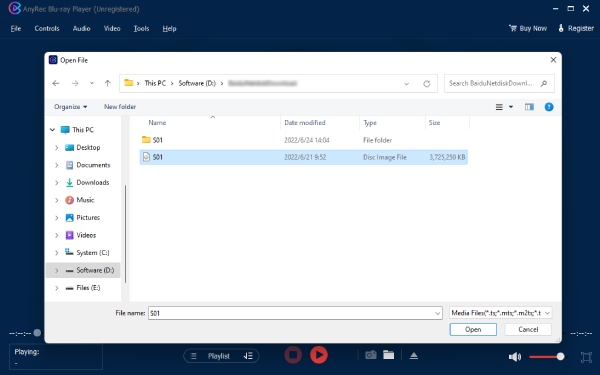
- 3. Pričekajte da se Blu-ray sadržaj učita. Kasnije možete prilagoditi kontrole i postavke reprodukcije iz gornjih i donjih opcija.

Može li VLC reproducirati Blu-ray ISO datoteke
Da, VLC može reproducirati nezaštićene Blu-ray ISO datoteke, ali proces nije jednostavan. Reprodukcija Blu-raya može uključivati izbornike diska, enkripciju, izbornike temeljene na Javi i određenu strukturu mapa. VLC-u će možda trebati dodatne datoteke ili konfiguraciju prije nego što može ispravno obraditi Blu-ray sadržaj. Inače možete naići na probleme s reprodukcijom VLC-a, poput "nemogućnosti otvaranja mrl-a" ili pritužbi na nedostajuće AACS ili BD+ biblioteke za dešifriranje.
Ako želite pristupiti samo videu unutar ISO datoteke, VLC se isplati isprobati. Ali ako želite jednostavniji način reprodukcije Blu-ray ISO datoteka s izbornicima, poglavljima, titlovima i različitim audio zapisima, Softver za reprodukciju Blu-ray diskova obično bolje odgovara.
Za ljude koji inzistiraju na korištenju VLC-a za reprodukciju Blu-ray ISO datoteka, slijedite korake u nastavku.
- 1. Desnom tipkom miša kliknite svoju Blu-ray .iso datoteku u sustavu Windows 10 ili 11. Odaberite opciju "Mount" za montiranje ISO datoteke kao virtualnog diskovnog pogona.
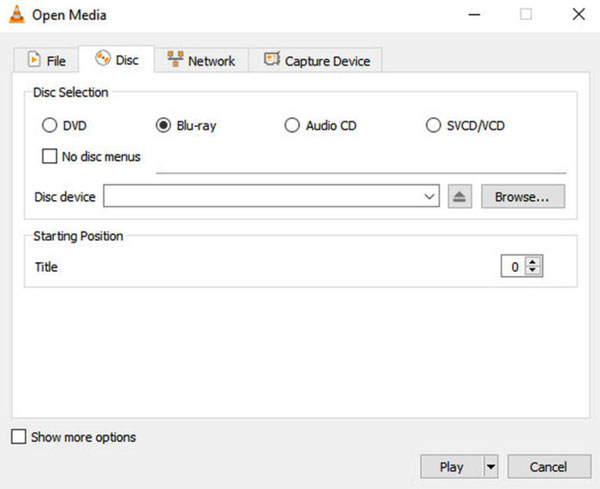
- 2. Otvorite VLC Media Player. Idite na gornji popis "Mediji". Kliknite gumb "Otvori disk". Odaberite "Blu-ray" i odaberite slovo pogona vašeg montiranog virtualnog pogona.
- 3. Odaberite i reproducirajte glavni naslov filma kako biste otvorili Blu-ray ISO pomoću VLC-a.
Uobičajeni problemi pri reprodukciji Blu-ray ISO datoteka
Blu-ray ISO datoteke su praktične, ali reprodukcija ne ide uvijek glatko. Problem može biti sam ISO, player ili postavke zvuka i slike na vašem računalu. Evo nekih uobičajenih problema i što možete pokušati.
ISO se ne otvara
Ako ISO ne radi ništa kada ga pokušate otvoriti, prvo provjerite je li datoteka potpuna i čitljiva. Oštećen ili nepotpun ISO može propasti u više od jednog playera.
Ako se datoteka čini u redu, pokušajte je otvoriti softverom koji podržava Blu-ray strukture. Obični video player možda ne zna kako obraditi sadržaj Blu-ray ISO datoteke.
Također možete pokušati otvoriti ISO izravno u AnyRec Blu-ray Playeru umjesto da ga prvo montirate kao virtualni disk.
Ne pojavljuje se Blu-ray izbornik
Blu-ray ISO može sadržavati izbornike, poglavlja, dodatke, titlove i više audio zapisa. Međutim, ne podržava svaki media player te značajke ispravno.
Ako se film reproducira, ali ne možete pristupiti izvornom Blu-ray izborniku, provjerite podržava li vaš uređaj navigaciju Blu-ray izbornikom.
Video se reproducira, ali nema zvuka
Ako se slika normalno reproducira, ali ne čujete ništa, prvo provjerite osnovne postavke zvuka:
- Provjerite je li odabran ispravan audio zapis.
- Provjerite glasnoću računala.
- Provjerite je li odabran ispravan izlazni uređaj.
- Provjerite podržava li vaš uređaj audio format u ISO datoteci.
- Ako koristite vanjske zvučnike ili prijemnik, provjerite postavke ulaza i glasnoće.
Blu-ray datoteke mogu sadržavati nekoliko audio zapisa. Pokušajte prebaciti na drugi zapis kako biste vidjeli hoće li se zvuk vratiti.
ISO datoteka je vrlo velika
Veliki Blu-ray ISO je obično normalan. ISO je slika cijelog diska, a ne komprimirana kopija samo filma. Stoga može zauzeti puno više prostora od MP4 napravljenog od istog sadržaja.
Ako želite samo gledati film i ne trebate originalnu strukturu diska, možete pretvoriti ISO u VOB ili druge kompaktne video formate. Ako želite zadržati Blu-ray izbornike, poglavlja, dodatke i ostale podatke s diska, ima više smisla zadržati izvornu ISO datoteku.
Zaključak
Blu-ray ISO datoteke mogu biti praktične sigurnosne kopije, ali ih nije tako jednostavno reproducirati kao obične video datoteke. Oštećeni ISO, nedostajuća podrška za izbornike ili neispravan audio zapis mogu brzo ometati reprodukciju. Nakon što provjerite samu datoteku, korištenje softvera za reprodukciju Blu-ray diskova često je najjednostavniji pristup... otvaranje Blu-ray ISO datoteka. AnyRec Blu-ray player Omogućuje vam izravno učitavanje Blu-ray ISO datoteke umjesto da je prethodno montirate. To je dobar izbor kada želite jednostavniji način gledanja Blu-ray sigurnosnih kopija.
Sigurno preuzimanje
Sigurno preuzimanje
Povezani članci:
O našem autoru




