
Kako pristupiti značajki super rezolucije u Photoshopu [Prilagođeno početnicima]

Što je Photoshopova super rezolucijaKao pouzdan alat za uređivanje slika, mnogi profesionalci koriste Adobe Photoshop za zadatke vezane uz obradu slika, a poboljšanje kvalitete slike jedan je od njih. S kontinuiranim poboljšanjem tehnologije skaliranja slika, Adobe Photoshop je također objavio značajna ažuriranja kako bi uveo nove značajke kako bi zadovoljio zahtjeve korisnika za poboljšanjem slike. Ovaj članak će vas upoznati s Photoshopovom značajkom super rezolucije i specifičnim metodama njezina korištenja.
Popis vodiča
Osnovne informacije o superrezoluciji u Photoshopu Kako koristiti Super rezoluciju u Adobe Photoshopu Kako dobiti fotografije super rezolucije pomoću AI modelaOsnovne informacije o superrezoluciji u Photoshopu
Ako pokušavate pronaći funkciju superrezolucije u Photoshopu, vjerojatno ćete otkriti da ne možete pronaći tu značajku. Zapravo, ovu značajku pruža Lightroom, koji je također profesionalni alat za obradu slika pod robnom markom Adobe. Superrezolucija može povećati rezoluciju vaših slika na dvostruko više od izvorne veličine. Kada se udvostruče i visina i širina slike, broj integriranih piksela na slici će se povećati četiri puta, što znači da će vaša slika postati puno jasnija.
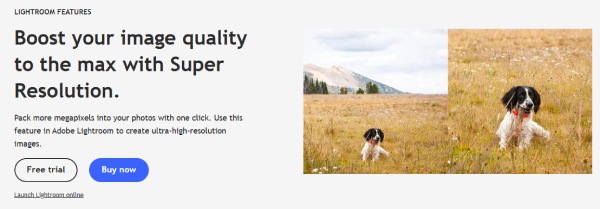
Obrada slika u superrezoluciji provodi se na temelju učenja AI modela. Treniranjem algoritamskog modela strojnog učenja analizom milijuna slika, ova funkcija je sposobna inteligentno analizirati sadržaj vaših slika i brzo ih poboljšati. Bilo da se radi o portretima, pejzažima ili tekstu, bilo koja vrsta slike može se brzo izoštriti. Prema uvodu na službenoj web stranici Adobea, ako obično koristite Adobe Photoshop, superrezolucija je značajka ugrađena u njega. Možete je koristiti za... poboljšajte kvalitetu slike u Photoshopu.
Kako koristiti Super rezoluciju u Adobe Photoshopu
Ako želite znati kako koristiti super rezoluciju u Photoshopu, odgovor se zapravo krije u Camera Rawu (ACR). Iako ne možete izravno pronaći funkciju pod nazivom "super rezolucija", zapravo je ova metoda za poboljšanje slika ista kao i tehnika "super rezolucije". Na taj način možete učinkovito uvećaj sliku, što mu omogućuje da ima više detalja. Možete slijediti dolje navedene korake kako biste naučili kako primijeniti super rezoluciju u Photoshopu.
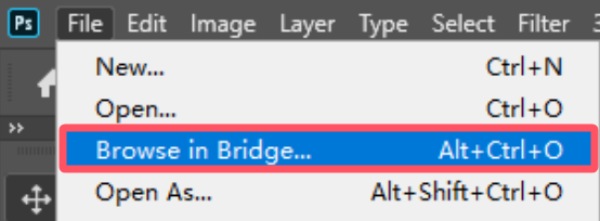
Korak 1.Pokrenite Adobe Photoshop na svom uređaju i kliknite gumb "Pregledaj u Bridgeu..." pod karticom "Datoteka" da biste odabrali fotografiju za povećanje veličine.
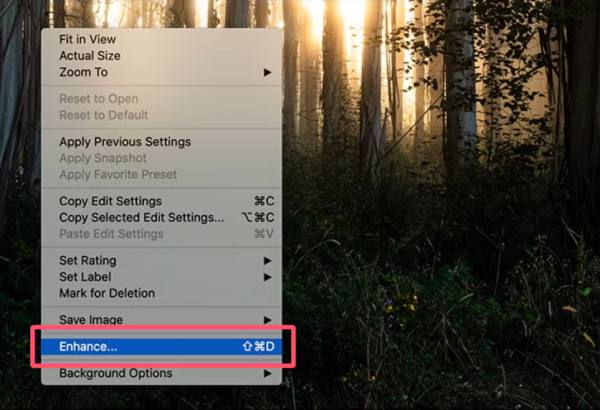
Korak 2.U skočnom prozoru desnom tipkom miša kliknite sliku, a zatim kliknite gumb "Poboljšaj..." za nastavak.
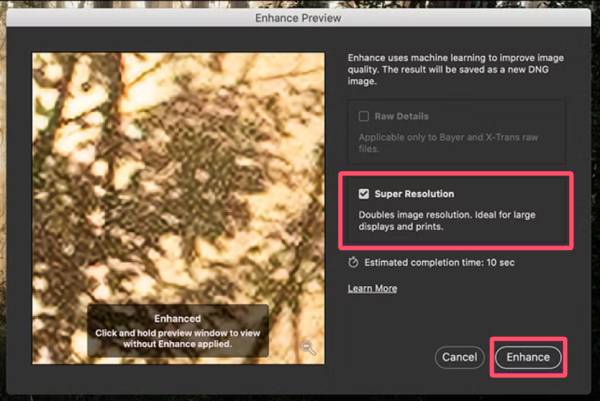
3. korakKliknite gumb "Super rezolucija" da biste primijenili super rezoluciju u Photoshopu. Na kraju kliknite gumb "Poboljšaj".
Savjeti
Iako korištenje Photoshopove značajke super rezolucije može učinkovito poboljšati ukupnu kvalitetu vaših slika, ona također ima nekoliko nedostataka koje vrijedi uzeti u obzir. Prvo, Adobe Photoshop možete koristiti samo ako kupite njegovu licencu. Drugo, njegov rad je prilično složen, i za početnike i za profesionalce. Zbog ovih nedostataka mnogi korisnici traže alternativu.
Kako dobiti fotografije super rezolucije pomoću AI modela
Ako tražite kvalitetnu alternativu Photoshopovom alatu za superrezoluciju, onda je to besplatni i jednostavan... AnyRec AI Image Upscaler je najbolji izbor. Ovaj alat vam omogućuje online povećanje rezolucije fotografija do 4K bez vodenog žiga. Bez obzira na vrste slika s kojima imate posla, izlazne datoteke uvijek mogu dobro funkcionirati za lica, tekst, e-trgovinu i kvalitetu ispisa. Samo posjetite ovaj online alat i možete izravno koristiti AI tehnologiju za automatsko poboljšanje svojih slika.
Zašto se preporučuje AnyRec AI Image Upscaler
- • Poboljšajte kvalitetu slike na razinu superrezolucije Photoshopa.
- • Postupak je izuzetno jednostavan. Čak ga i početnici mogu brzo dovršiti.
- • Koristite više AI modela koji će vam pomoći u inteligentnom poboljšanju detalja slika.
- • Pregledajte kako biste provjerili ispunjava li poboljšanje slike vaše zahtjeve.
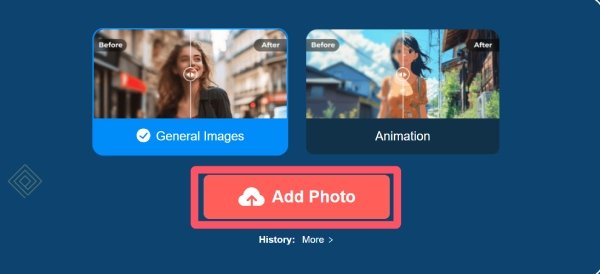
Korak 1.Idite na službenu web stranicu AnyRec AI Image Upscalera i kliknite gumb "Dodaj fotografiju" za početak.
Korak 2.Nakon što se slika prenese, ona će se automatski skenirati i povećati na veličinu uz podršku AI modela.
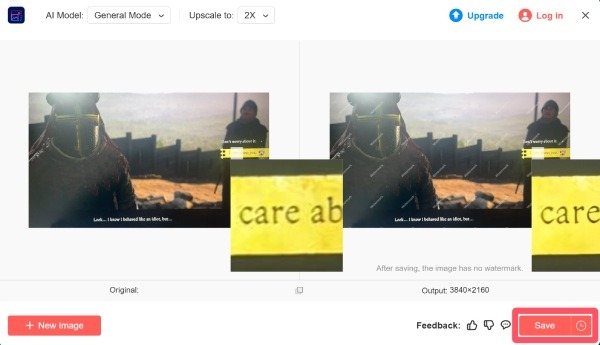
3. korakMožete kliknuti gumb "Upscale to" da biste primijenili super rezoluciju poput Photoshopa. Na kraju kliknite gumb "Spremi".
Zaključak
Ovaj post vas uči Kako koristiti super rezoluciju u PhotoshopuNakon čitanja ove objave, to vam više ne bi trebao biti problem. Iako korištenje ove funkcije uključuje plaćanje i relativno složene postupke, i dalje je vrlo učinkovita. Međutim, za one korisnike kojima je potreban besplatan i jednostavan način za dobivanje slika iste kvalitete kao Photoshopova super rezolucija, sada možete dati AnyRec AI Image Upscaler pokušaj.
povezani članci
O našem autoru





