
Kako zrcaliti iPhone na Mac s većim zaslonom [Vodič]

Gledanje omiljenog filma na većem platnu prekrasno je iskustvo. Kako možete gledati s zaslona iPhonea na veći zaslon, poput Maca? Zrcaljenje iPhonea na Mac tako je idealna opcija! Dobra stvar je što iPhone ima nevjerojatne značajke, uključujući zrcaljenje zaslona koje vam omogućuje izravni stream s malog zaslona na zaslon vašeg MacBooka. Kako to zvuči? U nastavku su predstavljena 4 jednostavna načina za zrcaljenje iPhonea na Mac za prikaz sadržaja između uređaja. Uključite se u to odmah!
Popis vodiča
Izravan način zrcaljenja iPhonea na Mac putem AirPlaya [ograničenje sustava] Najbolji način za zrcaljenje iPhonea na Mac bez ograničenja Korištenje ugrađenog zrcaljenja zaslona iPhonea nakon nadogradnje Maca Kako zrcaliti iPhone 17 na Mac pomoću QuickTimea [Potreban je USB] Kako koristiti reflektor za zrcaljenje iPhonea na Mac s Wi-Fi mrežom Često postavljana pitanja o tome kako zrcaliti iPhone na Mac| Usporedba | AirPlay | AnyRec telefonsko zrcalo | Brzo vrijeme | Reflektor | Zrcaljenje iPhonea |
| Najdraži | Nudimo vam bežično zrcaljenje zaslona. | Zrcala zaslona putem Wi-Fi-ja, USB-a ili QR koda. | Unaprijed instaliran softver i može mu se lako pristupiti. | Dolazi s elegantnim korisničkim sučeljem i jednostavnim rukovanjem. | Za upravljanje iPhoneom koristite miš, trackpad i tipkovnicu svog Maca. |
| Protiv | Ograničeno na Apple uređaje | Ograničena funkcionalnost u besplatnoj verziji | Podržava samo MOV datoteke. | Nailazi na probleme stabilnosti | Primjenjuju se stroga ograničenja hardvera i sustava. |
| Cijena | Besplatno | Počinje od $9.98 | Besplatno | Počinje od $33.9 | Besplatno |
| Najbolje značajke | Pruža vam 4K kvalitetu slike. | Zrcalite slike visoke kvalitete, snimajte videozapise i snimajte snimke zaslona. | Snimite i napravite osnovna uređivanja, poput rotiranja, rasporeda, skraćivanja itd. | Stream i snimaj iOS kao i Android uređaje. | Besprijekorno prenosite datoteke, fotografije i još mnogo toga između Maca i iPhonea. |
Izravan način zrcaljenja iPhonea na Mac putem AirPlaya [ograničenje sustava]
Funkcija AirPlay omogućuje vam dijeljenje sadržaja, poput videozapisa, fotografija i prezentacija, pa čak i upravljanje uređajem na većem zaslonu. Pomoću toga možete zrcaliti svoj iPhone na Mac, što vam omogućuje praktično iskustvo gledanja. Međutim, vrijedi napomenuti da sada svi iOS uređaji imaju ovu značajku zrcaljenja iPhonea, stoga je potrebno provjeriti sistemske zahtjeve prije nego što je isprobate. Štoviše, AirPlay vam ne omogućuje interaktivno upravljanje iPhoneom s Maca.
U nastavku pogledajte različite modele iPhonea, iPada i MacBooka koji pokrivaju značajku AirPlay; ako vidite da je vaš uređaj kompatibilan, slijedite detaljne korake za zrcaljenje iPhonea na Mac.
| iOS 14 i noviji | macOS Monterey i noviji |
| iPhone 7 i najnoviji modeli iPad Pro (2. generacija) ili najnoviji modeli iPad (6. generacija) ili najnoviji modeli iPad Air (3. generacija) ili najnoviji modeli iPad mini (5. generacija) ili najnoviji modeli | MacBook 2018. ili noviji MacBook Pro 2018. ili noviji MacBook Air 2018. ili noviji Mac Mini 2020. ili kasnije iMac u 2019. ili kasnije iMac Pro Mac Pro u 2019. ili kasnije Mac Studio |
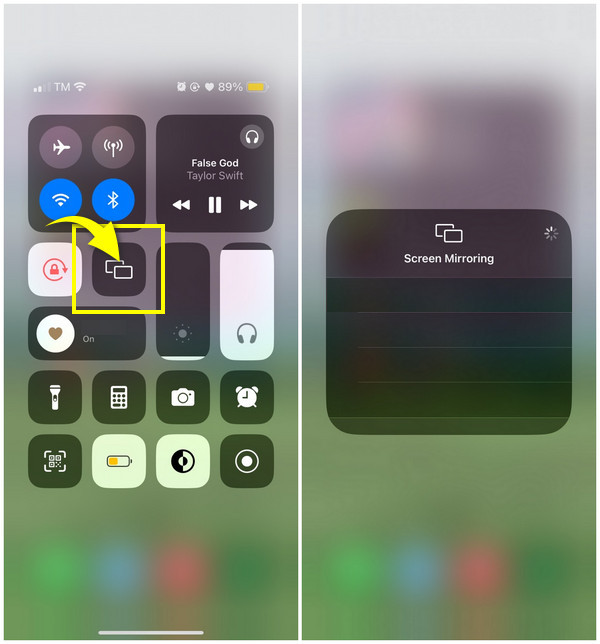
Korak 1.Prvo otvorite svoj iPhone, a zatim pristupite "Kontrolnom centru" povlačenjem prema dolje ili gore, ovisno o vašem modelu. Tamo pronađite opciju "zrcaljenje zaslona" i dodirnite.
Korak 2.Nakon toga pronađite svoj Mac s popisa na kojem želite preslikati iPhone na zaslon. Na vašem Macu ćete dobiti zahtjev za zrcaljenje; molim vas "Prihvatite".
3. korakZrcaljenje zaslona započet će kada Mac prihvati zahtjev. Tako je jednostavno preslikati iPhone na Mac putem AirPlaya.
Najbolji način za zrcaljenje iPhonea na Mac bez ograničenja
Budući da značajka AirPlay ograničava vrste iPhonea i Macova u zrcaljenju zaslona, AnyRec telefonsko zrcalo može popuniti ta ograničenja. Ovaj alat može zrcaliti između iOS uređaja, uključujući najnoviji iPhone 17. Možete ga koristiti za bežični ili žični proces zrcaljenja zaslona vašeg iPhonea na Mac; moguće je i korištenje QR koda! Štoviše, ovaj alat vam može pomoći da prikažete sve aktivnosti na zaslonu telefona preko cijelog zaslona ili na pola bez gubitka detalja.

Emitirajte zaslon iPhonea na Mac putem Wi-Fi veze, USB kabela ili pomoću QR koda.
Omogućite ugrađeni snimač zaslona za snimanje igranja, filma, sastanaka itd.
Podržava snimanje s mikrofonom i zvukom računala istovremeno.
Preslikajte iPhone na Mac na cijelom ekranu ili samo na pola, ovisno o tome što želite.
Sigurno preuzimanje
Korak 1.Prije nego počnete, provjerite jesu li iPhone i Mac spojeni na isti internet. Zatim, nakon otvaranja programa kliknite na "iOS Mirror". Zatim, u novom prozoru kliknite "Screen Mirroring" za zrcaljenje iPhonea na Mac.

Korak 2.Idite na svoj iPhone, zatim pristupite opciji "Screen Mirroring" iz "Control Center"; dodirnite ga, zatim pričekajte dok ne prepozna vaš Mac pomoću programa. Ako je tako, dodirnite "AnyRec Phone Mirror" na zaslonu kako biste preslikali iPhone na Mac.

Sigurno preuzimanje
Korištenje ugrađenog zrcaljenja zaslona iPhonea nakon nadogradnje Maca
Tijekom protekle godine ili dvije, macOS Sequoia i iOS 18 uveli su izvorne mogućnosti zrcaljenja iPhonea, pružajući integrirano, bogato iskustvo zrcaljenja zaslona između iPhonea i Maca. Ova nova značajka omogućuje vam zrcaljenje zaslona vašeg iPhonea na Mac s neviđenom interaktivnošću.
Međutim, za ovu značajku potreban je Mac opremljen Apple Silicon ili T2 Security Chipom s macOS Sequoia 15 ili novijim sustavom, zajedno s iPhoneom 8 ili novijim modelom s iOS 18 ili novijim sustavom. Oba uređaja moraju biti prijavljena na isti Apple ID i imati omogućenu dvofaktorsku autentifikaciju.
Korak 1.Otvorite "Zrcaljenje iPhonea" na Macu. Nakon nadogradnje na macOS Sequoia, automatski će se pojaviti u Docku ili mapi Aplikacije.
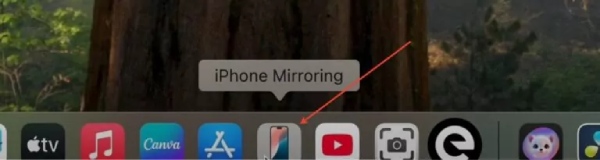
Korak 2.Prema uputama, otključajte iPhone lozinkom ili prebacite na automatsko povezivanje svaki put.
3. korakKonfigurirajte hoće li vaš iPhone slati obavijesti na vaš Mac po potrebi.
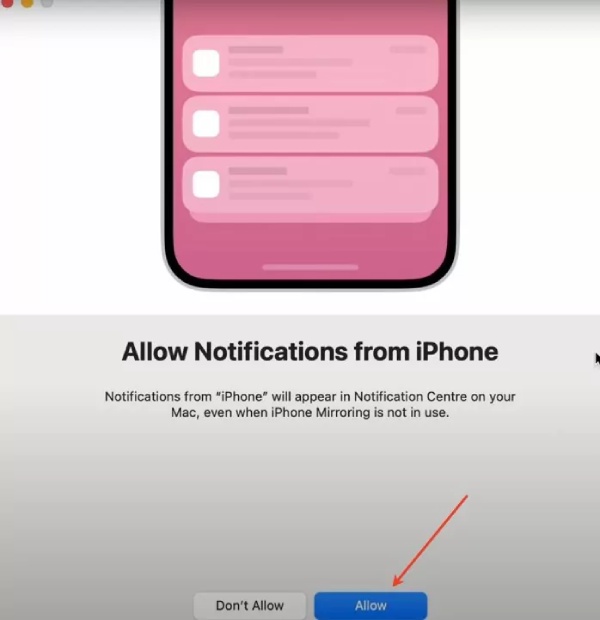
Korak 4.Nakon toga, zaslon vašeg iPhonea pojavit će se na vašem Macu i moći ćete komunicirati sa svojim iPhoneom pomoću kontrola na Macu.
Nakon povezivanja, vaš iPhone ostat će zaključan i prikazivat će poruku koja označava da ga vaš Mac koristi. Zrcaljenje zaslona automatski će se pauzirati ako dulje vrijeme ostanete neaktivni ili otključate iPhone.
Kako zrcaliti iPhone 17 na Mac pomoću QuickTimea [Potreban je USB]
Sljedeći način zrcaljenja iPhonea na Mac je putem QuickTime playera. Koristeći QuickTime player, nećete vidjeti samo zaslon svog iPhonea; također možete početi snimati zaslon vašeg Mac računala, uključujući demo, recenzije igranja, dijaprojekcije i još mnogo toga. Može pretvarati datoteke i raditi osnovna uređivanja, također! Za sve ovo potrebno je koristiti USB kabel i vaš operativni sustav mora raditi u macOS X Yosemite ili novijem i iOS-u ili novijem. I možete naići Zrcaljenje zaslona iPhonea ne radi na QuickTimeu.
Ako ste spremni, evo kako podijeliti zaslon s iPhonea na MacBook pomoću QuickTimea:
Korak 1.Nabavite si USB kabel, a zatim njime priključite svoj iPhone na svoj MacBook. Pokrenite "QuickTime player".
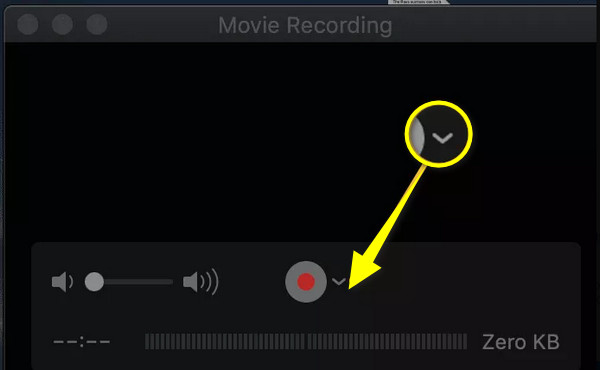
Korak 2.Kasnije dođite mišem do gornjeg izbornika i odaberite "Datoteka". Na padajućem popisu kliknite "Nova snimka filma".
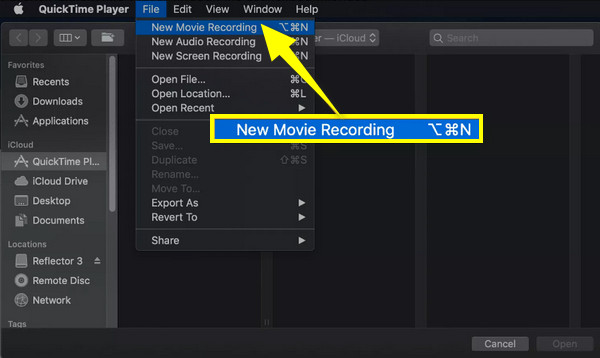
3. korakU odjeljku "Nova snimka filma", kliknite "padajući izbornik" da provjerite je li otkrio vaš iPhone uređaj; ako je tako, kliknite na njega. Zaslon vašeg iPhonea sada bi trebao biti odmah na zaslonu vašeg Mac računala.
Kako koristiti reflektor za zrcaljenje iPhonea na Mac s Wi-Fi mrežom
Posljednji način koji imate ovdje je Reflektor, a zrcalna aplikacija za Android i iPhone. Ova višeplatformska aplikacija jednostavna za korištenje može preslikati iPhone na MacBook s Wi-Fi mrežom. Može primati zrcaljenje zaslona od AirPlaya, Google Casta i Miracasta, što ga čini jednom od najboljih aplikacija za pomoć pri zrcaljenju zaslona vašeg iPhonea. Evo kako ga koristiti za zrcaljenje iPhonea na Mac:
Korak 1.Instalirajte "Reflector" na Mac, zatim provjerite jesu li oba Apple uređaja povezana na istu Wi-Fi vezu.
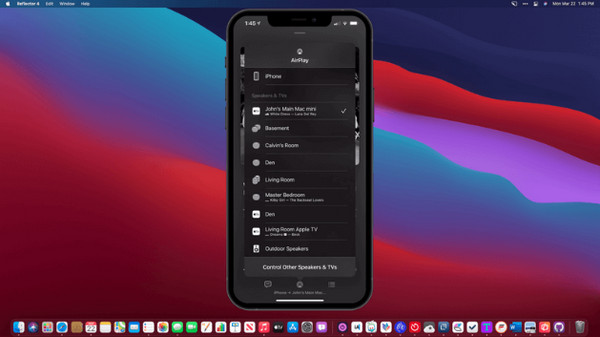
Korak 2.Na svom iPhoneu pronađite put do opcije "Screen Mirroring" otvaranjem "Control Center". Zatim pronađite svoj MacBook na popisu uređaja i dodirnite ga. Kada vidite "kod" na svom Macu, unesite kod u svoj iPhone i dodirnite "U redu" za preslikavanje iPhonea na Mac.
3. korakProzor "Reflector" pojavit će se na vašem Macu, koji prikazuje zrcalni zaslon vašeg iPhonea u okviru iPhonea. Dodirnite "Stop Mirroring" na svom iPhoneu ili izađite iz aplikacije na svom Macu kada završite.
Često postavljana pitanja o tome kako zrcaliti iPhone na Mac
-
Kako učiniti mirror s iPhonea na Mac stabilnim?
Kako bi zrcaljenje zaslona bilo stabilno s iPhonea na Mac, provjerite je li Wi-Fi mreža stabilna. Stabilna veza je virtualna za zrcaljenje zaslona kako bi se izbjeglo kašnjenje u gledanju. Također, postavite svoje iUređaje blizu jedan drugome kako bi veza bila glatka.
-
Mogu li preslikati svoj zaslon s MacBooka na iMac?
Da. Da biste to učinili, idite na Apple izbornik, kliknite System Preferences i odaberite Sharing. Kliknite na Dijeljenje zaslona, zatim unesite naziv i adresu vašeg Mac računala. Unesite svoje korisničko ime i lozinku za svoj Mac i bit ćete spojeni.
-
Trebam li platiti prije korištenja Reflektora za zrcaljenje iPhonea na Mac?
Ne. Ako odlučite ne kupiti Reflector, možete imati koristi od 7-dnevnog besplatnog probnog razdoblja koje nudi, bez troškova zrcaljenja vašeg iPhonea na Mac.
-
Mogu li kontrolirati svoj iPhone s Maca tijekom zrcaljenja?
Iako vam zrcaljenje zaslona omogućuje prikaz zaslona vašeg iPhonea na Macu, još uvijek morate koristiti zaslon osjetljiv na dodir na svom iPhoneu za upravljanje uređajem, budući da zrcaljenje ne omogućuje kontrolu s Maca.
Zaključak
Možete li prikazati ogledalo s iPhonea na MacBook? Definitivno da! Ovaj post je prikupio bežične i žične načine koji vam mogu pomoći da zrcalite iPhone na Mac, uključujući QuickTime player, Reflector i AirPlay. Među njima, AnyRec telefonsko zrcalo je najbolji alat za cijene, značajke i druge funkcije. Od zrcaljenja zaslona bilo koje vrste telefona do računala koje glatko snima vaš zaslon. Isprobajte ga sada besplatno i uživajte gledajući svoj iPhone film na većem ekranu!
Sigurno preuzimanje



