
 Snimajte video i audio pozive bez obavijesti.
6 najboljih snimača poziva putem Messengera [s koracima i savjetima za snimanje]

Facebook Messenger se široko koristi za video i glasovne pozive, što ga čini dobro poznatom platformom za online sastanke i razgovore. U mnogim slučajevima, možda želite znati kako snimati pozive putem Facebook Messengera za buduću upotrebu ili dokumentaciju. Međutim, aplikacija nema ugrađene mogućnosti snimanja ni na računalu ni na mobitelu. Stoga ovaj članak predstavlja šest Messenger snimači poziva uz vrhove čestica za jasno i sigurno snimanje poziva.
Popis vodiča
3 najbolja snimača poziva u Messengeru za Windows i Mac 3 najbolje aplikacije za snimanje poziva u Messengeru za iPhone i Android Kako snimati pozive putem Facebook Messengera Savjeti za jasno snimanje poziva u Messengeru3 najbolja snimača poziva u Messengeru za Windows i Mac
Snimanje poziva putem Messengera na računalu zahtijeva više od osnovnog snimača, jer alat mora moći snimati i zvuk sustava i zvuk mikrofona. Također je potrebno obavijestiti sve sudionike prije snimanja bilo kakvih razgovora.
Korisnici Windowsa i Maca moraju imati alat koji nudi stabilne performanse, posebno za duge glasovne ili videopozive. Imajući to na umu, evo tri najbolja snimača poziva u Messengeru za stolna računala koji pružaju pouzdane rezultate.
1. AnyRec Screen Recorder

Za početak, evo AnyRec Screen Recorder za vas. Ovaj alat jedan je od najpouzdanijih alata za snimanje Messenger poziva na Windowsima i Macu. Ovdje možete istovremeno snimati zvuk sustava i zvuk mikrofona, osiguravajući da su oba kraja razgovora jasno snimljena. Osim toga, nudi podesive postavke zvuka koje pomažu u smanjenju buke i sprječavanju jeke tijekom poziva. Ovaj snimač poziva Facebook Messenger također jamči visokokvalitetno snimanje i za glasovne i za video Messenger pozive.

Može snimati glasovne i video pozive putem Messengera s visokokvalitetnim zvukom.
Omogućuje prilagođena područja snimanja kao što su cijeli zaslon, odabrani prozor/regija.
Pruža pregled u stvarnom vremenu i osnovne alate za obrezivanje prije spremanja.
Uključuje smanjenje šuma i poboljšanje mikrofona za jasnije snimanje glasa.
Sigurno preuzimanje
Sigurno preuzimanje
2. OBS Studio
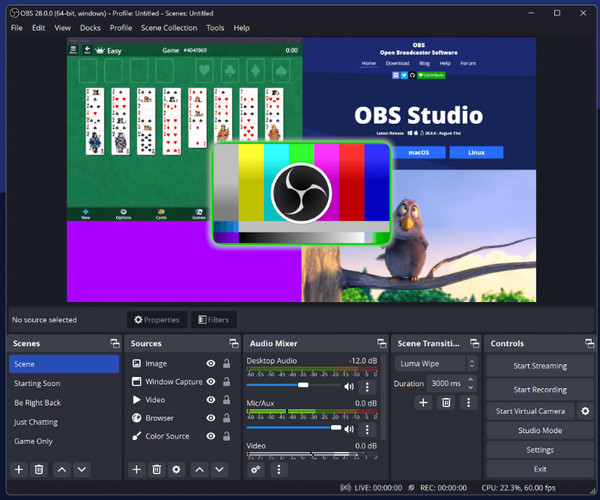
Nadalje, OBS Studio radi kao snimač poziva otvorenog koda na FB Messengeru koji ima potpunu kontrolu nad audio izvorima. Svojom razinom prilagodbe, program je prikladan za dulje pozive, intervjue i profesionalne snimke. Unatoč svojoj krivulji učenja, OBS pruža stabilne performanse i visokokvalitetni izlaz nakon što je ispravno konfiguriran.
3. QuickTime Player
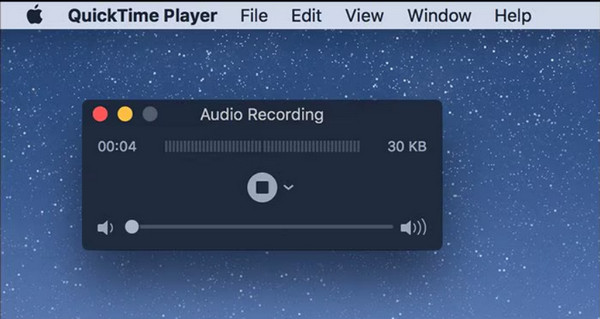
Konačno, ugrađeni alat za snimanje kao što je QuickTime Player može se koristiti za snimanje poziva putem Messengera na Macu. Ovaj alat je praktičan jer dolazi unaprijed instaliran i ne zahtijeva dodatno preuzimanje. Korištenje ovog snimača poziva putem Messengera idealno je za kratke ili povremene snimke, a ne za duge ili kritične pozive.
3 najbolje aplikacije za snimanje poziva u Messengeru za iPhone i Android
Snimanje poziva putem Messengera na mobilnim uređajima je ograničeno, uglavnom zbog ograničenja privatnosti i sustava. Ne mogu svi snimači snimiti obje strane razgovora. Usporedite sljedeće aplikacije s snimanje video i audio poziva na Facebook Messengeru.
1. AZ Snimač zaslona
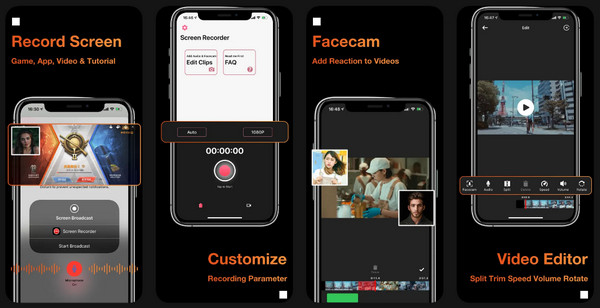
Popularna aplikacija za snimanje zaslona, AZ Screen Recorder, dobro funkcionira za snimanje video i glasovnih poziva putem Messengera. Snima aktivnosti na zaslonu uz zvuk mikrofona, što je čini idealnom za videopozive i online sastanke putem Messengera. Ovaj snimač poziva putem Messengera podržava HD i Full HD snimanje te vam omogućuje pauziranje i nastavak snimanja bez prekidanja poziva.
2. Kocka ACR
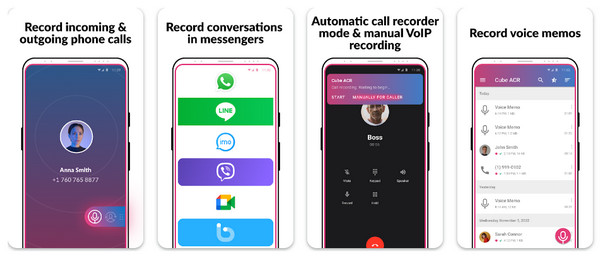
Sljedeći je Cube ACR, snimač poziva putem Messengera koji automatski prepoznaje pozive aplikacija i započinje snimanje. Nudi poboljšanja zvuka. Možete poboljšati jasnoću poziva i minimizirajte pozadinsku buku tijekom snimanja poziva u MessengeruMeđutim, njegove nedosljedne performanse i hardverska ograničenja smanjuju iskustvo snimanja poziva.
3. Snimanje poziva putem Messengera
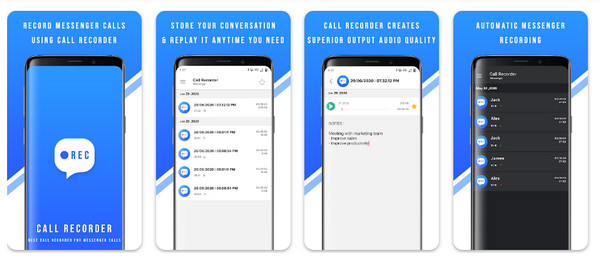
Konačno, koristite aplikaciju Record Messenger Calls ako vam je potrebno samo snimanje poziva putem Messengera bez ikakvih dodatnih značajki. Ova aplikacija za snimanje poziva putem Messengera snima pozive putem mikrofona i sprema ih lokalno za kasniju reprodukciju. Zahvaljujući laganom dizajnu, ova aplikacija je jednostavna za instalaciju i korištenje, čak i na mobilnim uređajima niže klase.
Kako snimati pozive putem Facebook Messengera
S popisom snimača videopoziva putem Messengera za stolna računala i mobilne uređaje, AnyRec Screen Recorder nudi jednostavno i učinkovito rješenje za snimanje poziva putem Facebook Messengera na Windowsima i Macu. Prvo preuzmite softver.
Sigurno preuzimanje
Sigurno preuzimanje
Korak 1.Pokrenite AnyRec Screen Recorder na računalu. U pregledniku ili na računalu otvorite Messenger i idite na ciljani razgovor.
Korak 2.Odaberite način rada "Video Recorder" ili "Audio Recorder" za snimanje video ili glasovnih poziva na Messengeru online.

Ako ćete snimati videopoziv, odaberite između "Puno" i "Prilagođeno" za područje snimanja.

3. korakZatim uključite gumbe za prebacivanje ispred "Zvuk sustava" (za snimanje glasa sudionika) i "Mikrofon" (za vlastiti glas). Podesite obje razine glasnoće prije nego što kliknete gumb "SNIMI".

Korak 4.Tijekom poziva možete pauzirati ili nastaviti snimanje. Kasnije kliknite gumb "Zaustavi" da biste ga dovršili. Pregledajte snimku poziva Messengera, uredite je ako je potrebno i spremite datoteku.

Savjeti za jasno snimanje poziva u Messengeru
Osim značajki snimača poziva u Messengeru za uspješno snimanje razgovora, potrebno je i pripremiti stvari prije početka poziva. Odvojite trenutak i provjerite praktične savjete kako biste osigurali jasno i visokokvalitetno snimanje videopoziva u Messengeru.
- • Koristite slušalice/slušalice kako biste smanjili jeku i izbjegli pojačavanje zvuka iz zvučnika.
- • Provjerite internetsku vezu kako bi se osigurala stabilna snimka i izbjegli prekidi ili kašnjenja poziva.
- • Testiranje postavki zvuka kako biste potvrdili da se snima zvuk i sustava i mikrofona.
- • Podesite osjetljivost mikrofona kako bi vaš glas zvučao jasno.
- • Odaberite tiho okruženje kako bi se smanjila pozadinska buka tijekom snimanja poziva putem Facebook Messengera.
- • Zatvorite pozadinske aplikacije kako bi se smanjilo opterećenje sustava i poboljšale performanse snimanja.
Zaključak
Kao što je raspravljano, snimanje poziva na Facebook Messengeru i na računalu i na mobilnim uređajima omogućeno je pravim alatima. Snimači poziva za računalo imaju stabilnije performanse i bolju kontrolu nad audio opcijama, dok su aplikacije za snimanje putem mobilnih poruka ograničenije. Iako je bitno odabrati snimač poziva putem Messengera, uvijek imajte na umu da obavijestite sve sudionike prije snimanja privatnih razgovora. Ako želite pouzdano, visokokvalitetno rješenje za računalo, AnyRec Screen Recorder je topla preporuka. Jasno snima i zvuk sustava i zvuk mikrofona te je jednostavan za korištenje, što ga čini savršenim za sve koji cijene jasnoću, stabilnost i kontrolu.
Sigurno preuzimanje
Sigurno preuzimanje



