
Popularan

AnyRec Video Converter
120× brža konverzija i uređivanje videa. Nema čekanja.
Sigurno preuzimanje
Kako napraviti Lyric video s vlastitom pjesmom i tekstom

Nisu potrebne napredne vještine snimanja videa za napravi video s tekstom pjesmeMožete koristiti pjesmu, pozadinsku sliku ili videozapis i vremenski ograničen tekst za izradu. Ako želite nešto brzo, namjenski alati za videozapise s tekstom pjesme mogu prepisati i sinkronizirati tekst umjesto vas. Uobičajeni video editor daje vam više kontrole, ali može zahtijevati više ručnog rada. Ova razlika je važna jer je sinkronizacija teksta jedan od najfrustrirajućih dijelova procesa, posebno za brze pjesme ili duže zapise.
Popis vodiča
Što vam je potrebno pripremiti za izradu videa s tekstom pjesme Kako koristiti AI Lyric Video Maker Kako napraviti Lyric video s potpunim kontrolama Savjeti za izradu boljeg videa s tekstom pjesmeŠto vam je potrebno pripremiti za izradu videa s tekstom pjesme
Prije nego što otvorite bilo koji softver, pripremite sljedeće:
- Pjesma ili audio datoteka.
- Videozapis ili fotografija u pozadini.
- Tekst pjesme, otkucan i spreman za kopiranje.
- A video uređivač.
Obična statična slika dobro funkcionira ako želite nešto brzo i jednostavno. Ako želite da video djeluje življe, umjesto toga koristite snimke koje odgovaraju raspoloženju pjesme, fotografije izvođača, animacije ili kratke isječke koji se ponavljaju.
Imati na umu: Provjerite imate li doista pravo koristiti pjesmu, tekst i sve fotografije ili snimke koje dodate, posebno prije nego što objavite video bilo gdje javno. To je važnije nego što ljudi misle. Mnogi videozapisi s tekstom pjesme uklone se ili im se isključi zvuk upravo zbog ovog problema.
Kako koristiti AI Lyric Video Maker
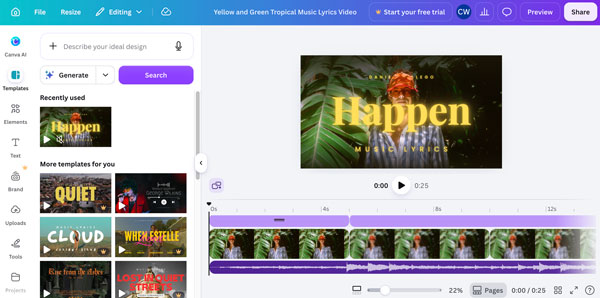
AI program za izradu videa s tekstom pjesme može se pobrinuti za najrepetitivniji dio posla: usklađivanje teksta s vokalima. Umjesto da sami postavljate svaki redak na vremensku crtu, prenosite pjesmu, dodajete ili generirate tekst i puštate AI da stvori prvu sinkroniziranu verziju. Zatim možete provjeriti vrijeme i ispraviti pogreške prije izvoza. Ovaj posljednji korak je važan jer AI i dalje može krivo čuti riječi ili postaviti tekst malo prerano ili prekasno. Ovdje ćemo uzeti Canvu kao vaš online program za izradu videa s tekstom pjesme.
- 1. Idite na Canvine predloške za videozapise s tekstovima pjesama. Pregledajte i odaberite dostupne dizajne.
- 2. Odaberite predložak videozapisa s tekstom pjesme koji odgovara raspoloženju vaše pjesme. Kliknite gumb "Prilagodi besplatni predložak". Morat ćete se registrirati da biste uredili ovaj predložak s tekstom pjesme.
- 3. Kliknite tekst u predlošku i zamijenite ga vlastitim tekstom. Možete dodati ili duplicirati stranice kada vam je potrebno više odjeljaka za stihove, refrene ili mostove.
- 4. Zatim prenesite zvuk s računala i dodajte ga na vremensku crtu projekta.
- 5. Zadržite postojeću pozadinu predloška ili Uklonite pozadinu u Canvi s vlastitom fotografijom ili videozapisom.
- 6. Promijenite duljinu svake stranice ili dijela teksta tako da se riječi pojavljuju kada se pjevaju. Duljine isječaka možete prilagoditi pojedinačnim stihovima.
- 7. Promijenite font, veličinu, boju, položaj i animaciju kako bi odgovarali vašoj pjesmi. Održavajte dovoljan kontrast između teksta i pozadine kako bi gledatelji mogli lako pratiti tekst.
- 8. Pregledajte cijeli video s tekstom pjesme. Kasnije ga možete preuzeti kao MP4.
Kako napraviti Lyric video s potpunim kontrolama
AnyRec Video Converter nudi vam nekoliko načina za sastavljanje videa s tekstom pjesme. Njegov MV Maker koristan je za kombiniranje fotografija ili videoisječaka s glazbom i tekstom. Također možete koristiti ugrađeni video editor za dodavanje SRT datoteke titlova i kontrolu izgleda teksta i vremena pojavljivanja. Zbog toga je praktična opcija ako već imate sinkronizirane tekstove i želite veću kontrolu nad konačnim videom.

Dodajte titlove (lokalne ili online izvore) svom glazbenom spotu.
Napravite prezentaciju s prilagođenim fotografijama, videozapisima i glazbom.
Dodajte ili uklonite tekst u videozapis u bilo kojem položaju ili veličini.
Obrežite, spojite, rotirajte i uredite videozapise s više od 20 alata.
Sigurno preuzimanje
Sigurno preuzimanje
- 1. Otvorite AnyRec Video Converter. Kliknite gumb "Dodaj datoteke" i zatim uvezite svoj pozadinski videozapis. Zatim kliknite gumb "Uredi".

- 2. Idite na odjeljak "Titlovi". Kliknite gumb "Dodaj" ili "Traži" da biste prenijeli datoteku s tekstom pjesme. Ovdje možete ručno prilagoditi položaj, font, veličinu, boju i vrijeme.
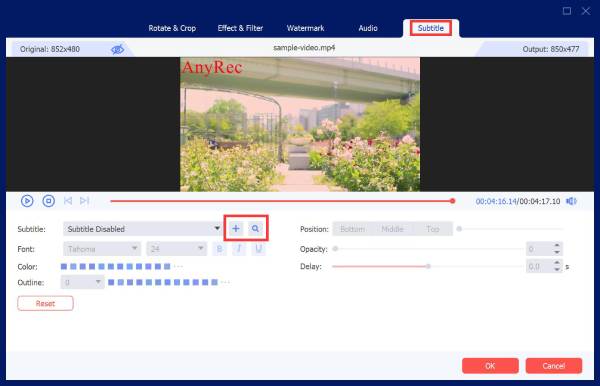
- 3. Pregledajte videozapis i provjerite sinkronizaciju. Kasnije kliknite gumb "U redu" za izvoz videozapisa s tekstom pjesme. Ili možete prijeći na odjeljak "Snimka glazbe". Kliknite gumb "Dodaj" za uvoz pozadinske video slike kao sekvence.
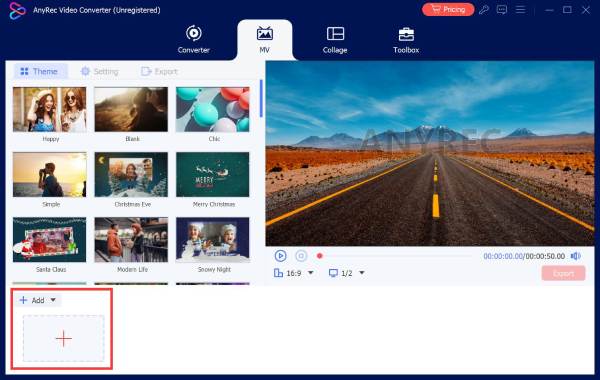
- 4. Možete birati između gotovih tema i prijelaza za lakše uređivanje. Uvezite SRT datoteku ako ste već transkribirali pjesmu ili ručno upišite svaki redak.
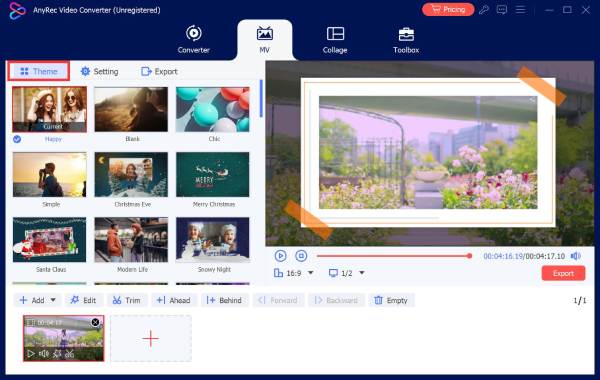
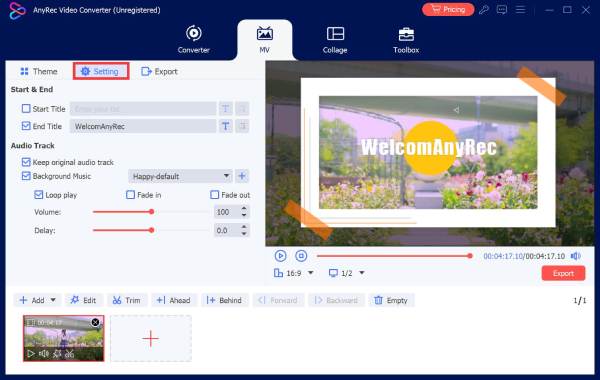
- 5. Idite na odjeljak "Postavke". Ovdje možete prilagoditi početni/završni naslov, zvučni zapis i još mnogo toga.
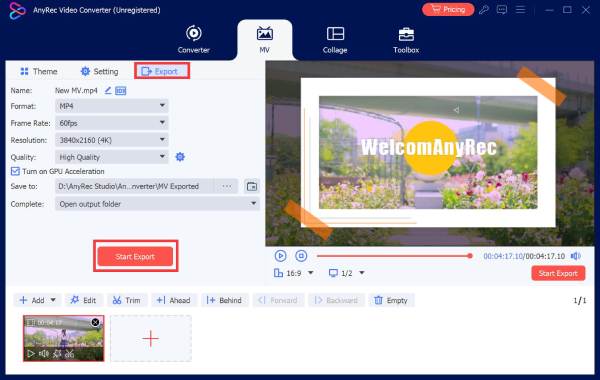
- 6. Postavite detalje izlaza, kao što su format, broj sličica u sekundi itd. Na kraju kliknite gumb "Pokreni izvoz" za izradu videozapisa s tekstom pjesme.
Savjeti za izradu boljeg videa s tekstom pjesme
Dobar video s tekstom pjesme ne treba komplicirane efekte ili blještave animacije. Ključno je da tekst bude lako razumljiv, a vizualni elementi dovoljno zanimljivi.
- Neka tekstovi pjesama budu sinkronizirani. Čak i mali problem s vremenom može poremetiti cijeli video. Ako su riječi stalno za jedan takt kasnije ili ranije, prestaje se osjećati kao video s tekstom pjesme i počinje se osjećati kao neusklađenost.
- Koristite kratke linije. Razbijte duge rečenice na manje dijelove. Tako će ljudi imati vremena da ih zapravo pročitaju.
- Neka tekst bude u kontrastu s pozadinom. Koristite jasan font i podesite ga dovoljno velikim za manje ekrane. Tekst bi se trebao istaknuti u odnosu na pozadinu.
- Provjerite video na svom telefonu. Nešto što video s tekstom pjesme izgleda savršeno čitljivo na velikom monitoru. Međutim, na zaslonu telefona može postati sitno i teško čitljivo. Uvijek ga tamo pregledajte prije nego što ga završite.
- Ne pretjerujte s prijelazima. Manje ovdje može bolje funkcionirati. Previše efekata može odvratiti pažnju od teksta i pjesme. Koristite malo pokreta između dijelova umjesto da dodajete nešto svakom retku.
Zaključak
Nakon što pripremite pjesmu, tekst i pozadinu, glavni zadatak koji preostaje je sinkronizacija riječi. Ne žurite s tim. Čak i male promjene u vremenu mogu učiniti da se video osjeća puno bolje. Ako želite jednostavan način dodavanje tekstova u videozapise, AnyRec Video Converter može pomoći. Možete dodati titlove, prilagoditi kada se pojavljuju, promijeniti stil teksta i izvesti gotov videozapis u kvaliteti koja vam je potrebna.
Sigurno preuzimanje
Sigurno preuzimanje
Povezani članci:
O našem autoru




