
 Najbolji snimač videa, zvuka i web kamere za svakoga.
5 najboljih snimača zaslona za Mac s unutarnjim zvukom

Umorni ste od problema sa snimanjem zvuka na Macu? AnyRec Screen Recorder savršeno obrađuje zaslon i zvuk, nisu potrebna nikakva zaobilazna rješenja. Čisto sučelje, oštar izlaz. Preuzmite softver već danas i snimajte što god želite bez uobičajene muke.
Sigurno preuzimanje
Sigurno preuzimanje
Kada ljudi govore o pronalaženju Mac snimač zaslona sa zvukom, obično se odnosi na alat koji može snimati interni zvuk. Trenutni macOS Tahoe još uvijek ne podržava snimanje internog zvuka na Macu. Stoga morate koristiti snimač zaslona treće strane ili virtualni audio upravljački program za snimanje zaslona na Macu sa sistemskim zvukom i glasom mikrofona. Nema brige. Ovdje možete dobiti 8 preporuka s kratkim recenzijama. Samo pročitajte i provjerite.
Popis vodiča
Najbolji snimač zaslona za Mac sa zvukom Kako snimati Mac zaslon sa sistemskim zvukom 4 najbolja besplatna snimača zaslona za Mac Tablica usporedbe FAQsNajbolji snimač zaslona za Mac sa zvukom
Najbolje za: Jednostavno snimanje zaslona Maca sa zvukom sustava i glasom mikrofona.
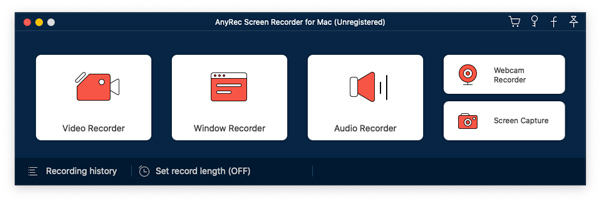
AnyRec Screen Recorder može vam pomoći da zaobiđete ograničenja snimanja zvuka na Macu. Možete uključiti gumb za prebacivanje prije "Zvuk sustava" i "Mikrofon" za postavljanje ulaznog izvora zvuka. Kao softver za snimanje na Macu prilagođen početnicima, možete dobiti 5 različitih načina rada za glatko snimanje videa i zvuka na Mac zaslonu.
- Pros
- Vaš interni softver za snimanje zvuka koji može snimiti sav online zvuk.
- Obrežite, pretvorite, komprimirajte, spremite i podijelite svoje video i audio datoteke.
- Postavite zakazani zadatak za automatsko snimanje Mac videa i zvuka satima.
- Protiv
- Značajke poništavanja i poboljšanja buke mikrofona dostupne su samo u verziji za Windows.
- Morate nadograditi na punu verziju kako biste pristupili ugrađenom uređivaču.
Sigurno preuzimanje
Sigurno preuzimanje
Kako snimati Mac zaslon sa sistemskim zvukom
Jednostavan za korištenje i moćan snimač zaslona zaista pomaže. Ako želite istovremeno snimati zaslon i zvuk Mac računala, možete koristiti AnyRec Screen Recorder. Može snimati ne samo audio prijenose uživo, već i zvuk programa. Njegovo intuitivno sučelje prilagođeno je svim korisnicima. Možete odabrati koji zaslon i zvuk želite snimiti jednim klikom. Nadalje, možete snimati zaslon na Macu pomoću prilagođenih prečaca unutar programa.
1. Otvorite AnyRec Screen Recorder za Mac. Kliknite gumb "Video Recorder" za snimanje aktivnosti na Macu.
Sigurno preuzimanje
Sigurno preuzimanje
2. Postavite područje snimanja cijelog zaslona ili prilagođeno područje snimanja zaslona. Za snimanje internog zvuka na MacBook Air ili Pro računalima morate uključiti gumb "Zvuk sustava". Zatim uključite gumbe "Mikrofon" i "Kamera" ovisno o vašim potrebama.

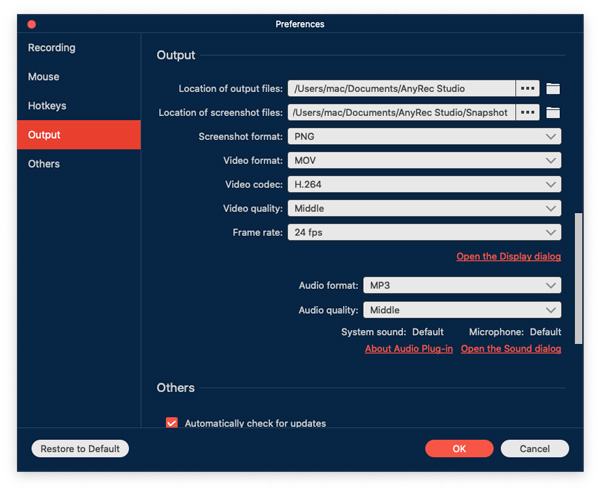
3. Kliknite izbornik "Postavke" i odaberite stavku izbornika na vrhu. Ovdje možete promijeniti format videa, kvalitetu, broj sličica u sekundi i ostale postavke izlaza u Izlazu. Nadalje, možete otići na Snimanje, Miš, Tipkovničke prečace i Ostalo za više detalja.
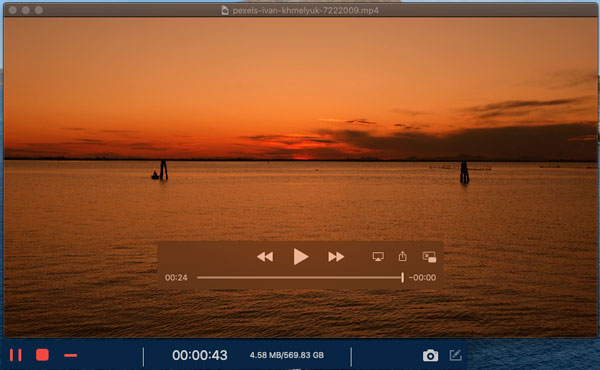
4. Kliknite gumb "SNIMI" za istovremeno snimanje Maca s internim zvukom. Videozapis možete uređivati tekstom, linijama, strelicama i drugim oblicima u stvarnom vremenu. Zatim kliknite gumb "Zaustavi" za završetak snimanja zaslona na Macu kad god želite.
4 najbolja besplatna snimača zaslona za Mac
Top 1. QuickTime Player
Najbolje za: Brzo snimanje videa s Mac zaslona s glasovnom naracijom.
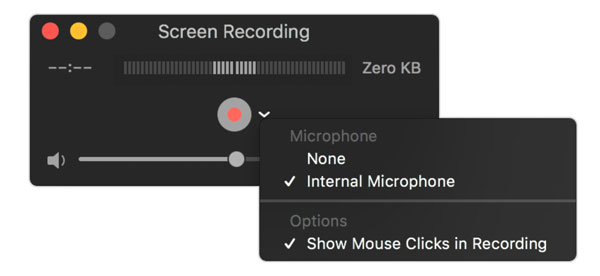
QuickTime Player je ugrađeni snimač zaslona za Mac. Na Macu možete snimati zaslon, glas i web kameru. Međutim, ne postoji izravna podrška za snimanje zvuka na Macu. Morate instalirati BlackHole (ili Soundflower i više) za snimanje internog zvuka na Macu.
- Pros
- Besplatno snimanje videa s ekrana s glasom na Macu.
- Prikaži klikove miša tijekom snimanja videozapisa zaslona na Macu.
- Protiv
- Nema izravne podrške za snimanje zvuka sustava. Morate ručno instalirati virtualni audio upravljački program.
- QuickTime Player se povremeno ruši tijekom snimanja dugotrajnih videozapisa.
Top 2. OBS
Najbolje za: Snimanje zvuka s mikrofona i sustava na Macu pomoću besplatnog programa za snimanje zaslona otvorenog koda.
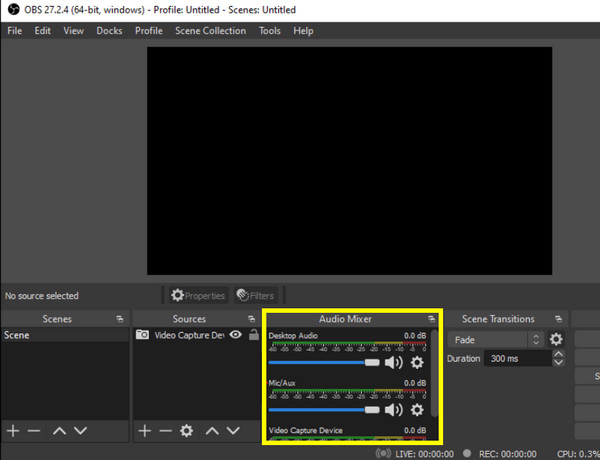
Za napredne korisnike, OBS Studio za Mac je također dobar Mac snimač zaslona sa zvukom. Možete personalizirati snimke videozapisa i zvuka zaslona prema svojim potrebama. Prilagodljive postavke snimanja OBS-a i OBS dodaci mogu zadovoljiti vaše zahtjeve. Štoviše, OBS Studio je dobar i za streaming uživo. Možete snimati i streamati videozapise i zvuk u stvarnom vremenu na Macu.
- Pros
- Poboljšajte kvalitetu zvuka smanjenjem šuma, noise gateovima i kompresorima.
- Prilagodite scene i izvore za prijenos uživo i snimanje pomoću OBS-a.
- Protiv
- The Postavke OBS snimanja zbunjuju početnike.
- OBS potencijalno uzrokuje probleme s kašnjenjem ili performansama na slabijim računalima.
Top 3. AnyRec besplatni online snimač zaslona
Najbolje za: Najbolje za: Snimanje online videozapisa s web stranica i njihovo besplatno spremanje u MP4.
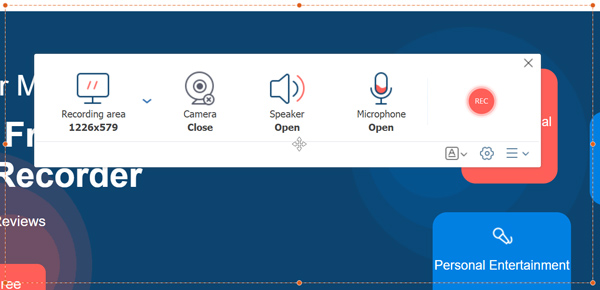
AnyRec besplatni snimač zaslona na mreži je besplatni snimač zaslona za Mac 100% s unutarnjim zvukom. Možete istovremeno snimati zaslon i zvuk na Macu, uključujući zvuk Mac računala i glas mikrofona. Ne postoji maksimalno vremensko ograničenje ili vodeni žig. Stoga možete neograničeno snimati zaslon MacBooka sa zvukom.
- Pros
- Snimanje videa s Mac zaslona sa zvukom u MP4 i WMV.
- Nema maksimalnog ograničenja vremena snimanja.
- Protiv
- Snimanje Mac videa u 24 fps ili 20 fps.
- Uključite vodeni žig u svoj izlazni video.
Top 4. ScreenPal besplatni snimač zaslona (prije poznat kao Screencast-O-Matic)
Najbolje za: Snimanje Mac zaslona sa zvukom do 15 minuta besplatno.
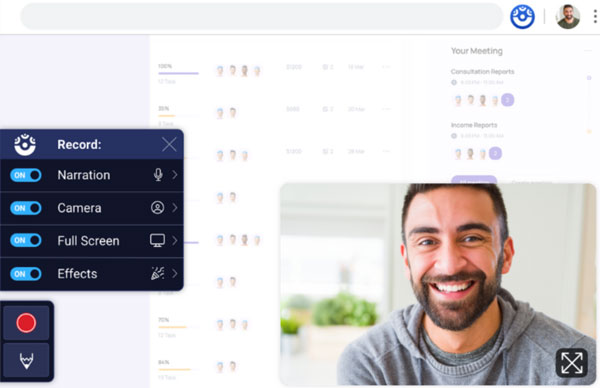
ScreenPal besplatni snimač zaslona Omogućuje brzo snimanje zaslona i web kamere sa zvukom. Također nudi osnovnu uređivanje videa i podršku za pohranu u oblaku unutar ScreenPala. ScreenPal se godinama fokusirao na obrazovanje i vizualnu komunikaciju. Tako učitelji, učenici i instruktori mogu snimati predavanja s naracijom.
- Pros
- Istovremeno snimanje videozapisa s zaslona, web kamere i zvuka.
- Dodajte tekst i oblike u videozapis snimljen na Macu.
- Protiv
- Besplatna verzija ima maksimalno vremensko ograničenje od 15 minuta po snimci.
- Ako snimate dulje videozapise pomoću ScreenPal Free Screen Recordera, možete naići na probleme s rušenjem sustava, kašnjenjem i zamrzavanjem.
Tablica usporedbe
| Alat | Korištenje CPU-a (tipično) | Kvaliteta snimanja | Veličina datoteke (primjer 1080p od 30 minuta) |
| AnyRec Screen Recorder | Nisko (15-20%) | Oštro 1080p/FPS | ~800 MB |
| QuickTime Player | Vrlo nisko (5-12%) | Izvrstan izvorni | 4-6 GB+ |
| OBS | Srednje visoko (25-45%) | Prilagodljiva najviša razina | 1-2 GB (optimizirano) |
| AnyRec besplatni snimač zaslona na mreži | Nisko-srednje (10-25%) | Dobra 1080p/24-30FPS | ~500-900MB |
| ScreenPal | Srednji (20-35%) | Čvrsto, ali komprimirano | ~1,2-2 GB (ograničeno na 15 minuta) |
FAQs
-
Može li Mac snimati sistemski zvuk?
Ne. macOS ne dopušta QuickTime i alatnu traku za snimke zaslona (Shift, Command, 5) za snimanje zvuka sustava na Macu prema zadanim postavkama. Kao zaobilazna rješenja morate koristiti softver treće strane (kao što je AnyRec Screen Recorder) ili virtualni audio upravljački program (kao što su Blackhole ili Soundflower).
-
Koji je najbolji besplatni snimač zaslona za Mac?
Ovisi što vam treba. OBS Studio se ističe kao najbolji besplatni program za snimanje zaslona na više platformi. Ako želite snimač temeljen na pregledniku, AnyRec Free Screen Recorder Online nudi neograničeno besplatno snimanje videa i zvuka.
-
Može li QuickTime sustav za snimanje zvuka?
Ne. QuickTime Player snima s vašeg ugrađenog ili vanjskog mikrofona. Za snimanje zvuka na Mac sustavu možete koristiti Blackhole za usmjeravanje zvuka.
Zaključak
The najbolji Mac snimač zaslona sa zvukom Ovisi o tome što najviše cijenite, kao što su jednostavno rukovanje, napredno uređivanje, bez vremenskog ograničenja, pouzdano snimanje zvuka sustava i još mnogo toga. Ako tražite lagani snimač koji može glatko snimati zaslon na Macu s unutarnjim i vanjskim zvukom, jednostavno odaberite AnyRec Screen Recorder. Možete snimati videozapise zaslona za obrazovanje, poslovanje, stvaranje sadržaja ili svakodnevni život jednostavnim koracima. Kliknite gumb Besplatno preuzimanje u nastavku. Započnite besplatnu probnu verziju i snimite videozapise zaslona i zvuk svog Maca.
Sigurno preuzimanje
Sigurno preuzimanje
Povezani članak
O našem autoru




