
Top 10 najboljih niskokvalitetnih snimača zaslona koji ostaju visoke kvalitete

Za vaša računala, korištenje teškog i funkcionalnog softvera za snimanje zaslona utjecat će na performanse vašeg računala. Stoga vam je potreban snimač zaslona niske klase za vaše staro Windows računalo, što neće usporiti brzinu ili vam uzrokovati loše performanse. Ovaj post nudi 10 najboljih snimača zaslona niske klase, s njihovim prednostima i nedostacima. Nadamo se da ćete napraviti najbolji izbor za snimanje zaslona!
Popis vodiča
Dio 1. Sažetak osnovnih značajki snimača zaslona niske klase 2. dio. 10 najboljih snimača zaslona niske klase za sve korisnike Dio 3. Kako odabrati jeftini snimač zaslona računala Dio 4. Često postavljana pitanja o najboljim snimačima zaslona niske klaseDio 1. Sažetak osnovnih značajki snimača zaslona niske klase
Bez obzira na to koje računalo imate, ovdje je popis 10 najboljih jeftinih snimača zaslona s različitim sistemskim zahtjevima, značajkama, prednostima i manama. Nastavite čitati kako biste saznali više o njima u detalje.
| Alat | Korištenje resursa | Jednostavnost korištenja | Dodatne mogućnosti | Sveukupna prikladnost | Minimalni zahtjevi | Maks. FPS | Vodeni žig |
| AnyRec Screen Recorder | Svjetlo | Lako | Korisni alati za uređivanje za početnike | Izvrsno za low-end računala | 2 GB RAM-a, dvojezgreni procesor | 60 FPS | Ne |
| OBS studio | Visoko | Umjereno do napredno | Napredne postavke, prijenos uživo | Nije idealno za vrlo niske sustave | Preporučuje se 4 GB RAM-a, i5 procesor | 60+ sličica u sekundi | Ne |
| Traka za igre sustava Windows | Svjetlo | Lako | Usredotočen na igru, minimalne postavke | Dobar za povremenu upotrebu na jeftinijim računalima | 4 GB RAM-a, Windows 10+ | 60 FPS | Ne |
| ShareX | Umjereno do visoko | Umjereno do napredno | Prilagodljivi alati za bilješke | Umjereno na jeftinijim sustavima | 2–4 GB RAM-a | 30–60 sličica u sekundi | Ne |
| CamStudio | Svjetlo | Lako | Izbor regije, osnovno uređivanje | Dobro za low-end sustave | 2 GB RAM-a | 30 sličica u sekundi | Ne |
| TinyTake | Svjetlo | Lako | Bilješke, dijeljenje datoteka | Izvrsno za low-end računala | 2 GB RAM-a | 30 sličica u sekundi | Da (besplatno) |
| ScreenRec | Svjetlo | Lako | Pohrana u oblaku, privatno dijeljenje | Izvrsno za low-end računala | 2 GB RAM-a | 60 FPS | Ne |
| Loom Screen Recorder | Svjetlo | Lako | Trenutno dijeljenje, preklapanje web-kamere | Dobro za brze snimke | 4 GB RAM-a | 30 sličica u sekundi | Da (besplatno) |
| Screencast-O-Matic | Umjereno | Lako | Snimanje web kamerom, alati za uređivanje | Dobro za low-end sustave | 2–4 GB RAM-a | 30 sličica u sekundi | Da (besplatno) |
| Icecream Screen Recorder | Svjetlo | Lako | Zoom snimanje, zakazani zadaci | Izvrsno za low-end računala | 2 GB RAM-a | 30 sličica u sekundi | Da (besplatno) |
2. dio. 10 najboljih snimača zaslona niske klase za sve korisnike
1. AnyRec Screen Recorder
Zahtjevi sustava: Windows 7/8/10/11; Mac OS X 10.12 ili noviji; 2 GB RAM-a.
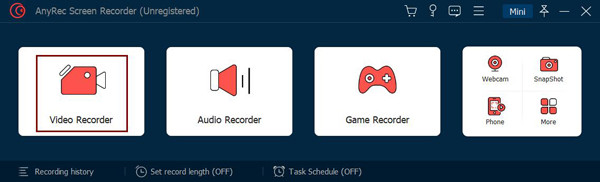
AnyRec Screen Recorder je lagani program za Windows/Mac. Ovaj je program jeftiniji snimač zaslona, ali moćan koji vam omogućuje snimanje svih mrežnih sastanaka, poziva, webinara, igranja, stranice koja se pomiče i drugih aktivnosti na vašem zaslonu. Nakon snimanja možete dodatno uređivati, poput rezanja isječaka kako biste uklonili nepotrebne dijelove na početku i kraju prije nego što ga izvezete.
Značajke:
- Mogućnost snimanja preko cijelog zaslona, odabranog prozora ili prilagođenog dijela.
- Podržite crteže u stvarnom vremenu na svojim snimkama ili snimljenim snimkama zaslona.
- Opremljen prilagođenim prečacima za brzo pokretanje/zaustavljanje/pauzu/nastavak.
- Omogućuje vam da pregledate snimku kako biste skraćivali i rezali neželjene dijelove videozapisa.
- Pros
- Visoko integrirana funkcionalnost, koja kombinira snimanje i osnovno uređivanje u jedan tijek rada.
- Dobro optimizirano za uređaje niskih specifikacija.
- Intuitivno sučelje s niskom krivuljom učenja.
- Podržava višeformatni izlaz i osnovna podešavanja parametara.
- Protiv
- Besplatna verzija ne uključuje napredne značajke uređivanja.
Najbolje za: Korisnici s računalima nižih specifikacija, kreatori sadržaja početne razine i korisnici koji traže sveobuhvatno rješenje za jednostavno uređivanje.
2. OBS Studio
Zahtjevi sustava: Windows 11/10; Mac OS Catalina 10.15 ili noviji.
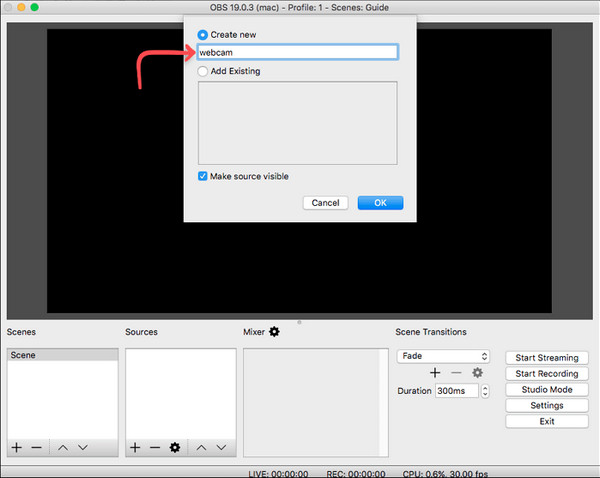
Još jedan jeftiniji snimač zaslona je OBS Studio — koji radi na Windowsima, Maci Linux. To je program otvorenog koda koji korisnicima omogućuje snimanje aktivnosti na zaslonu i strujanje videozapisa uživo. Osim toga, podržava snimanje i snimanje više scena istovremeno, što je jedna od njegovih omiljenih značajki obožavateljima.
Značajke:
- Omogućuju vam da snimite svoju web kameru i zatim je dodate kao sloj.
- Podržava odabir više prozora ili područja za snimanje i snimanje.
- Mogućnost snimanja dva ili više monitora odjednom.
- Pros
- Potpuno besplatno, otvorenog koda i bez vodenog žiga.
- Visoko prilagodljive postavke kodiranja, streaminga i scene.
- Podržava miješano snimanje iz više izvora.
- Bogat ekosustav dodataka s jakom proširivošću.
- Protiv
- Visoka potrošnja resursa.
- Složeno početno postavljanje.
- Sklon kašnjenju na uređajima niže klase.
Najbolje za: Profesionalni streameri, igrači i napredni korisnici kojima je potrebna dubinska kontrola nad streamingom i kodiranjem.
3. Windows igraća traka
Zahtjevi sustava: Windows 11/10 s Intel Quick Sync H. 264.
Xbox Game Bar zadani je snimač zaslona niske razine u sustavu Windows koji korisnicima omogućuje snimanje zaslona i trenutno dijeljenje. Ovime vam je dopušteno povezivanje s drugim igračima i strujanje igranja tijekom igranja. Međutim, neće raditi sa starijim verzijama sustava Windows i dostupan je samo na sustavu Windows 10 i novijim.

Značajke:
- Brzo počnite snimati jednostavnim pritiskom tipki Windows + G.
- Omogućuju vam da snimate snimke zaslona i dijelite ih na platformama društvenih medija.
- Omogućuje vam razgovor s drugim igračima tijekom snimanja.
- Pros
- Dolazi unaprijed instaliran sa sustavom.
- Brzo se pokreni i odmah odgovori.
- Nudi izvrsnu podršku za snimanje igara.
- Protiv
- Dostupne značajke su vrlo ograničene.
- Nije moguće prilagoditi složene scenarije snimanja.
- Postoje mnoga ograničenja u vezi s područjem snimanja.
- Nije prikladno za stvaranje sadržaja.
Najbolje za: Opći korisnici Windowsa za snimanje laganih igara ili povremeno snimanje zaslona.
4. ShareX
Zahtjevi sustava: Windows 7/8/10/11 sa 100 MB memorije.
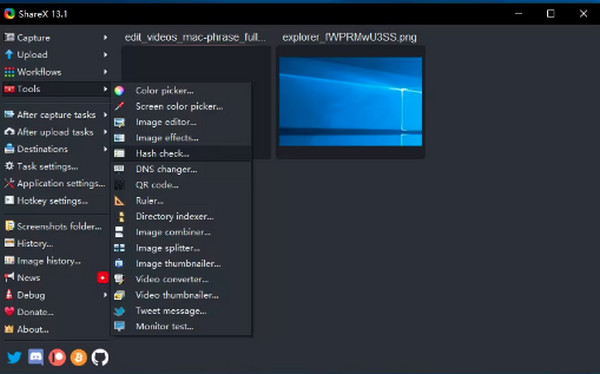
ShareX je sljedeći jeftini snimač zaslona koji u potpunosti podržava Windows. Nudi niz opcija snimanja zaslona, poput cijelog zaslona, odabranih prozora i prilagođenih regija. Nadalje, podržava alate za uređivanje slika za dodatno uređivanje vaših snimki zaslona prije nego što ih podijelite.
Značajke:
- Podržava snimanje stranice s pomicanjem.
- Omogućuju vam prijenos snimaka na mnoge usluge u oblaku.
- Omogućuje vam snimanje onoliko dugo koliko želite.
- Pros
- Visoko prilagodljivi tijekovi rada za snimke zaslona i snimanje.
- Podržava automatsko učitavanje i dijeljenje.
- Uključuje razne ugrađene alate, kao što su OCR i anotacije.
- Protiv
- Funkcija snimanja zaslona je relativno ograničena.
- Proces postavljanja je nezgrapan.
- Početnicima je teško započeti.
Najbolje za: Razvojni programeri, tehnološki napredni korisnici ili oni kojima su potrebni visoko prilagodljivi tijekovi rada za snimke zaslona i snimanje zaslona.
5. CamStudio
Zahtjevi sustava: Windows 7/8/10/11 s 2 GB RAM-a.
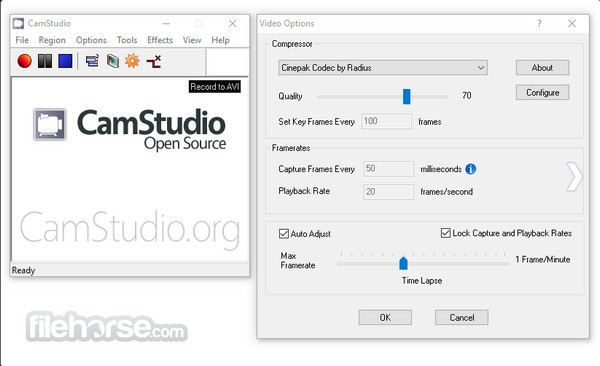
CamStudio je jeftiniji snimač zaslona za Windows koji podržava snimanje svih aktivnosti zaslona i zvuka. CamStudio također može snimati bilo koje područje vašeg zaslona, poput spomenutih snimača zaslona. Štoviše, ne stavlja nikakve vodene žigove na vaše snimke osim što je besplatan softver.
Značajke:
- Podrška za dodavanje komentara i govora.
- Omogućuju vam da prilagodite broj sličica u sekundi u video opcijama.
- Omogućuje snimanje do 12080 x 720 HD kvalitete.
- Pros
- Softver zauzima malo prostora.
- Koristite minimalne sistemske resurse.
- Jednostavno i intuitivno za korištenje.
- Podrška za osnovno snimanje zaslona.
- Protiv
- Značajke su donekle zastarjele i ne uključuju umjetnu inteligenciju ili nove funkcionalnosti.
- Učinkovitost kompresije videa je niska.
- Stabilnost je prosječna, a aplikacija može imati kašnjenje.
- Ažuriranje i održavanje su rijetki.
Najbolje za: Korisnici starijih uređaja s minimalnim zahtjevima za značajkama koji izvode samo osnovno snimanje zaslona.
6. TinyTake
Zahtjevi sustava: Windows 7/8/10 s 4 GB RAM-a.
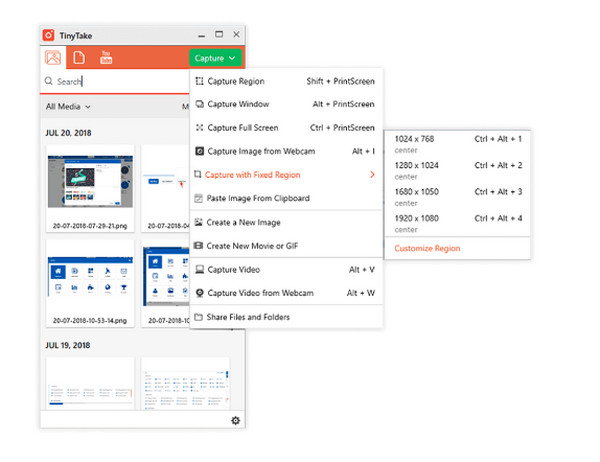
TinyTake je besplatan i jeftin snimač zaslona koji dobro funkcionira kao softver za snimanje videozapisa za Windows i Mac. S ovime možete jednostavno snimiti i snimiti svoj zaslon te ih podijeliti s drugima. Ako želite snimanje zaslona bez muke, TinyTake taj proces čini iznimno brzim.
Značajke:
- Mogućnost dodavanja bilješki vašim snimkama zaslona i videozapisima.
- Podržava odabir područja snimanja, poput cijelog zaslona ili aktivnih prozora.
- Može dijeliti snimke putem e-pošte, URL-ova ili izravno na društvenim medijima.
- Pros
- Snimka zaslona i snimanje zaslona su usko integrirani.
- Podržava alate za brzo dodavanje anotacija.
- Ugrađena pohrana i dijeljenje u oblaku.
- Jednostavan za korištenje i idealan za uredski rad.
- Protiv
- Trajanje snimanja je ograničeno.
- Mogućnosti uređivanja videa su ograničene; može se samo snimati.
- Za korištenje je potrebno registrirati račun.
Najbolje za: Korisnici sustava Office kojima je potrebno brzo snimiti zaslon, dodati bilješke i podijeliti ih.
7. ScreenRec
Zahtjevi sustava: Windows 7/8/10/XP s 2 GB RAM-a.
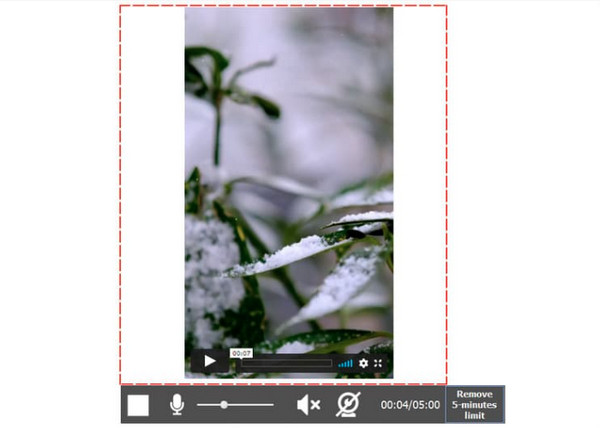
ScreenRec je sveobuhvatno rješenje za snimanje za računala. To je jeftiniji snimač zaslona koji ne nudi vremenska ograničenja u snimanju aktivnosti na ekranu, kao ni zvuka s računala ili mikrofona. Nadalje, omogućuje snimanje kursorom miša i zvukovima klika, a kvaliteta zvuka će i dalje biti izvrsna.
Značajke:
- Dati vam vezu za privatno dijeljenje kako biste ih odmah podijelili.
- Upotrijebite snimanje u oblaku koje vam omogućuje prijenos svih sadržaja na sigurnu video platformu.
- Omogućuje vam da dodate zvuk kao glasovni zapis i web kameru kao sloj.
- Pros
- Veza za dijeljenje automatski se generira nakon snimanja.
- Podrška za pohranu u oblaku.
- Izlaz bez vodenog žiga.
- Niska upotreba resursa.
- Protiv
- Ograničene mogućnosti uređivanja.
- Uvelike se oslanja na online funkcionalnost.
- Ograničene mogućnosti prilagodbe.
Najbolje za: Timovi ili scenariji korisničke službe zahtijevaju udaljenu suradnju i trenutno dijeljenje snimaka zaslona.
8. Loom Screen Recorder
Zahtjevi sustava: Windows 10; Mac OS X 10.14.6 ili noviji; iOS 15 i Android 8.0.
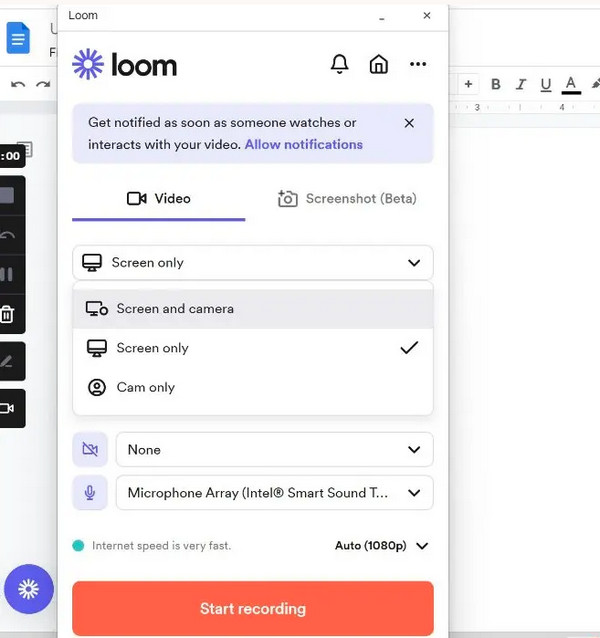
Aplikacija Loom Screen Recorder može biti vaš stolni alat, proširenje za Chrome i mobilna aplikacija. Ovaj jeftiniji snimač zaslona podržava snimanje videa i zvuka s mikrofona i sustava, kao i mogućnost snimanja preko prilagođene pozadine. I bez instaliranja bilo kakvog programa, možete istovremeno snimati kamerom, mikrofonom i zaslonom.
Značajke:
- Omogućuju vam da svojoj snimci dodate sloj web kamere.
- Podržite trenutno učitavanje pomoću veze za dijeljenje.
- Ima tri načina snimanja: zaslon i kamera, samo zaslon i samo kamera.
- Pros
- Podržava trenutno dijeljenje video poveznica.
- Ima integriranu kameru s funkcijom slike u slici.
- Idealno za scenarije timske komunikacije.
- Jednostavno za korištenje i prilagođeno korisniku.
- Protiv
- Besplatna verzija uključuje vodeni žig.
- Postoji ograničenje trajanja snimanja.
- Značajke uređivanja su prilično osnovne.
Najbolje za: Korisnici su sudjelovali u timskoj komunikaciji, demonstracijama proizvoda i asinkronoj video komunikaciji.
9. Screencast-O-Matic
Zahtjevi sustava: Windows 10/11; Mac OS X 10.13 ili noviji; sa 4 GB RAM-a.
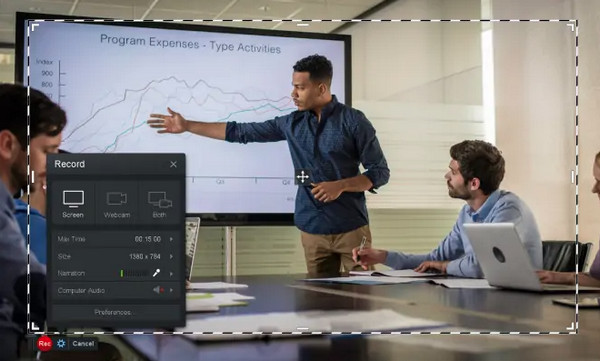
Screencast-O-Matic još je jedan program koji može biti vaš najbolji jeftiniji snimač zaslona. Program vam omogućuje snimanje ekrana i web kamera u isto vrijeme i nudi više sa svojom premijernom verzijom. Osim toga, s njim možete lako uređivati nakon snimanja bilo kada, poput zamućivanja ili isticanja različitih područja, dodavanja teksta, izrezivanja itd.
Značajke:
- Opremljen ugrađenim alatom za uređivanje za brzo uređivanje.
- Može brzo dobiti vaše snimke zaslona i snimke.
- Omogućuje primjenu animiranih i video efekata prije spremanja snimke.
- Pros
- Podrška za snimanje zaslona i kamere.
- Uključite jednostavan ugrađeni video editor.
- Idealno za izradu edukativnog sadržaja.
- Protiv
- Besplatna verzija uključuje vodeni žig na snimkama.
- Za otključavanje nekih naprednih značajki uređivanja potrebna je plaćena pretplata.
- Mogućnosti izvoznog formata su ograničene.
Najbolje za: Edukatori snimaju lekcije, izrađuju online tečajeve i daju objašnjenja putem kamere.
10. Icecream Screen Recorder
Zahtjevi sustava: Windows 7/8/10/XP s 2 GB RAM-a.
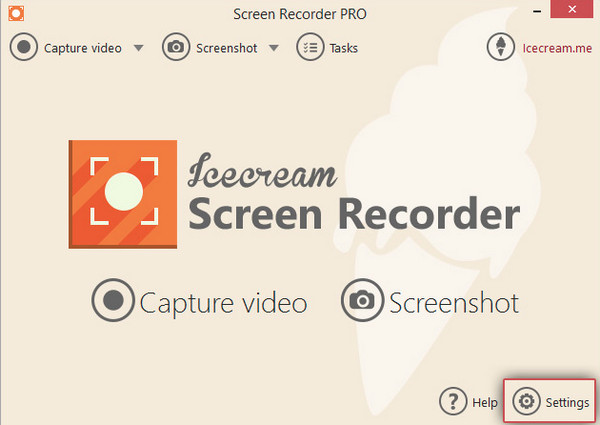
IceCream Screen Recorder jedan je od jeftinijih snimača zaslona koji podržavaju snimanje i snimanje zaslona. Također ima mogućnosti uređivanja poput ostalih spomenutih. Osim toga, možete promijeniti veličinu dijela zaslona kako biste skrenuli pažnju svojih gledatelja tijekom snimanja. Program je kompatibilan sa sustavima Windows i Mac.
Značajke:
- Podržava odabir područja snimanja i snimanja vašeg zaslona.
- Omogućuje vam trenutno dijeljenje snimaka na bilo kojoj platformi koju želite.
- Može izvršiti trenutno uređivanje sa svojim alatima za crtanje.
- Pros
- Podržava snimanje specifično za regiju i snimanje preko cijelog zaslona.
- Uključite značajke zumiranja i zakazanog snimanja.
- Idealno za svakodnevno snimanje u uredu.
- Protiv
- Besplatna verzija uključuje vodeni žig.
- Ponudite manje naprednih značajki.
- Podrška za formate je ograničena.
- Stabilnost tijekom dugih snimanja je prosječna.
Najbolje za: Laki korisnici za svakodnevne uredske zadatke, jednostavno snimanje tutorijala i zakazano snimanje.
Dio 3: Kako odabrati jeftini snimač zaslona računala
Niska upotreba procesora. Idealno 10%–30%. Korištenje veće od 50% vjerojatno će uzrokovati kašnjenje.
Podrška za "podesive postavke". Mora biti moguće prilagoditi sljedeće: Rezoluciju (720p / 480p), FPS (30 ili manje) i Bitrate.
Podrška za hardversko ubrzanje.
Jednofunkcijski. Bogate značajke uređivanja nisu prikladne za računala slabijih specifikacija. Kao što su uređivanje više traka, složeni prijelazi scena ili napredni efekti.
Dio 4: Često postavljana pitanja o najboljim snimačima zaslona niske klase
-
Ima li CamStudio ograničenja u snimanju?
Ne, ovaj jeftiniji snimač zaslona ne nudi vremensko ograničenje za snimanje. Međutim, ima u pogledu veličina datoteka. Tako možete snimiti duže snimke niske kvalitete.
-
Može li Loom Screen Recorder uređivati snimke?
Da. Loom Screen Recorder podržava uređivanje u vašem web pregledniku ili kao aplikacija. Možete obrezati, dodati gumbe, dodati nove isječke i još mnogo toga.
-
Je li Xbox Game Bar dobra za snimanje dugih sastanaka?
Ovaj jeftiniji snimač zaslona u sustavu Windows nije najbolji kada je u pitanju snimanje dugih sastanaka. Možete snimati zaslon koristeći ga samo do 30 minuta, a nakon toga će se isključiti.
Zaključak
To su 10 najboljih izbora za softver za snimanje zaslona niske klaseNadamo se da ste pronašli savršen softver za snimanje zaslona slabije klase za svoje računalo. Budući da svaki program ima svoje jedinstvene značajke, zadovoljit će vaše potrebe na različite načine. Međutim, postoji jedna izvrsna opcija koja je posebno prikladna za slabija računala: AnyRec Screen RecorderSavršeno pruža većinu značajki koje slabija računala mogu podnijeti. Preuzmite ga sada i isprobajte!
Sigurno preuzimanje
Sigurno preuzimanje



