
Pouzdani snimači zvuka zaslona za Firefox [Najnovije ažuriranje]

Mnogim korisnicima Firefoxa čini se prilično teško pronaći Firefox zaslon i audio snimač koji može snimiti zanimljiv sadržaj koji se gleda. Zapravo, uz pomoć nekih proširenja, ovaj zadatak nije tako težak kao što se čini. Ovaj vodič predstavlja pouzdane dodatke, a ujedno i sveobuhvatnu opciju koja će vam pomoći da učinkovito snimite sadržaj Firefoxa, osiguravajući jasnoću, pouzdanost i jednostavnost korištenja u raznim scenarijima snimanja.
Popis vodiča
1. dio: Stvari koje biste trebali znati o snimaču zaslona i zvuka u Firefoxu 2. dio: Moćni dodaci za Firefox Screen and Audio Recorder Dio 3: Sveobuhvatno rješenje za snimanje zaslona i zvuka u Firefoxu1. dio: Stvari koje biste trebali znati o snimaču zaslona i zvuka u Firefoxu
Snimanje zaslona i zvuka s web stranica u Firefoxu zahtijeva razumijevanje i ograničenja i mogućnosti dostupnih alata. Firefox ne pruža izvorno rješenje za visokokvalitetno snimanje zaslona ili zvuka. Stoga, kako biste postigli pouzdane rezultate, možete se osloniti na dodatke ili proširenja preglednika posebno dizajnirana za snimanje zaslona i zvuka u Firefoxu. Ovi dodaci se razlikuju po funkcionalnosti: neki omogućuju snimanje jedne kartice, dok drugi mogu istovremeno snimati zvuk iz više izvora, uključujući zvuk sustava i ulaz mikrofona.
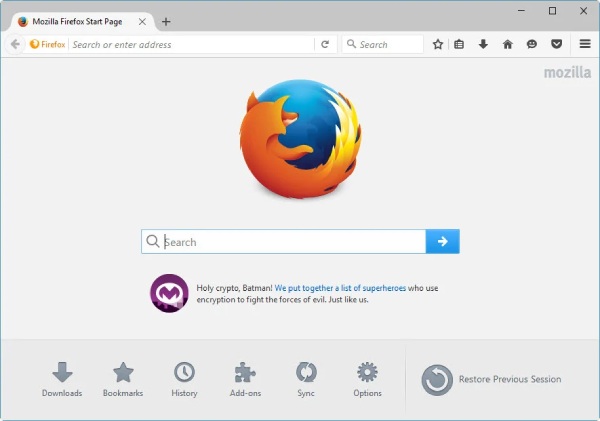
Prije odabira Firefoxovog snimača zaslona i zvuka, ključno je uzeti u obzir neke bitne čimbenike, kao što su jasnoća, stabilnost, format datoteke itd. Određeni dodaci mogu zahtijevati dopuštenja za pristup audio streamovima, pa su sigurnost i privatnost također ključni čimbenici. Kada besplatni dodaci mogu zadovoljiti osnovne potrebe snimanja, preferira se profesionalni Firefoxov snimač zaslona i zvuka.
2. dio: Moćni dodaci za Firefox Screen and Audio Recorder
S toliko dostupnih opcija poput Firefoxovog snimanja zaslona i zvuka, mnoga proširenja su zapravo još uvijek prilično rudimentarna. Stoga je preuzimanje i isprobavanje svakog od ovih dodataka jednog po jednog prilično nezgrapan zadatak. Ali ne brinite. Ovaj post je već pripremio odgovarajuće opcije za vas. Ove web snimači ističu se svojom učinkovitošću, upotrebljivošću i pouzdanošću. U nastavku su tri izvrsna proširenja koja možete isprobati.
Sjajni snimci zaslona i snimači zaslona
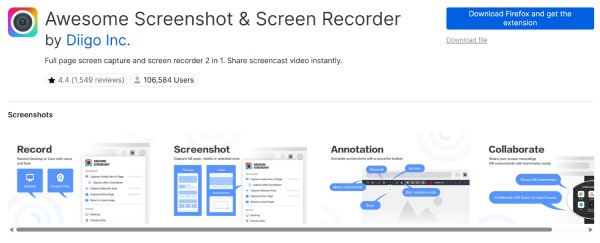
Kao najpopularniji snimač zaslona i zvuka na Firefoxu, ovaj alat odabralo je preko 100 000 korisnika za potrebe snimanja. Ne samo da podržava snimanje cijele stranice ili odabranih područja preglednika, već vam omogućuje i trenutno dijeljenje videozapisa i slika putem jedinstvene poveznice za dijeljenje nakon snimanja.
- Pros
- Snimanje iz više izvora; ugrađeni alati za uređivanje.
- Protiv
- Povremeno kašnjenje kod dugih snimaka; ograničene napredne postavke zvuka.
Loom Screen Recorder
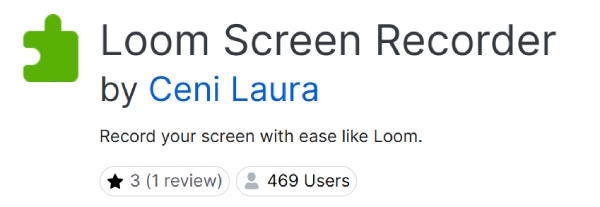
Loom Screen Recorder je snimač zaslona i zvuka za Firefox koji je kreirao privatni programer. Međutim, funkcije i performanse koje nudi nisu ništa lošije od onih profesionalnih alata. Možete ga jednostavno koristiti za snimanje sadržaja Firefoxa i spremanje snimki u manjoj veličini datoteke za daljnju upotrebu.
- Pros
- Pohrana i dijeljenje u oblaku; sakrij kursor miša tijekom snimanja.
- Protiv
- Besplatna verzija ima vremenska ograničenja; potreban je račun.
Jednostavan snimač zaslona
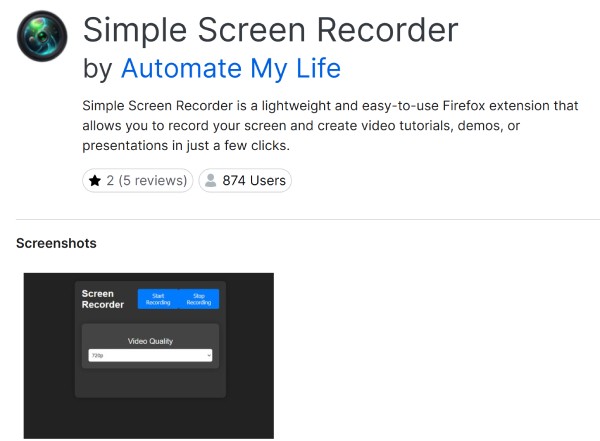
Ako samo želite najjednostavnije korake za snimanje zaslona i zvuka u Firefoxu, Simple Screen Recorder je pouzdana opcija. Bez obzira imate li iskustva sa snimanjem ili ne, kada koristite ovaj alat, potrebno je samo nekoliko klikova za snimanje zaslona. Bez obzira želite li stvarati tutorijale, snimati procese igara ili spremati videopozive, snimač zaslona može vam pomoći da jednostavno spremite zaslon kao visokokvalitetnu video datoteku.
- Pros
- Lagan; podržava više formata.
- Protiv
- Minimalne mogućnosti uređivanja; nije idealno za duge videozapise.
Dio 3: Sveobuhvatno rješenje za snimanje zaslona i zvuka u Firefoxu
Iako vam ekstenzije omogućuju brz pristup snimaču zaslona i zvuka u Firefoxu, funkcije koje mogu pružiti uvijek su ograničene. Za korisnike koji žele višu kvalitetu i sveobuhvatnije funkcije u svojim snimkama, profesionalni snimač zaslona je neophodan. AnyRec Screen Recorder ističe se kao sveobuhvatni alat za snimanje u Firefoxu.
Za razliku od dodataka preglednika, AnyRec Screen Recorder podržava dugotrajne snimke bez kašnjenja. Bez obzira stvarate li tutorijale, podcaste ili streaming sadržaja, AnyRec Screen Recorder osigurava glatke, visokokvalitetne rezultate i jednostavno upravljanje snimljenim datotekama, što ga čini pouzdanim izborom i za povremene korisnike i za profesionalce.

Potpuno snimite sve svoje aktivnosti na Firefoxu bez ikakvog kašnjenja.
To neće utjecati ni na jednu Firefoxovu aktivnost tijekom procesa snimanja.
Napravite izmjene kako biste poboljšali vizualnu kvalitetu snimke.
Odaberite određeno područje u Firefoxu gdje želite slobodno snimati.
Sigurno preuzimanje
Sigurno preuzimanje
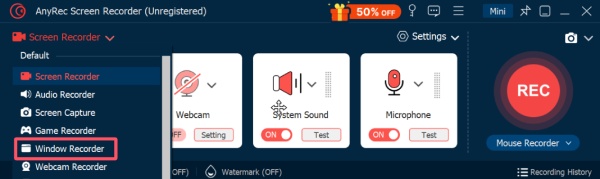
Korak 1.Pokrenite AnyRec Screen Recorder na svom uređaju i kliknite gumb "Window Recorder" pod karticom "Screen Recorder".
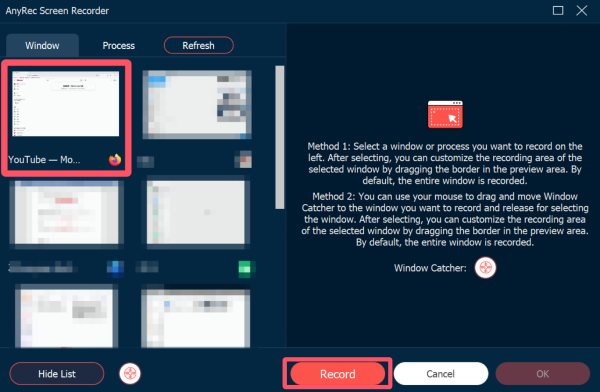
Korak 2.Kliknite gumb "Odaberi prozor" da biste odabrali svoj Firefox za snimanje zaslona i zvuka. Kliknite gumb "Snimi" da biste započeli snimanje sa zvukom.
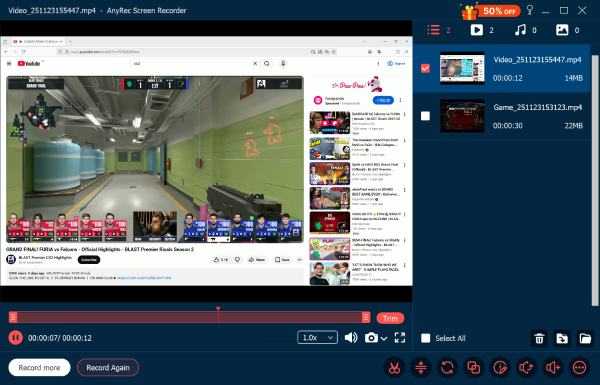
3. korakKliknite gumb "Zaustavi" kada završite snimanje. Snimka će se automatski spremiti.
Zaključak
Snimanje zaslona i zvuka u Firefoxu može biti jednostavno s pravim alatima. Iako proširenja preglednika nude brza rješenja, preporučuje se sveobuhvatni program koji može pružiti profesionalnu kvalitetu ispisa. A ako imate potrebu, možete preuzeti i isprobati AnyRec Screen Recorder besplatno odmah.
Sigurno preuzimanje
Sigurno preuzimanje



