
5 načina za povećanje slike online bez gubitka kvalitete

Do uvećaj sliku online Bez gubitka kvalitete, korištenje online AI programa za povećanje razlučivosti dobar je izbor. On može inteligentno generirati nove piksele umjesto da jednostavno rasteže postojeće. Dakle, nakon rastezanja nećete dobiti mutnu sliku. AnyRec AI Image Upscaler može povećati fotografije za 2×, 4×, 6× ili 8× jednim klikom, a pritom sačuvati oštrinu. Ili možete pronaći druge online programe za povećanje razlučivosti slike za ispis, prezentacije i restauraciju starih fotografija.
Popis vodiča
Najbolji način za povećanje slika bez gubitka kvalitete na mreži 4 alata jednostavna za korištenje za povećanje slika na mreži [s koracima] Koji je najbolji način za povećanje slika na internetu Često postavljana pitanja o povećanju slika na mrežiNajbolji način za povećanje slika bez gubitka kvalitete na mreži
Prvi preporučeni alat ima moćne značajke koje će vam pomoći da bez napora povećate slike na mreži. The AnyRec AI Image Upscaler je online alat posvećen uvećanju slika bez gubitka kvalitete. Ima jednostavno sučelje koje cijeli proces čini bržim. Pomoću njega možete povećati slike na mreži do 2×, 4×, 6× i 8× jednim klikom. Kvaliteta vaše slike neće biti ugrožena. Naprotiv, web-mjesto može besplatno ukloniti zamućenje i dešumirati sliku kako bi vam pomogla poboljšati kvalitetu ispisa.
Visoka razina povećanja za povećanje slika na mreži do 800%.
Podržava formate slika kao što su JPEG, PNG, GIF, TIFF itd.
Povećajte rezoluciju slike najnovijom AI tehnologijom.
Manipulirajte slikama vraćanjem piksela, boja, tekstura i detalja.
Kako povećati slike na mreži koristeći AnyRec AI Image Upscaler:
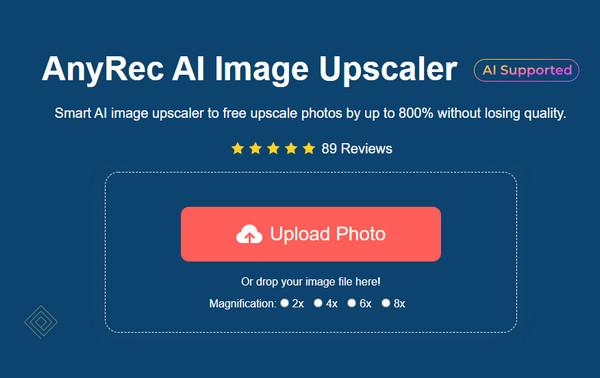
Korak 1.Idite na službenu web stranicu AnyRec AI Image Upscaler. Kada ste na pravoj web stranici, počnite klikom na gumb "Učitaj fotografiju". Odaberite željenu datoteku za povećanje slike na mreži iz lokalne mape.
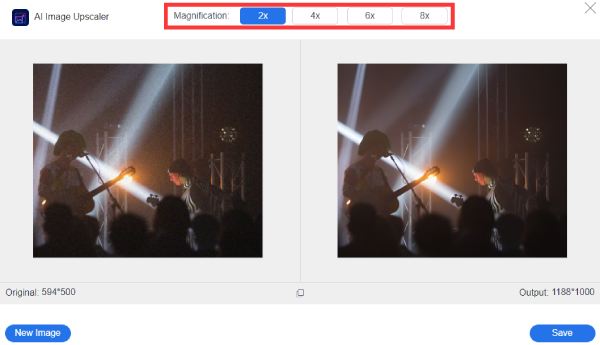
Korak 2.Nakon toga pronađite i kliknite gumb "Uvećanje" u gornjem dijelu prozora. Pritisnite gumb željene rezolucije za sliku. Pomičite kursor i pogledajte usporedbu između originalne i uvećane fotografije.
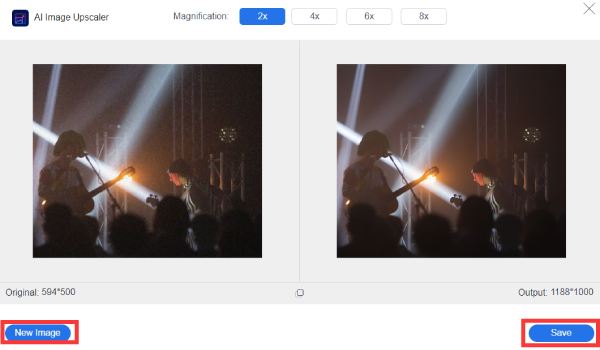
3. korakKada budete zadovoljni s uvećanom slikom, kliknite gumb Spremi i mrežni alat automatski će preuzeti sliku. Pretpostavimo da trebate povećati drugu sliku na mreži, kliknite gumb "Nova slika" i ponovite korake od početka.
4 alata jednostavna za korištenje za povećanje slika na mreži
Osim gore preporučenog alata za povećanje slike na mreži, postoje i mnoge druge mogućnosti za besplatno povećanje slika na mreži. Uz više opcija, postaje iznimno lako povećati slike na mreži u bilo kojoj veličini ili formatu. Tada možete dobiti kvalitetne slike za svoj poster ili obiteljske fotografije veće veličine. Bez daljnjeg odlaganja, evo preporučenih dodatnih opcija za povećanje slika na mreži.
1. UpscalePics
Ovaj vam alat pomaže u povećanju slika putem interneta pomoću značajki koje su jednostavne za korištenje. Omogućuje vam grupno povećanje i drugačiji odabir faktora povećanja veličine, izlaznog formata i komprimiranog izlaza. Međutim, postoji nekoliko problema s kojima biste se mogli susresti s ovim mrežnim alatom, kao što je spor napredak, besplatna probna verzija koja nudi samo pet fotografija za povećanje kvalitete i potrebni su mu drugi napredniji alati za uređivanje slika. Evo koraka kako koristiti UpscalePics za povećanje slika na mreži.
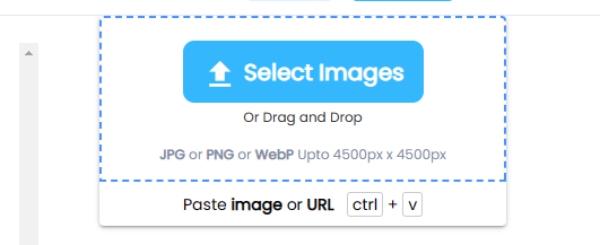
Korak 1.Potražite alat u svom pregledniku. Uvezite fotografiju koju želite povećati iz lokalne mape. Kada vas mrežni alat usmjeri na drugu stranicu, možete prenijeti drugu sliku klikom na gumb "Odaberi ili ispusti slike" u gornjem desnom kutu stranice.
Korak 2.Pomaknite pokazivač na vodoravnu traku za pomicanje ispod gumba "Odaberi" ili "Ispusti slike" da biste povećali fotografiju. Pritisnite gumb "Noise Reduction" kako biste uklonili nered poput vlakana na slici. Na kraju odaberite format klikom na gumb "Izlazni format".
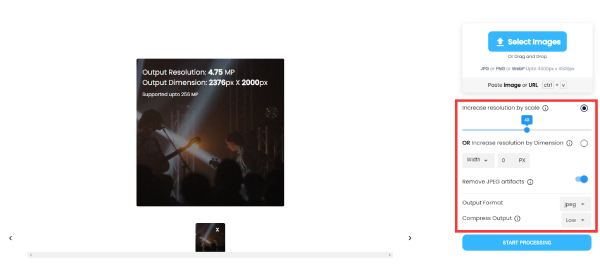
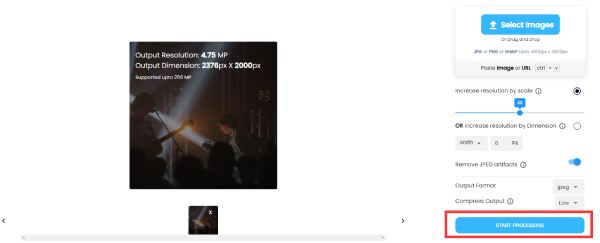
3. korakKada je sve postavljeno, kliknite gumb "Pokreni obradu" i pričekajte da proces završi. Na vašim uvećanim slikama pojavit će se strelica prema dolje; kliknite tu strelicu da biste spremili uvećane slike na svoj uređaj.
2. ImageEnlarger
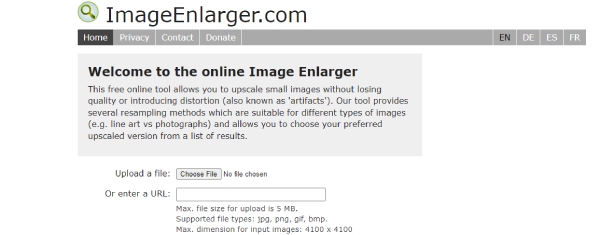
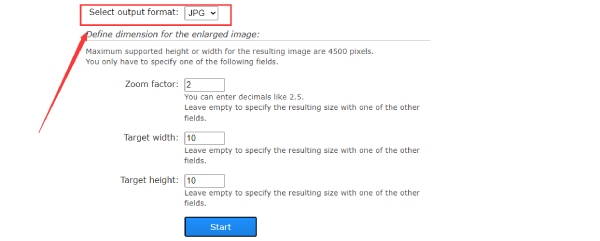
Ništa nije bolje od jednostavnosti ovog alata koji brzo povećava slike bez gubitka kvalitete na mreži. ImageEnlarger pruža značajke poput faktora zumiranja, čiju veličinu možete unijeti decimalnom. Također vam omogućuje da odredite ciljnu širinu i visinu. Nažalost, možete vidjeti bilo koji pregled vaše fotografije uvećan, pogotovo ako ne znate kako unijeti širinu ili visinu.
Korak 1.Idite na preglednik i potražite web mjesto. Pritisnite gumb "Odaberi datoteku" kako biste dobili sliku koju želite povećati. Također možete staviti URL kao alternativni način. Kada pored gumba vidite naziv datoteke, prijeđite na sljedeći korak.
Korak 2.Format možete promijeniti pomoću gumba "Odaberi izlazni format". Zatim unesite veličine "Faktor zumiranja", "Širina cilja" i "Visina cilja". Kao što je navedeno pod opcijama, možete ih pratiti kako biste odredili rezultirajuću duljinu.
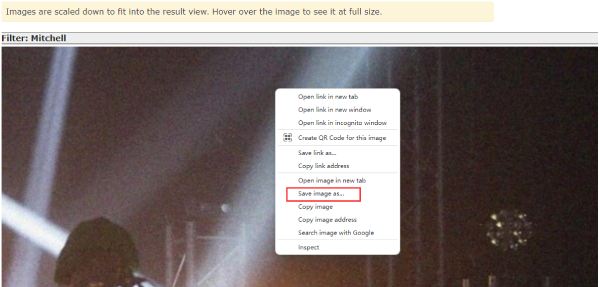
3. korakNakon toga kliknite gumb "Start" i pričekajte da se slika poveća. Web stranica će vas uputiti na rezultirajuću stranicu, a sliku možete preuzeti klikom desne tipke miša, a zatim klikom na gumb "Spremi sliku kao".
3. PicsArt
PicsArt je još jedan paketno podržan alat za povećanje slika na mreži. Kao dobro poznato zabavan uređivač fotografija, PicsArt razvija nekoliko verzija kompatibilnih s različitim platformama, uključujući mrežne preglednike i izvanmrežne mobilne telefone poput iPhonea/Androida. S AI tehnologijom, PicsArt odmah će unaprijediti kvalitetu vaše slike povećanjem razlučivosti čak i kod male datoteke. Iako možete vidjeti učitane slike, ne možete vidjeti promjene koje ste primijenili na njih. No, ako želite, možete postići druge tehnike uređivanja putem drugih različitih alata iz PicsArt.
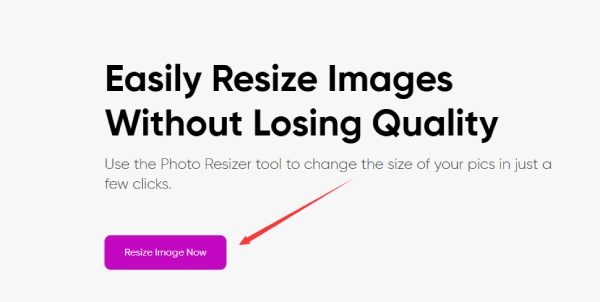
Korak 1.Pretražite Picsart uvećanu sliku na internetu da biste izravno ušli na službenu stranicu uvećavača. Pritisnite gumb "Promijeni veličinu slike sada" za nastavak. Bit ćete preusmjereni na novu stranicu s nadzornom pločom za uređivanje. Kliknite gumb "Učitavanje" na lijevoj strani.
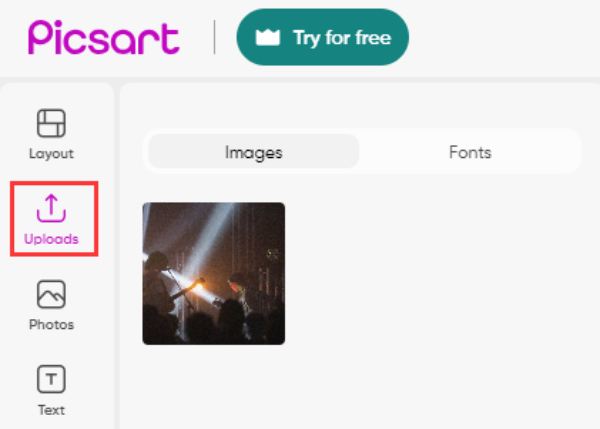
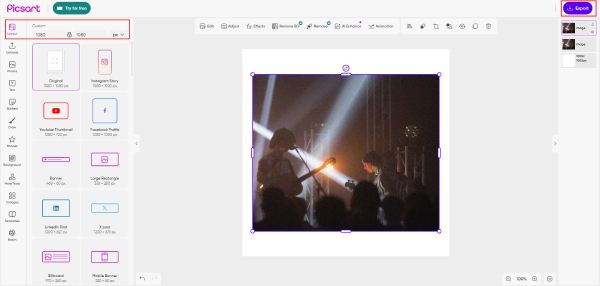
Korak 2.Pritisnite gumb "Učitaj" i uvezite sliku koju želite povećati. Povucite sliku na prazno platno i prilagodite je. Veličinu platna možete prilagoditi na kartici Izgled.
3. korakUnesite veću vrijednost za širinu i visinu platna da biste povećali sliku na mreži. Pritisnite ikonu lokota da biste onemogućili proporcionalne promjene. Zatim povucite svoju sliku da stane na platno i kliknite gumb "Izvezi" da biste je preuzeli.
4. Image Resizer.com
Image Resizer je profesionalna, ali prilagođena početnicima mrežna platforma za brzo povećanje slika na mreži. Ovo je konkurentan alat temeljen na webu koji sadrži mnogo različitih alata i pretvarača slika. Sve operacije su jednostavne, a svoju sliku možete slobodno povećati na željenu veličinu. U međuvremenu, Bulk Image Resizer omogućuje vam istovremeno povećanje nekoliko slika na mreži.
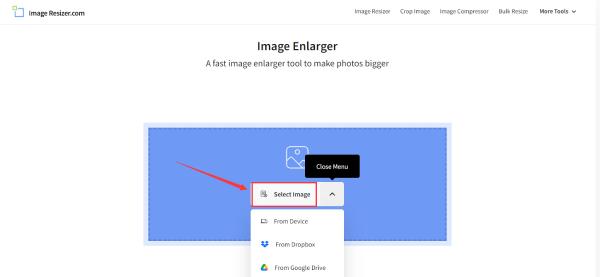
Korak 1.Idite na službenu web stranicu, kliknite gumb "Odaberi sliku" i prenesite sliku za povećanje sa svog uređaja. Ili povucite i ispustite sliku za prijenos. Slike s Dropboxa i Google Drivea također je moguće povećati.
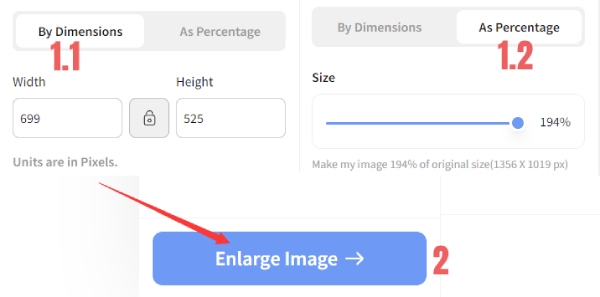
Korak 2.Unesite nove dimenzije za povećanje slike po dimenzijama. Ili povećajte sliku pomoću klizača. Zatim kliknite gumb "Uvećaj sliku" i odaberite odredišnu mapu u skočnom prozoru. Web stranica će se automatski povećati i preuzeti.
Daljnje čitanje
 Top 13 najboljih zamjena lica za preuzimanje na Androidu i iOS-u
Koji je najbolji način za povećanje slika na internetu
Ne rade svi programi za povećanje slika istu stvar. Neki samo rastežu piksele. Neki koriste umjetnu inteligenciju. Ako nemate pojma koju metodu odabrati, možete provjeriti ovu tablicu prije donošenja odluke.
| AnyRec AI Image Upscaler | UpscalePics | ImageEnlarger.com | PicsArt | Resizer.com |
| AI (duboko učenje) | AI (neuronska mreža) | Tradicionalna interpolacija (6 algoritama) | AI (Standardni + Ultra načini rada) | Tradicionalna promjena veličine |
| Do 8× (800%) | Do 8× | Do 400% | Do 8× (Ultra: 16×) | Prilagođene dimenzije piksela |
| Do 4096 × 4096 (4K) | Do 256 MP | Ograničeno | Varijabla | Prilagođen |
| Pregled u stvarnom vremenu zadržavanjem pokazivača miša | Da | Ne | Nema ugrađenog pregleda | Ne |
| JPG, PNG, BMP, TIFF | JPG, PNG | JPG, PNG | JPG, PNG, WebP | JPG, PNG, WebP |
| Da | Da | Ne | Da (Ultra način rada) | Ne |
| Da | Ne | Ne | Ne | Ne |
| Izbrisano unutar 2 sata | Obrađeno u roku od 24 sata | Nije jasno navedeno | Nije jasno navedeno | Obrađeno u pregledniku (bez prijenosa) |
| AI povećanje skale, tisak, e-trgovina, portreti, anime | Dizajneri, timovi za e-trgovinu | Jednostavna jednokratna uvećanja | Kreatori društvenih mreža | Osnovna promjena veličine, ne pravo povećanje skale |
Često postavljana pitanja o povećanju slika na mreži
-
1. Kako pomoću Photoshopa povećati slike bez gubitka kvalitete?
Pokrenite Photoshop na svom uređaju i kliknite Datoteka iz izbornika. Pritisnite gumb "Otvori" i odaberite sliku kojoj želite promijeniti veličinu. Nakon učitavanja, kliknite izbornik Slika, zatim kliknite gumb "Veličina slike". Unesite željenu širinu i visinu iz polja. Također možete urediti Resolution, Resample i više. Kliknite gumb "Spremi" nakon povećanja slike.
-
2. Utječe li povećanje slika na mreži na kvalitetu fotografije?
Da, kad god povećate sliku u odnosu na izvorne dimenzije, možete vidjeti da izgleda nejasno ili pikselizirano. Dobra stvar je što se nude alati za povećanje razlučivosti uz povećanje fotografija. Možete isprobati gore navedene preporuke.
-
3. Izobličuju li se kutovi prilikom povećanja slika na mreži?
Općenito, oblik slike se ne mijenja kada se poveća. Međutim, duljine stranica će se pomnožiti faktorom mjerila. Ovo neće iskriviti kutove kada povećavate slike na mreži.
Zaključak
Kada isprobate jedan od preporučenih alata za povećanje slika bez gubitka kvalitete na mreži, najprije trebate eksperimentirati s njim. Dakle, do trenutka kada ponovno budete trebali povećavati slike na mreži, oslanjat ćete se na alat. AnyRec AI Imager Upscaler uvijek će biti besplatan za korištenje i nudi vam najbolje iskustvo povećanja slike. Pokušaj sada.
O našem autoru





