
Popularan

AnyRec Video Converter
Pretvorite i uredite videozapise/audiozapise u više od 1000 formata.
Sigurno preuzimanje
8 načina za pretvaranje AV1 u MP4 na Windows/Mac/Linux/Online

AV1 (AOMedia Video 1) je video kodek koji pruža bolju kompresiju i video kvalitetu za 4K/8K video zapise. U usporedbi s H.265, H.264 i drugim kodecima, AV1 nije popularan. Stoga bi pomoglo ako biste AV1 pretvorili u MP4 kako biste riješili probleme s nekompatibilnošću. Ako vašem uređaju nedostaje AV1 hardverska podrška za dekodiranje i ne želite instalirati AV1 video proširenje, možete isprobati sljedeća rješenja.
Popis vodiča
Pretvorite više AV1 datoteka u MP4 Pretvorite AV1 u MP4 online u maloj veličini datoteke FAQs5 načina za pretvaranje AV1 u MP4 na Windows, Mac i Linux
Dođite ovamo i otkrijte što možete, a što ne možete dobiti od tih 5 softvera za pretvaranje AV1 u MP4. Provjerite ovu tablicu da vidite koji alat odgovara vašim potrebama. Kasnije možete brzo locirati alat i dobiti detaljne korake.
| AV1 pretvarač | Što mi se sviđa | Što mi se ne sviđa |
| AnyRec Video Converter | Pretvorite AV1 kodirane datoteke u MP4 bez gubitka kvalitete. Također možete dobiti ugrađene video uređivače i prilagodljive izlazne profile. | Besplatna probna verzija dostupna je za 5 datoteka. |
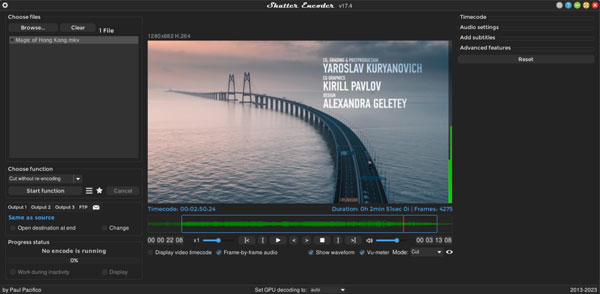
| Shutter Encoder | Podržava mnoge video kodeke, uključujući AV1, H.264, H.265, H.266, VP8, VP9. | Njegova brzina video kodiranja nije velika. |
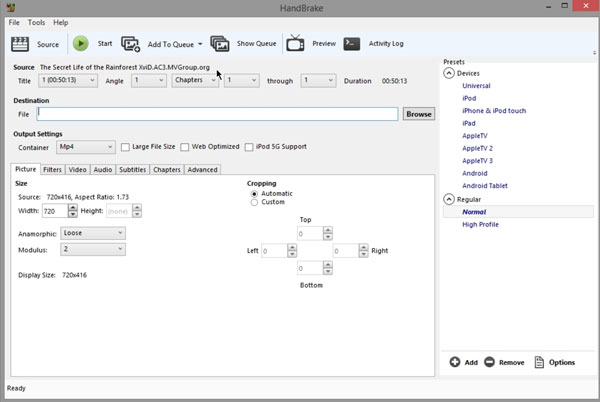
| Ručna kočnica | Besplatno ostvarite konverziju AV1 u MP4 za više platformi. | HandBrake upravo počinje integrirati AV1. Dakle, ne podržava sve AV1 datoteke. |
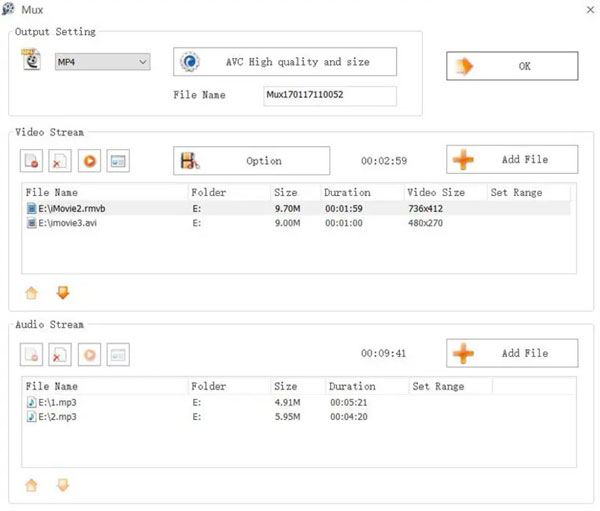
| Tvornica formata | Besplatno se prebacite s AV1 na MP4 u sustavu Windows. Također možete kopirati domaće DVD-ove u MP4. | Program se može srušiti tijekom pretvaranja datoteka s novim kodecima, kao što je AV1. |
| FFmpeg | Možete kodirati, dekodirati i transkodirati videodatoteke s većom fleksibilnošću od uobičajenih alata. | Ako ste novi u FFmpeg-u, naredbene retke bi moglo biti teško naučiti. |
#1. AnyRec Video Converter
- • Platforma: Windows, Mac
- • Zašto birate: Postignite 50 puta veću brzinu za sve video konverzije. Štoviše, možete obrezivati, spajati, komprimirati, uklanjati vodene žigove i uređivati video unutar programa.
Koraci:
- 1. Besplatno preuzmite, instalirajte i otvorite AnyRec Video Converter.
Sigurno preuzimanje
Sigurno preuzimanje
- 2. Pritisnite gumb "Dodaj datoteke". Uvezite svoje AV1-kodirane datoteke u program.

- 3. MP4 bi trebao biti zadani izlazni format. Ako nije, kliknite gumb "Format" za promjenu video formata.

- 4. Pritisnite gumb "Postavke". Možete se prilagoditi video razlučivost, koder, bitrate, frame rate i profili kvalitete. Također možete preskočiti ovaj korak kako biste zadržali izvornu kvalitetu videa.

- 5. Po potrebi upotrijebite alate za uređivanje. Na kraju kliknite gumb "Pretvori sve" za brzu konverziju AV1 u MP4 video.
#2. Shutter Encoder
- • Platforma: Windows, Mac
- • Zašto birate: Pretvorite AV1 datoteke u MP4 i neke rijetke formate, kao što su ProRes, RED, DNxHD i drugi.
Koraci:
- 1. Otvorite Shutter Encoder nakon instalacije.
- 2. Pritisnite gumb "Otvori" i prenesite svoj video zapis kodiran u AV1.
- 3. Odaberite MP4 kao izlazni format s padajućeg popisa "Format".
- 4. Podesite video kodek na H.264 ili više prema svojim potrebama.
- 5. Pritisnite gumb "Start" za pretvaranje AV1 u H.264 MP4.
#3. Ručna kočnica
- • Platforma: Windows, Mac, Linux
- • Zašto birate: Besplatni i otvoreni AV1 u MP4 pretvarač za korisnike stolnih računala.
Koraci:
- 1. Otvorite ručnu kočnicu. Pritisnite gumb "Otvoreni kod". Zatim dodajte svoju AV1 datoteku.
- 2. U odjeljku "Sažetak", otvorite padajući popis "Format". Odaberite MP4.
- 3. Prijeđite na odjeljak "Video". Ovdje možete odabrati H.264 (x264) video kodek. Kasnije prilagodite brzinu prijenosa videozapisa, CRF i druge postavke.
- 4. Koristite AAC kao audio kodek u odjeljku "Audio".
- 5. Pritisnite gumb "Start Encode" za kodiranje AV1 u MP4 pomoću HandBrake.
#4. Tvornica formata
- • Platforma: Windows
- • Zašto birate: Može podnijeti osnovne video montaže prije konverzije, kao što su obrezivanje, izrezivanje, spajanje, uklanjanje logotipa i još mnogo toga.
Koraci:
- 1. Instalirajte Format Factory i otvorite ovaj program.
- 2. Odaberite MP4 kao izlazni format u odjeljku "Video".
- 3. Pritisnite gumb "Dodaj datoteku". Pregledajte i uvezite svoju AV1 datoteku.
- 4. U "Output Settings" možete promijeniti video/audio kodeke, bitrate, itd.
- 5. Pritisnite gumb "OK" za konverziju kodeka AV1 u MP4.
#5. FFmpeg
- • Platforma: Windows, Mac, Linux
- • Zašto birate: Napredni korisnici mogu dobiti maksimalnu kontrolu nad postavkama video kodiranja putem naredbenih redaka.
- • Naredba konverzije: ffmpeg -i input_file.av1 -c:v libx264 -crf 23 -preset slow -c:a aac -b:a 192k output_file.mp4
- ppppppp
Koraci:
- 1. Preuzmite i instalirajte FFmpeg na svoje računalo. Otvorite naredbeni redak u sustavu Windows. (Za korisnike Maca i Linuxa, umjesto toga možete otvoriti Terminal.)
- 2. Zalijepite gornju naredbu u program. Morate zamijeniti ulazna_datoteka.av1 s nazivom ciljne datoteke. Učinite isto sa izlazna_datoteka.mp4, također.
- 3. Pokrenite naredbu za transkodiranje AV1 u MP4 s FFmpeg.
3 načina za pretvaranje AV1 u MP4 online
Što se tiče korisnika iPhonea i Androida, online AV1 pretvarač može biti dobar izbor. Naravno, korisnici računala mogu promijeniti video kodek (AV1 ili H.265) s tim laganim alatima također. Nema potrebe ništa instalirati. Samo provjerite maksimalnu veličinu datoteke. Inače ćete morati platiti za dovršetak pretvorbe AVI u MP4.
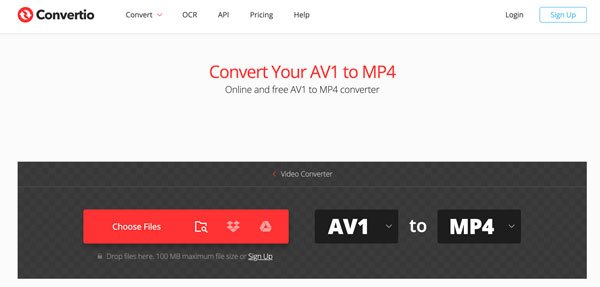
#1. Convertio
- • Veza na web stranicu: https://convertio.co/av1-mp4/
- • Maksimalna veličina datoteke (besplatno): 100 MB
- • Zašto birate: Besplatno pretvaranje AV1 datoteka iz lokalne pohrane, URL-a, Google diska ili Dropboxa u MP4 veličine ne veće od 100 MB.
Koraci:
- 1. Otvorite mrežni AV1 pretvarač u svom pregledniku.
- 2. Pritisnite gumb "Odaberi datoteke" za uvoz AV1 datoteka.
- 3. Provjerite i svakako odaberite MP4 kao izlazni format.
- 4. Možete koristiti video trimer, video kompresor, video kliper i prilagoditi izlazne video postavke u odjeljku "Postavke" ako je potrebno.
- 5. Pritisnite gumb "Pretvori" za izvoz videa u format MP4 spremnika.
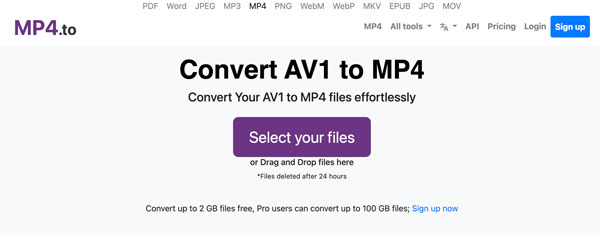
#2. MP4.to
- • Veza na web stranicu: https://www.mp4.to/av1-mp4/
- • Maksimalna veličina datoteke (besplatno): 2 GB
- • Zašto birate: Možete pretvoriti AV1 video datoteka preko 1GB u MP4 besplatno.
Koraci:
- 1. Otvorite MP4.to online pretvarač.
- 2. Pritisnite gumb "Odaberi svoje datoteke". Učitajte svoje AV1 kodirane datoteke.
- 3. Pritisnite gumb "Pretvori datoteke".
- 4. Kada vidite vezu za preuzimanje, kliknite je. Spremite MP4 video na svoje računalo ili mobilni telefon.
#3. CloudConvert
- • Veza na web stranicu: https://cloudconvert.com/avi-to-mp4
- • Maksimalna veličina datoteke (besplatno): Do 10 datoteka dnevno.
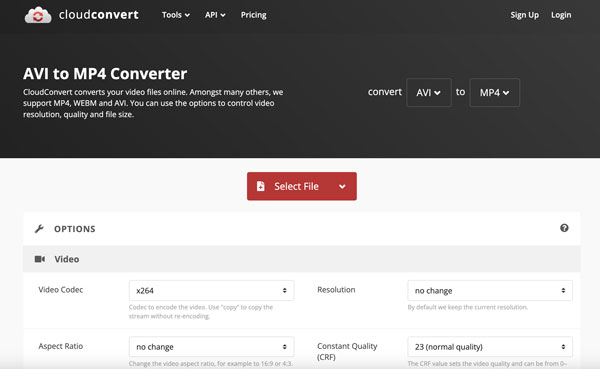
- • Zašto birate: Prije online konverzije AV1 MP4 dobit ćete široku podršku za video i audio opcije. Možete i obrezivati videozapise, dodavati titlove i dodavati vodene žigove.
Koraci:
- 1. Otvorite CloudConvert online pretvarač.
- 2. Pritisnite gumb "Odaberi datoteku" za prijenos AV1 datoteke iz lokalne pohrane ili pohrane u oblaku.
- 3. Ako želite urediti video, kliknite gumb "Opcije". Ovdje možete prilagoditi video kodek, razlučivost, omjer slike, FPS i druge postavke.
- 4. Pritisnite gumb "Pretvori" za dovršetak pretvorbe AV1 u MP4.
FAQs
-
Zašto se AV1 video ne reproducira na mom telefonu ili TV-u?
U tim uređajima nema podrške za AV1 kodek niti specijaliziranih čipova. Možete instalirati AV1 video ekstenziju ili promijeniti AV1 kod u MP4 kako biste riješili problem kompatibilnosti.
-
Mogu li pretvoriti AV1 u MP4 bez ponovnog kodiranja?
Ne. Možete remiksirati AV1 u MP4 bez potpunog ponovnog kodiranja. Ali možda se neće glatko reproducirati u starijim MP4 spremnicima na svim uređajima. Preporučuje se odabir H.264 ili HEVC kodera za pretvorbu iz AV1 u MP4.
-
Koji kodek trebam odabrati prilikom pretvorbe AV1 u MP4?
Ako želite bolju kompatibilnost, možete pretvoriti AV1 u MP4 H.264 (AVC). Ili možete pretvoriti AV1 u MP4 H.265 (HEVC) kako biste dobili bolju kompresiju i manje datoteke.
Zaključak
Pretvaranje iz AV1 u MP4 može se izvršiti u nekoliko koraka. Shutter Encoder, HandBrake, Format Factory i FFmpeg besplatni su za korištenje na stolnom računalu. Međutim, nedostatak pune podrške za AV1 dekodiranje i zastarjelo sučelje nisu prijateljski nastrojeni prema početnicima. Dakle, ako želite video pretvarač jednostavan za korištenje s više alata za uređivanje, jednostavno preuzmite AnyRec Video Converter. Njegova besplatna probna inačica može vam pokazati koliko je dobar.
Sigurno preuzimanje
Sigurno preuzimanje
Povezani članak
O našem autoru




