
Promjena brzine videa – 6 načina za jednostavno usporavanje ili ubrzavanje videa

Kako promijeniti usporeni video u normalnu brzinu ili obrnuto? Kako bi riješili ovo pitanje, mnogi od vas bi se mogli obratiti za pomoć aplikacijama za promjenu brzine videozapisa. Zatim možete pričvrstiti osobu koja govori izuzetno sporo u videu ili usporiti video kako biste vidjeli detalje. No, ako se želite učinkovito nositi s tim i promijeniti brzinu videa, morat ćete znati koje su najbolje i najprikladnije aplikacije za sve platforme uključujući Windows, Mac, iOS i Android. Prođite kroz ovaj post i pronaći ćete sve aplikacije koje su vam potrebne za različite uređaje, kao i besplatne metode koje vam pomažu promijeniti brzinu videozapisa besplatno.
Popis vodiča
Najbolji način za promjenu brzine videa na stolnom računalu Brzo promijenite brzinu videa pomoću Online Clideo-a Koristite Adobe Express za slobodnu promjenu brzine videa 3 funkcionalne aplikacije za promjenu brzine videa [iOS/Android] Često postavljana pitanja o promjeni brzine videozapisaNajbolji način za promjenu brzine videa na stolnom računalu
AnyRec Video Converter je svemoćni alatni okvir koji vam nudi sve vrste značajki za uređivanje videa. Promjena brzine videa nikad nije bila lakša s ovim programom instaliranim na radnoj površini. Ako također želite urediti videozapis s uputama koji ste upravo snimili, ova aplikacija može učiniti više stvari osim promjene brzine videozapisa. Možete čak primijeniti filtre, spojiti svoj videozapis s drugim video izvorima ili pretvoriti svoje ubrzane ili usporene videozapise u odgovarajuće formate za prijenos.

Promijenite videozapise na točnu brzinu koju želite.
Podesite brzinu videa s nekoliko opcija brzine.
Visoka razlučivost za ubrzani ili usporeni video.
Podijeli video u nekoliko isječaka za djelomičnu promjenu brzine.
Sigurno preuzimanje
Sigurno preuzimanje
Kako promijeniti brzinu videa pomoću AnyRec Video Converter
Korak 1.Preuzmite i instalirajte aplikaciju na radnu površinu. Pokrenite ga nakon toga i kliknite gumb "Toolbox" na glavnom sučelju. Pomaknite se prema dolje da pronađete Video kontroler brzine i kliknite na njega.

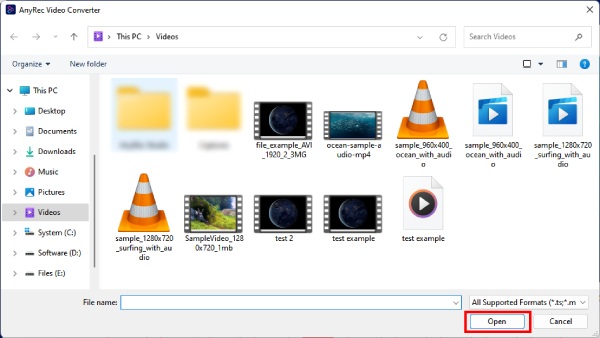
Korak 2.Prenesite svoj videozapis klikom na gumb "Dodaj" u sredini skočnog prozora. Odaberite jedan iz mapa datoteka i kliknite gumb "Otvori" da biste potvrdili svoj odabir.
3. korakEfekte možete pregledati u prozoru za pregled. Zatim, pomoću gumba "Izlaz" možete promijeniti parametre.
Korak 4.Na kraju kliknite gumb "Izvoz" ispod kako biste spremili konačni videozapis novom brzinom.

Besplatno promijenite brzinu videa uz Online Clideo
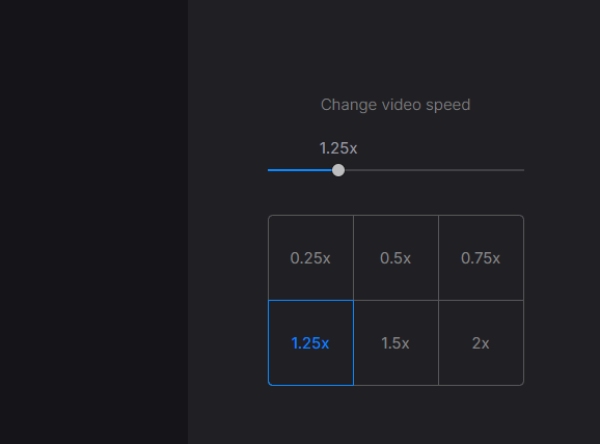
Clideo Besplatno ubrzava ili usporava bilo koji od vaših videozapisa online. Možete birati između više brzina reprodukcije u rasponu od 0,25x do 2x kako biste prilagodili brzinu svog videozapisa. Omogućuje vam trenutnu promjenu brzine videozapisa i pregleda. Nadalje, može lako promijeniti i format videozapisa, kao što su MKV, MKV, TS itd., za različite spremnike.
- Pros
- Brzo prilagodite željenu brzinu za veću udobnost.
- Nudi širok raspon formata datoteka, kao što su TS, MPEG itd., za odabir.
- Protiv
- Nedostaje više mogućnosti uređivanja i ima ograničenu funkcionalnost.
- Nije moguće odabrati određene dijelove videozapisa za ubrzanje ili usporavanje.
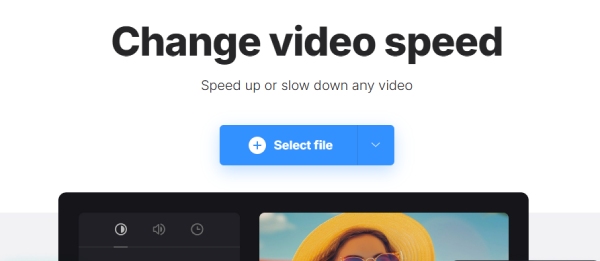
Korak 1.Potražite službenu web stranicu "Clideo" u svom pregledniku. Pronađite alat "Promjena brzine videozapisa".
Korak 2.Kliknite gumb "Odaberi datoteku" nakon što pronađete alat i odaberete videozapis sa svog uređaja ili s Google diska.
3. korakNakon što je prijenos videa dovršen, možete odabrati brzinu s desne strane ili povući klizač iznad za preciznije podešavanje brzine reprodukcije videa.
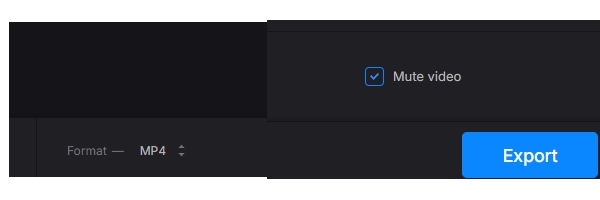
Korak 4.Na kraju kliknite donji gumb "Izvezi" za preuzimanje novog videozapisa.
Koristite Adobe Express za slobodnu promjenu brzine videa
Adobe Express je jednostavna verzija za profesionalne alate za uređivanje tvrtke Adobe. Najbolji dio ove mrežne web-stranice jest to što je možete besplatno koristiti zauvijek kako biste promijenili brzinu videozapisa. Ovo ne zahtijeva kreditnu karticu za plaćanje, već samo jedan račun za preuzimanje konačnog videozapisa. U međuvremenu, brzina obrade je uključena Adobe Express također je brz.
- Pros
- Značajke uređivanja su profesionalne i sveobuhvatne.
- Integrira se s drugim Adobe softverom, što ga čini idealnim za korisnike koji često koriste Adobe proizvode.
- Protiv
- Sučelje je složeno, što otežava razlikovanje potrebnih funkcija.
Korak 1.Idite na službenu web stranicu "Adobe Express" i kliknite "Značajke > Promjena brzine videozapisa".
Korak 2.Kliknite gumb "Učitaj svoj video" za ulazak na stranicu za učitavanje. Zatim kliknite gumb "Pregledaj na svom uređaju" za odabir videozapisa.
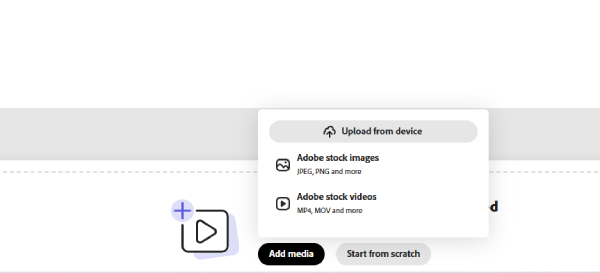
3. korakZa vas će biti nekoliko opcija: "Super sporo, sporo, normalno, brzo i super brzo". Kliknite na onu koja vam se sviđa da biste promijenili brzinu videa.
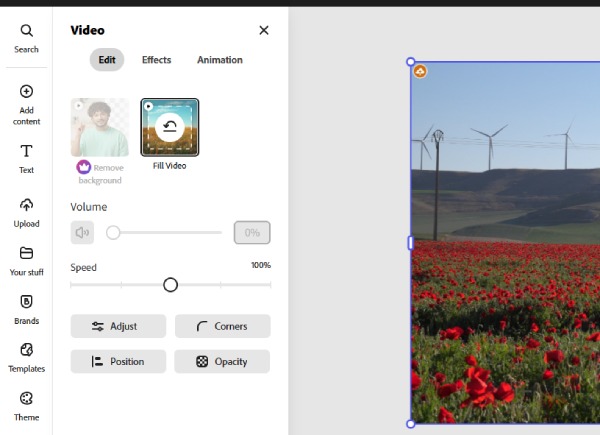
Korak 4.Nakon što završite, kliknite gumb "Preuzmi" da biste spremili videozapis novom brzinom na svoj uređaj.
3 funkcionalne aplikacije za promjenu brzine videa [iOS/Android]
Promjena brzine videozapisa ne uključuje samo ubrzavanje ili usporavanje videozapisa, već se također možete osloniti na ovu vještinu kako biste usporeni videozapis pretvorili u normalnu brzinu. Budući da mnogi pametni telefoni mogu lako snimiti usporeni video, instaliranje nekih korisnih regulatora brzine na vašem telefonu uvijek može biti od pomoći kad god vam zatrebaju. Ovdje su 3 aplikacije za iOS i Android koje vam omogućuju promjenu brzine videa na telefonima.
1. iMovie (iOS)
Kako promijeniti brzinu videa na iPhoneu? iMovie je najbolji odgovor. Kao izvrstan unaprijed instalirani uređivač videozapisa za korisnike iOS-a, možete jednostavno vratiti usporeni video, ubrzati ili usporite video na iPhoneu u nekoliko dodira.
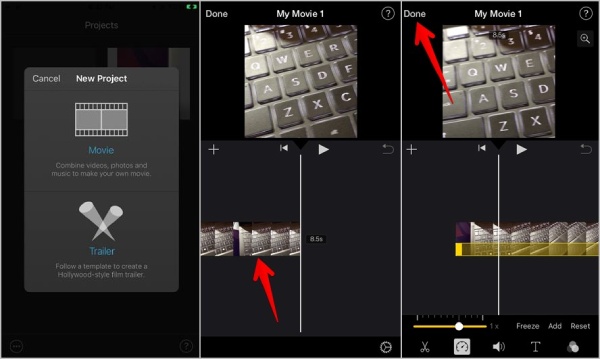
Korak 1.Otvorite iMovie na svom iPhoneu i dodirnite gumb "Stvori projekt". Odaberite "Film" za nastavak.
Korak 2.Odaberite video sa svog iPhonea. Dodirnite vremensku traku na zaslonu za uređivanje. Zatim dodirnite gumb "Brzina" ispod.
3. korakPomaknite klizač ulijevo da usporite, a udesno da ubrzate. Možete dodirnuti gumb "Gotovo" nakon odabira odgovarajuće brzine.
Korak 4.Dodirnite gumbe "Dijeli i spremi video" na sljedećim zaslonima za završetak.
2. InShot (Android)
InShot također je besplatna aplikacija za uređivanje fotografija i videa. Ovaj sveobuhvatni uređivač videozapisa pomaže vam promijeniti brzinu videozapisa bez muke. Nakon što usporite ili ubrzate svoj videozapis, na svoj videozapis možete primijeniti i povoljne naljepnice iz njegovih izvora. Štoviše, ako želite zadržati normalnu brzinu zvuka, možete je izdvojiti prije ubrzavanja ili usporavanja.
Korak 1.Instalirajte i otvorite aplikaciju "InShot" na svom telefonu. Dodirnite gumb "Video" i gumb "Novo".
Korak 2.Uvezite videozapis iz vaše "Galerije/Albuma". Dodirnite gumb "Brzina" za nastavak.
3. korakPomičite se na traci brzine kako biste odabrali željenu brzinu za svoj video. Nakon toga dodirnite gumb Označi i gumb "Spremi" za potvrdu
Korak 4.Da biste spremili novi video na svoj telefon, odaberite željenu rezoluciju i gotovi ste.
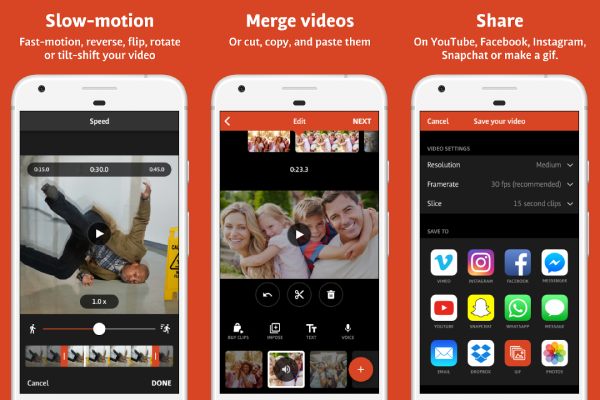
3. Videoshop – Video Editor (Android)
Videoshop je još jedan svestrani uređivač videozapisa koji može promijeniti brzinu videozapisa. Prilikom podešavanja brzine videozapisa, također možete odabrati određeni dio videozapisa za efekte ubrzanja ili usporavanja. Nakon što se vaš video završi s obradom, možete ga izravno podijeliti na drugim društvenim medijima.
Korak 1.Otvorite "Videoshop" na svom telefonu i uvezite video za nastavak.
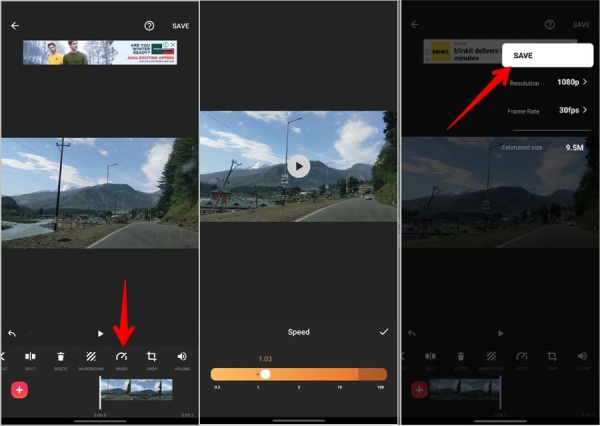
Korak 2.Dodirnite video na vremenskoj traci i prijeđite prstom udesno. Zatim dodirnite gumb "Brzina".
3. korakPomičite se na traci brzine kako biste pronašli savršenu brzinu za svoj video. Dodirnite gumb "Desna kvačica" nakon toga.
Korak 4.Dodirnite gornji gumb "Spremi" kako biste video spremili u galeriju.
Često postavljana pitanja o promjeni brzine videozapisa
-
Kako promijeniti usporeni video u normalnu brzinu na iPhoneu?
Morate otvoriti aplikaciju Album na svom iPhoneu i pronaći kategoriju Slo-Mo. Odaberite videozapis i dodirnite gumb Uredi. Dodirnite vremensku traku i postavite crte na klizaču ispod na istoj visini. Tada će brzina vašeg videa biti normalna.
-
Je li moguće promijeniti brzinu videa na mreži bez vodenog žiga?
Da je. Barem dvije gore preporučene metode mogu promijeniti brzinu vašeg videozapisa bez vodenog žiga. Možete ih koristiti besplatno, ali prvo se registrirajte prije pristupa svim značajkama.
-
Mogu li promijeniti brzinu videozapisa na mreži s proširenjem?
Da, možeš. U Chrome web-trgovini postoje neki regulatori brzine videozapisa. Ova vrsta proširenja omogućuje vam da ubrzate ili usporite HTML5 videozapise koje gledate na web stranici.
Zaključak
Jednostavno rečeno, promjena brzine videa nikada neće biti problem za vas. Ako vam je potreban profesionalan, ali jednostavan alat za korištenje, AnyRec Video Converter neće razočarati. Gore navedene metode pružaju detaljan vodič o tome kako to brzo učiniti, bez obzira na uređaj koji koristite.
Sigurno preuzimanje
Sigurno preuzimanje



