
[Vodič] Što i kako napraviti snimku zaslona tipkom PrtScn

Jeste li naišli na tipkovnicu svog stolnog računala, a zatim vidjeli i zapitali se što... Tipka PrtScn je? Ako to učinite, ta tipka vam je praktičan način za snimanje zaslona bilo koje aktivnosti na radnoj površini. Samo jednim pritiskom na nju, bilo koji aktivni prozor ili sadržaj na vašem zaslonu bit će kopiran (snimka zaslona), koji zatim možete zalijepiti u određeni alat. Da biste saznali više o ovoj tipki PrtScn, zaronite u nastavku, jer ovaj post sadrži sveobuhvatan vodič o njoj!
Popis vodiča
Što je tipka PrtScn? Kako napraviti snimke zaslona u sustavu Windows pomoću tipke PrtScn Najbolja alternativa tipki PrtScn za snimke zaslona na PC-u/Mac-u Alternativne tipke za PrtScn na specijaliziranim modelima prijenosnih računalaŠto je tipka PrtScn?
Što je tipka PrtScn? To je tipka na tipkovnici računala koju možete koristiti za snimanje zaslona zaslona. Kada je pritisnete, kopira se slika cijelog zaslona u međuspremnik, koju zatim možete zalijepiti u Paint, Word ili alate ili platforme za razmjenu poruka.
Na nekim uređajima, posebno na prijenosnim računalima, mogu biti potrebne kombinacije tipki poput "Fn + PrtScn" ili "Windows + Shift + S", a može se koristiti i za snimanje samo određenog prozora ili dijela zaslona, ovisno o prečacu koji ste koristili.
Kako napraviti snimke zaslona u sustavu Windows pomoću tipke PrtScn
Sada kada znate što je gumb Print Screen na tipkovnici vašeg računala, možete istražiti jednostavan vodič u nastavku za korištenje tipke PrtScn.
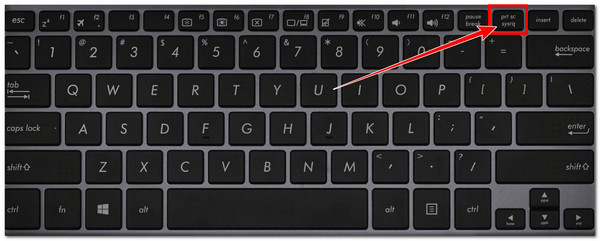
1. PrtScn: Kopiranje ili snimanje zaslona cijelog područja radne površine
Pa, korištenje je mačji kašalj. Kao što je ranije spomenuto, pritiskom na tipku kopirat ćete snimku zaslona cijelog zaslona u međuspremnik sustava Windows 10, koju zatim možete zalijepiti u određeni program. Ukratko, pritiskom na tipku snima se cijeli zaslon vašeg monitora. Ako koristite više monitora, pritiskom na tipku PrtScn snimit ćete sve što je prikazano na svim zaslonima kao jednu kombiniranu snimku zaslona.
2. Windows + PrtScn: Automatsko spremanje snimke zaslona cijelog zaslona
Međutim, ako koristite Windows 11, ponašanje tipke PrtScn može se razlikovati ovisno o vašim postavkama. U mnogim slučajevima, pritiskom na PrtScn otvorit će se sučelje alata za izrezivanje, gdje možete odabrati želite li snimiti cijeli zaslon, odabrano područje ili određeni prozor.
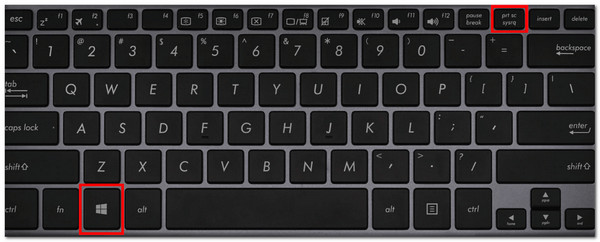
Ako želite snimiti i automatski spremiti snimku zaslona cijelog zaslona, možete pritisnuti "Windows + PrtScn" i snimljena slika bit će spremljena izravno u mapu "Slike > Snimke zaslona".
3. Alt + PrtScn: Snimi samo snimku zaslona aktivnog prozora
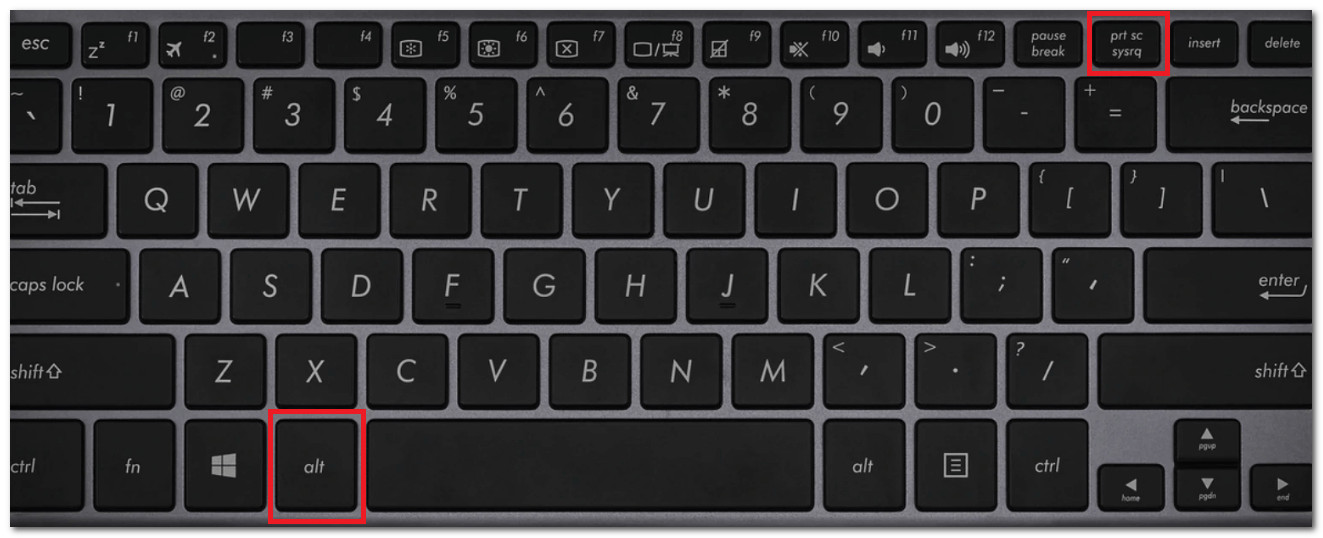
S druge strane, kada pritisnete "Alt + PrtScn", vaše računalo ne snima cijelu radnu površinu ili sve monitore. Umjesto toga, snima samo prozor koji trenutno koristite (onaj u fokusu), poput preglednika, dokumenta ili aplikacije. Snimka zaslona zatim se kopira u međuspremnik, pa je morate zalijepiti u aplikaciju poput Painta, Worda ili uređivača slika da biste je spremili ili uredili.
4. Windows + Shift + S: Odabir i snimanje zaslona prilagođenog područja
Konačno, možete koristiti i tipke "Windows + Shift + S" za odabir i snimanje određenog područja. Te tipke otvaraju ugrađeni alat za izrezivanje koji vam omogućuje da odlučite točno koji dio zaslona želite snimiti. Nakon pritiska na prečac, zaslon će se malo zatamniti, a u gornjem dijelu zaslona pojavit će se alatna traka na kojoj možete odabrati snimanje pravokutnog područja, slobodnog oblika, određenog prozora ili cijelog zaslona. Snimka zaslona zatim se kopira u međuspremnik i možete je zalijepiti u aplikaciju da biste je spremili ili uredili.
Eto ga! To su funkcionalnosti tipke PrtScn na Windows tipkovnici s njezinim kombinacijama tipki.
Najbolja alternativa tipki PrtScn za snimke zaslona na PC-u/Mac-u
Ponekad tipka PrtScn ne radi zbog problema sa softverom ili hardverom. Ako se to dogodi, možete koristiti profesionalne AnyRec Screen Recorder kao alternativa! Ovaj alat za stolna računala podržava mogućnost snimanja zaslona na različite načine samo klikom na nekoliko gumba i pruža vam fleksibilnije kontrole u usporedbi s PrtScn. Ova vam mogućnost omogućuje jednostavno snimanje zaslona preko cijelog zaslona, prozora, pomicanja, izbornika ili dijela zaslona jednim klikom. Osim toga, za razliku od tipke Print Screen u sustavu Windows, nudi vam i mogućnosti izravnog dodavanja teksta, linija, strelica i još mnogo toga na snimku zaslona!

Snimite pomicanje zaslona za web stranice, dokumente ili bilo koji dugi sadržaj.
Omogućuje vam snimanje zaslona i kasnije dodavanje teksta, oblika i još mnogo toga.
Omogućuje vam spremanje snimaka zaslona u JPEG, PNG, GIF i drugim formatima prema vašim željama.
Omogućuje vam snimanje zaslona s iPhonea i Androida putem zrcaljenja zaslona.
Sigurno preuzimanje
Sigurno preuzimanje
Korak 1.Instalirajte AnyRec Screen Recorder i pokrenite ga nakon toga. Nakon toga kliknite padajući gumb "Način rada" i odaberite opciju "Snimanje zaslona". Prije toga morate se uvjeriti da je sadržaj koji želite snimiti već aktivan.

Korak 2.Zatim, ako želite snimiti aktivni prozor, kliknite lijevom tipkom miša na njega da biste ga odabrali. U suprotnom, povucite miš da biste odabrali određeno područje koje želite snimiti. Nakon toga, otpustite tipku miša s klika da biste snimili zaslon.

3. korakNakon što završite sa snimanjem zaslona, možete mu dodati opise, bilješke i još mnogo toga prema svojoj želji. Nakon toga kliknite gumb "Spremi" da biste odabrali odredište datoteke i spremili je na računalo.

Alternativne tipke za PrtScn na specijaliziranim modelima prijenosnih računala
Kod nekih prijenosnih računala, tipka PrtScn možda neće raditi sama po sebi ili će biti drugačije označena. To je uobičajeno na kompaktnim tipkovnicama gdje tipke imaju više funkcija, pa se tipka PrtScn na prijenosnim računalima može razlikovati ovisno o uređaju.
Na primjer, na prijenosnim računalima tvrtki HP, Dell (Pogledajte gdje se Tipka Print Screen na Dell prijenosnom računalu jest.) ili Lenovo, možda ćete morati pritisnuti "Fn + PrtScn" za snimanje zaslona. U drugim slučajevima, funkcija Ispis zaslona može biti kombinirana s drugom tipkom ili označena kao nešto slično PrtScn. Evo nekoliko uobičajenih kombinacija tipki:
- • Fn + PrtScn: Kopira cijeli zaslon.
- • Fn + Alt + PrtScn: Snima aktivni prozor.
- • Fn + Windows + PrtScn: Sprema snimku zaslona preko cijelog zaslona.
Zaključak
Eto ga! To je sveobuhvatan vodič o tome što Tipka PrtScn na prijenosnom računalu je i kako ga koristiti. Uz pomoć ove objave, sada možete jednostavno snimiti zaslon bilo kojeg sadržaja ili odjeljka s radne površine pomoću PrtScn-a i njegovih drugih kombinacija tipki. Sada, u slučaju da ste se suočili s problemom Ispis zaslona ne radi, što dovodi do toga da ne možete snimiti zaslon, kao alternativu možete koristiti AnyRec Screen Recorder! Mogućnost snimanja zaslona ovog alata nudi vam fleksibilne kontrole i visokokvalitetni ispis! Isprobajte ga već danas.
Sigurno preuzimanje
Sigurno preuzimanje
O našem autoru




