
Kako urediti TikTok videozapise? 3 načina za viralni sadržaj

Stvaranje TikToka koji postaje viralan nije samo stvar pravog plesa ili smiješnog sadržaja; bitno je koliko je uglađen tijekom procesa uređivanja. Trebali biste znati kako uređivanje TikTok videa kako biste osigurali da je vaš sadržaj vizualno oštar i privuče pažnju gledatelja u samo tri sekunde! Stoga su danas ovdje tri učinkovita načina za uređivanje videa na TikToku, od ugrađenog uređivača do moćnog softvera. Osim toga, upoznat ćete se s raznim funkcijama TikToka kako biste osigurali da je vaša sljedeća objava spremna za FYP.
Popis vodiča
Uredite TikTok videozapise pomoću ugrađenih alata Koristite funkcionalni alat za uređivanje TikTok videa Druge funkcije TikToka za uređivanje videa Kako uređivati TikTok videozapise onlineUredite TikTok videozapise pomoću ugrađenih alata
Ugrađeni TikTok alati omogućuju vam brzo obrezivanje videa, spajanje i podešavanje isječaka odmah nakon snimanja. Svoje pripovijedanje možete jednostavno poboljšati slojevitim dodavanjem zvuka, glasovnih efekata, pa čak i vizualnih efekata. Sa svim kontrolama možete stvarati profesionalno izgledajuće videozapise i dobiti više pregleda na temelju TikTokovog algoritma.
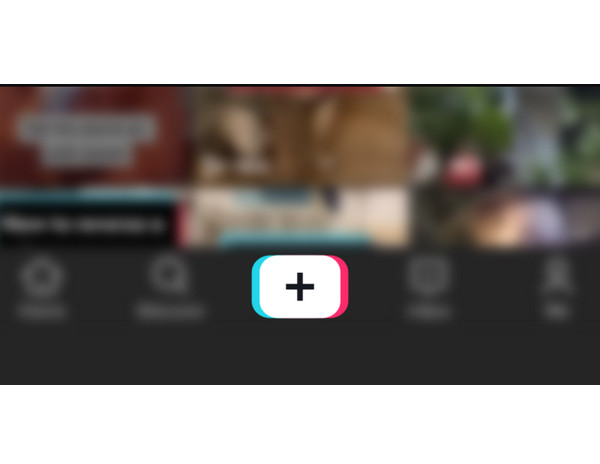
Korak 1.Na glavnom zaslonu TikToka dodirnite gumb "Dodaj" za snimanje novog videa ili prijenos iz galerije.
Korak 2.Odaberite gumb "Uredi" na desnoj bočnoj traci. Zatim dodirnite svaki isječak da biste skratili njegovu duljinu, podijelili ga ili prilagodili brzinu.
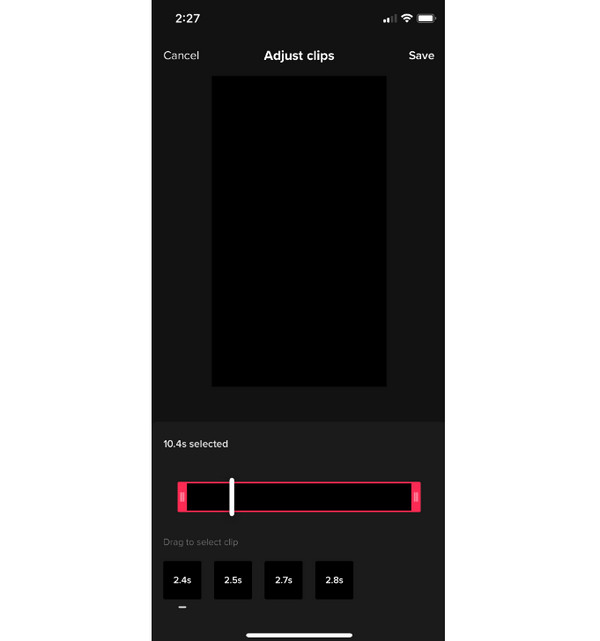
3. korakMožete koristiti gumbe "Dodaj zvuk" ili "Tekst" za dodavanje zvuka i titlova prije nego što dodirnete gumb "Spremi" ili "Dalje".
Koristite funkcionalni alat za uređivanje TikTok videa
Pregledavajući osnovne značajke uređivanja videa na TikToku, korištenje moćnijeg rješenja za stolna računala može podići kvalitetu vaše produkcije na višu razinu. Jedan od najboljih koje možete dobiti je AnyRec Video Converter, sveobuhvatan softver napravljen za jednostavno rukovanje videozapisima visoke rezolucije. Ima intuitivno sučelje koje olakšava složene zadatke uređivanja, što ga čini savršenim za sve koji se odluče za veću kontrolu nego što nude mobilne aplikacije. Osim jednostavnog obrezivanja, dodavanja teksta, rotiranja i još mnogo toga, ima napredne značajke poboljšanja poput smanjenja šuma, povećanja rezolucije i precizne korekcije kako bi vaši videozapisi zablistali.

Možete obrezati, rotirati, dodati tekst, filtere i još mnogo toga svojim videozapisima.
Uživajte u unaprijed dizajniranim temama za stvaranje elegantnih TikTok montaža s glazbom.
Brzo pretvorite bilo koji video u MP4 ili MOV formate koje podržava TikTok.
Poboljšajte video podešavanjem postavki na željenu rezoluciju, broj sličica u sekundi itd.
Sigurno preuzimanje
Sigurno preuzimanje
Korak 1.Pokrenite AnyRec Video Converter na računalu. Kliknite gumb "Dodaj datoteke" za uvoz odabranih videoisječaka koje želite urediti za TikTok.

Korak 2.Zatim kliknite gumb "Uredi" (Zvjezdani štapić) za rotiranje, obrezivanje, podešavanje efekata, primjenu filtera, dodavanje teksta i još mnogo toga. Nakon otvaranja vidjet ćete kartice za uređivanje.

Kliknite gumb "Izreži" (Škare) da biste izrezali neželjene dijelove s početka ili kraja i podijelili TikTok video na nekoliko segmenata.

3. korakNakon što primijenite sve potrebne izmjene, možete odabrati format koji TikTok podržava, pa čak i prilagoditi izlazne postavke iz padajućeg izbornika "Format". Dajte naziv datoteci i odaberite lokaciju datoteke, a zatim kliknite gumb "Pretvori sve" da biste spremili videozapis.
Sigurno preuzimanje
Sigurno preuzimanje
Druge funkcije TikToka za uređivanje videa
Nakon korištenja vanjskih alata za uređivanje TikTok videa, TikTok nudi i druge jedinstvene funkcije koje mogu dodati kreativni dodir vašim videozapisima. Ove funkcije i TikTok video ideje može transformirati vaš postojeći sadržaj u kolaborativne radove koji dosežu širu publiku. A skriveni dragulji su važni ako želite u potpunosti istražiti kreativnu dubinu TikTok platforme.
Pogledajte ove ostale funkcije za uređivanje videa na TikToku:
- • Duet. Ovo postavlja vaš videozapis rame uz rame s videozapisom drugog korisnika za suradnju.
- • Šav. Omogućuje vam isječak i integriranje do pet sekundi tuđeg sadržaja u vlastiti TikTok video.
- • Zeleni ekran. Omogućuje vam korištenje fotografije ili drugog isječka iz galerije kao pozadine tijekom snimanja.
- • Glasovni efekti. Prilagodite zvuk da zvuči poput robota, vjeverice ili stiliziranijih likova.
- • Automatski titlovi. Ova funkcija može automatski generirati tekst na temelju govora koji se čuje u vašem videu radi bolje pristupačnosti.
Kako uređivati TikTok videozapise online
Uz mobilne aplikacije i softver za uređivanje TikTok videa na računalu, online platforme bi vam mogle biti puno praktičnije za brzo uređivanje. Za to možete uživati u Clideu, uređivaču temeljenom na pregledniku koji vam omogućuje uređivanje TikTok videa bez instaliranja teških aplikacija. Ima namjenski zaslon za izradu TikTok videa koji pojednostavljuje proces promjene veličine i formatiranja. Osim toga, podržava niz formata datoteka, što olakšava prijenos vaših snimaka s računala, telefona ili pohrane u oblaku.
Pogledajte dolje brzi postupak uređivanja TikTok videa nakon objave s Clideom:
Korak 1.Nakon što otvorite Clideo TikTok Video Editor u odabranom web pregledniku, kliknite gumb "Započni" ili "Prenesi" da biste uvezli svoje video datoteke s uređaja ili pohrane u oblaku.
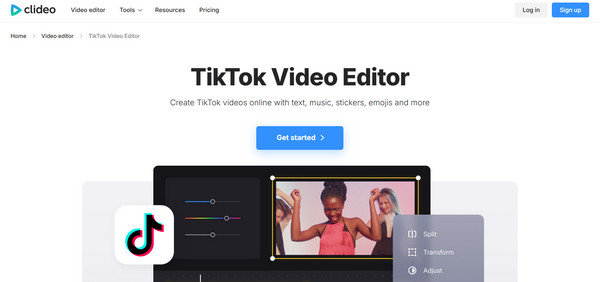
Korak 2.Ovdje odaberite omjer slike "9:16" kako biste bili sigurni da vaš videozapis odgovara TikTok formatu. Višekanalnu vremensku crtu možete koristiti za obrezivanje isječaka, dodavanje slojeva i umetanje glazbe.
3. korakKasnije kliknite gumb "Izvoz", odaberite željenu rezoluciju i preuzmite gotov videozapis.
Zaključak
S izvornim alatima i drugim funkcijama TikToka, svaki kreator može naučiti uređivanje videa na TikToku brzo, stvarajući sadržaj koji gradi trajnu publiku. Osim mogućnosti platforme, možete uživati i u online platformama poput Clidea za dodatne pogodnosti. Ali za sveobuhvatno rješenje koje ima puno više snage od mobilne aplikacije i online alata, koristite AnyRec Video ConverterOvaj softver je pun alata za uređivanje koji vam omogućuju obrezivanje, rotiranje, dodavanje vodenog žiga, filtera, efekata i još mnogo toga, a sve to uz održavanje najbolje moguće kvalitete. Savršeno je vrijeme da svoj TikTok sadržaj podignete na profesionalnu razinu.
Sigurno preuzimanje
Sigurno preuzimanje
O našem autoru




