
7 načina za preuzimanje fotografija s iClouda na iPhone, PC ili Mac

iCloud je praktičan način sinkronizacije fotografija na Apple uređajima, ali postoje slučajevi kada vam je možda potreban preuzimanje fotografija s iClouda za izvanmrežni pristup ili sigurnosnu kopiju. Srećom, Apple nudi nekoliko ugrađenih opcija, a postoje i alternative koje možete koristiti ovisno o uređaju koji imate. U ovom postu istražit ćete sedam učinkovitih načina za spremanje iCloud fotografija. Od aplikacije Fotografije do spremanja na vanjski tvrdi disk, ovdje pronađite najbolji pristup za svoju iCloud biblioteku.
Popis vodiča
Preuzmite iCloud fotografije na Mac Premještanje iCloud fotografija na računalo Preuzmite fotografije s iClouda na iPhone Preuzmite iCloud fotografije na Android Spremi iCloud fotografije na vanjski tvrdi disk Ne možete preuzeti iCloud fotografije? Isprobajte ovu alternativuPreuzmite iCloud fotografije na Mac
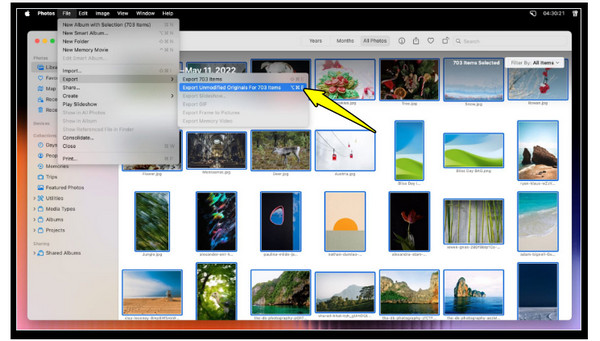
Ako koristite Mac, najlakši način za preuzimanje originalnih fotografija s iClouda je putem aplikacije Fotografije. Ova se aplikacija sinkronizira s vašim iCloud računom i preuzima vaše fotografije u lokalnu pohranu vašeg Maca. Ako planirate sinkronizirati cijelu svoju iCloud biblioteku s Macom za izvanmrežni pristup, ova je aplikacija savršena.
- 1. Pokrenite aplikaciju Fotografije na Macu. Idite na traku izbornika i kliknite na "Fotografije", a zatim "Postavke" (Preferences).
- 2. Tamo odaberite karticu "iCloud" i označite "iCloud fotografije" kako biste omogućili sinkronizaciju.
- 3. Zatim odaberite "Preuzmi originale na ovaj Mac" da biste spremili kopije slika u punoj rezoluciji.
Premještanje iCloud fotografija na računalo
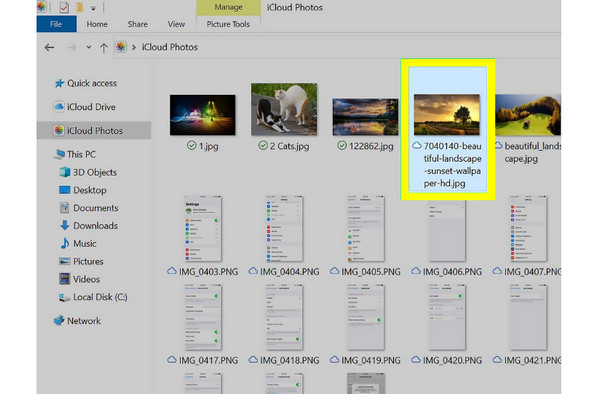
Za one koji rade na Windows računalu, i dalje možete preuzeti sve fotografije s iClouda na dva praktična načina. Prva je mogućnost korištenje aplikacije iCloud za Windows, koja sinkronizira cijelu iCloud biblioteku fotografija. Druga je mogućnost korištenje iCloud web stranice, gdje možete prenijeti fotografije na iCloud a zatim preuzmite odabrane fotografije na svoj uređaj.
Koristite iCloud za Windows:
- 1. Pokrenite aplikaciju iCloud za Windows na računalu. Zatim se prijavite svojim Apple ID-om.
- 2. Omogućite "Fotografije" i označite "iCloud fotografije".
- 3. Zatim otvorite "File Explorer" i idite na "iCloud Photos", a zatim odaberite fotografije koje želite kopirati u željenu mapu na računalu.
Koristite iCloud.com:
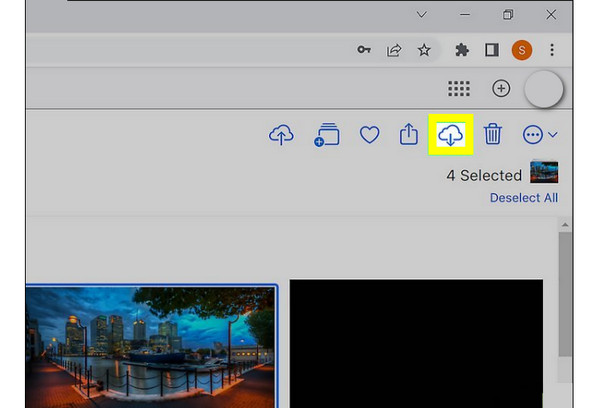
- 1. Otvorite bilo koji preglednik i u adresnu traku upišite iCloud.com.
- 2. Prijavite se sa svojim Apple ID računom.
- 3. Zatim kliknite na aplikaciju "Fotografije".
- 4. Od tamo odaberite one koje želite preuzeti.
- 5. Kliknite gumb "Preuzmi" na vrhu.
Preuzmite fotografije s iClouda na iPhone
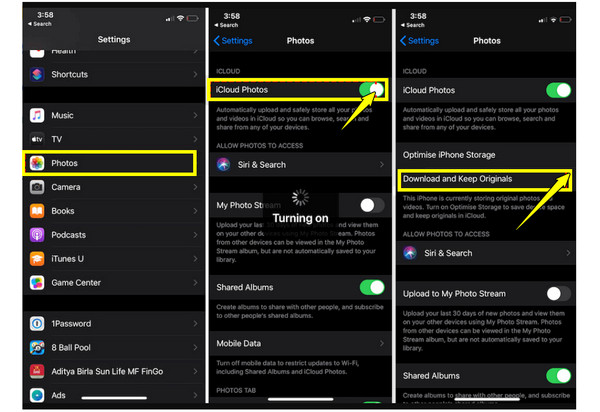
U međuvremenu, ako želite preuzeti iCloud fotografije i videozapise natrag na svoj iPhone, učinite to u aplikaciji Postavke. Omogućavanjem iCloud fotografija možete sinkronizirati svoje fotografije na svim svojim uređajima. Također možete koristiti Zajedničke albume za dobivanje samo određenih skupova slika. Evo kako preuzeti slike s iClouda na iPhone:
- 1. Na svom iPhoneu otvorite aplikaciju Postavke, dodirnite svoje "Apple ID ime" iznad, a zatim idite na "iCloud".
- 2. Tamo dodirnite "Fotografije" i UKLJUČITE "iCloud fotografije". Odaberite "Preuzmi i zadrži originale" da biste zadržali kopije u punoj rezoluciji.
- 3. Za preuzimanje slika iz dijeljenog albuma otvorite aplikaciju "Fotografije", idite na karticu "Albumi" i spremite sliku iz dijeljenog albuma u svoju biblioteku.
Preuzmite iCloud fotografije na Android
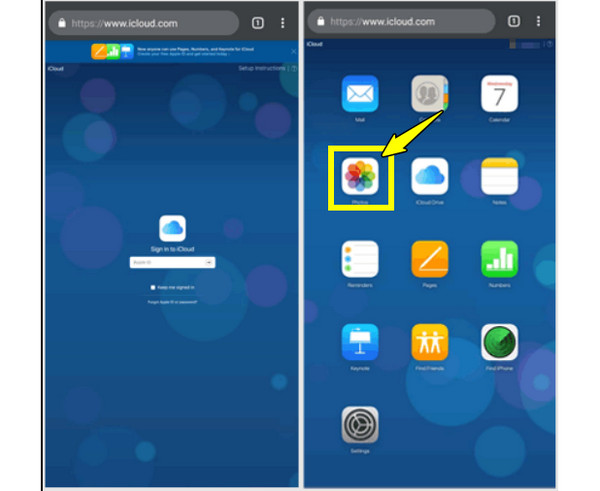
S druge strane, korisnici Android uređaja i dalje mogu pristupiti starim fotografijama s iClouda i preuzeti ih pomoću mobilnog preglednika. Budući da ne postoji iCloud aplikacija za Android uređaje, web verzija može biti naprednija.
- 1. Na svom Android telefonu otvorite preglednik i posjetite iCloud.com.
- 2. Tamo se prijavite sa svojim Apple ID-om; dodirnite "Fotografije" iz izbornika i odaberite one koje želite preuzeti.
- 3. Dodirnite gumb "Preuzmi" i potvrdite radnju.
Spremi iCloud fotografije na vanjski tvrdi disk
Za sigurnu izradu sigurnosnih kopija vaših iCloud fotografija, preuzimanje na vanjski tvrdi disk pametan je potez. To pruža dodatnu zaštitu vašim datotekama u slučaju da na vašem iCloud računu ponestane prostora za pohranu. Nakon što... preuzimanje iClouda s iPhonea na vanjski tvrdi disk, možete osloboditi više prostora za pohranu na svom mobilnom telefonu ili računalu.
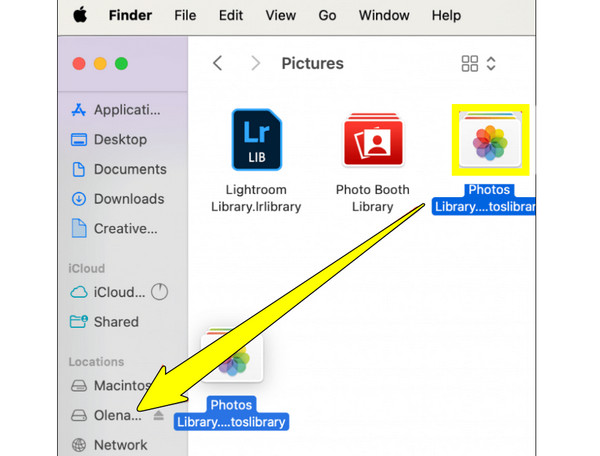
- 1. Spremite svoje iCloud fotografije na računalo.
- 2. Zatim spojite vanjski tvrdi disk na računalo.
- 3. Otvorite Finder na Macu ili File Explorer na Windowsima.
- 4. Zatim povucite i ispustite preuzete fotografije na vanjski tvrdi disk. Kasnije sigurno izbacite disk.
Ne možete preuzeti iCloud fotografije? Isprobajte ovu alternativu
Iako iCloud praktično pohranjuje i sinkronizira vaše fotografije, ponekad može biti spor ili kompliciran za korištenje, posebno za sinkronizaciju velikih biblioteka fotografija. Štoviše, iCloudu je potrebna stabilna internetska veza za prijenos fotografija u skupnom stanju. Stoga ne možete pristupiti svojim fotografijama izvan mreže. Za njih, AnyRec PhoneMover je izvrsno rješenje. Ovdje možete brzo premjestiti cijelu svoju biblioteku s iPhonea na računalo. Radi puno brže i nećete se morati brinuti o ograničenjima pohrane ili kašnjenjima sinkronizacije. Svojim intuitivnim sučeljem ovaj softver olakšava prijenos fotografija, čak i za početnike. Najbolje od svega je što pokriva i druge vrste podataka, poput glazbe, videozapisa, kontakata i još mnogo toga, što ga čini svestranom alternativom za prijenos podataka "sve u jednom".

Premještajte fotografije, videozapise, glazbu i druge vrste datoteka između telefona i računala.
Može automatski skenirati i uklanjati duplikate fotografija.
Podržava organiziranje i upravljanje bibliotekom fotografija prije i nakon prijenosa.
Korak 1.Otvorite AnyRec PhoneMover i nabavite USB kabel za spajanje iPhonea. Ako se to od vas zatraži, dodirnite "Povjerenje" u obavijesti kako biste odobrili pristup.

Korak 2.Sada kada se informacije i podaci o vašem uređaju prikazuju na zaslonu, kliknite karticu "Fotografije" na lijevoj ploči, zatim pregledajte svoju biblioteku fotografija i označite okvire fotografija koje želite premjestiti.

3. korakNakon odabira, kliknite gumb "Izvoz na računalo" na vrhu, zatim odaberite odredišnu mapu i potvrdite izvoz.

Zaključak
Kako biste svoje uspomene zaštitili i održali ih dostupnima na Apple uređajima, važan je korak preuzimanje fotografija s iCloud.comS metodama koje ste istražili, od aplikacije Fotografije do korištenja vanjskog diska, imate širok raspon mogućnosti za upravljanje svojom iCloud pohranom. Međutim, budući da iCloud ponekad može biti spor i težak za upravljanje, korištenje AnyRec PhoneMover je izvrsna alternativa. Radi brže, izbjegava kašnjenja sinkronizacije i podržava organiziranje vaših fotografija i ostalih podataka. Pomoću njega možete sigurno izraditi sigurnosne kopije svojih fotografija i osloboditi prostor na svojim uređajima.
Sigurno preuzimanje



