
Popularan

AnyRec Video Converter
Pretvorite i uredite videozapise/audiozapise u više od 1000 formata.
Sigurno preuzimanje
5 najboljih aplikacija za ispravljanje boje videozapisa za Mac | Pregled + koraci

Promjenom boje videa možete učiniti da video izgleda vizualno privlačnije i profesionalnije. Točnije, možete popraviti neravnotežu boja podešavanjem svjetline, kontrasta, zasićenosti i temperature boje. Tako vas neće smetati uvjeti osvjetljenja, kamere ili čimbenici okoline. Postoji li neka dobra aplikacija za korekciju boja videa za Mac za odabir? Da. Sljedećih 5 preporuka i koraka možete koristiti za vlastitu korekciju boja u videozapisima.
Popis vodiča
1. AnyRec Video Converter 2. DaVinci Resolve 3. Adobe Premiere Rush 4. Final Cut Pro X 5. iMovie#1. AnyRec Video Converter
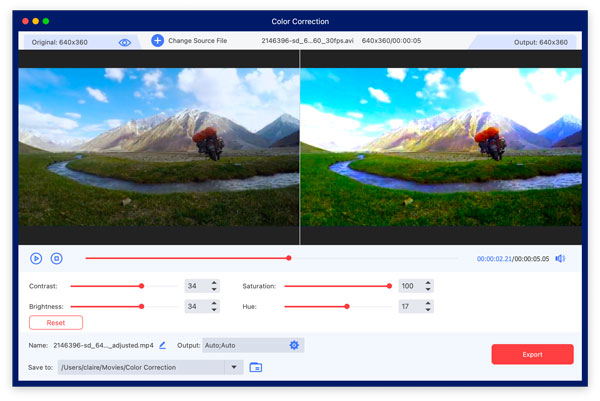
AnyRec Video Converter pruža ugrađeni alat za korekciju boje videa. Možete brzo prilagoditi kontrast, svjetlinu, zasićenost i nijansu. Prozor za pregled u stvarnom vremenu može brzo prikazati usporedbu prije i poslije. Štoviše, unutar programa možete dobiti desetke uređivača videa.
Sigurno preuzimanje
Sigurno preuzimanje
Što mi se sviđa:
- 1. Mac softver za ispravljanje videa dobar je za početnike. Njegovo jednostavno sučelje prikazuje sve opcije.
- 2. Pretvorite 2D video u 3D, uklonite vodeni žig videozapisa, prilagodite brzinu videozapisa, smanjite podrhtavanje videozapisa i nabavite više od 20 alata za uređivanje.
Što mi se ne sviđa:
- 1. Nedostatak alata za ocjenjivanje boje videozapisa u trenutnoj verziji.
Kako ispraviti boje videozapisa na Macu pomoću AnyRec Video Convertera
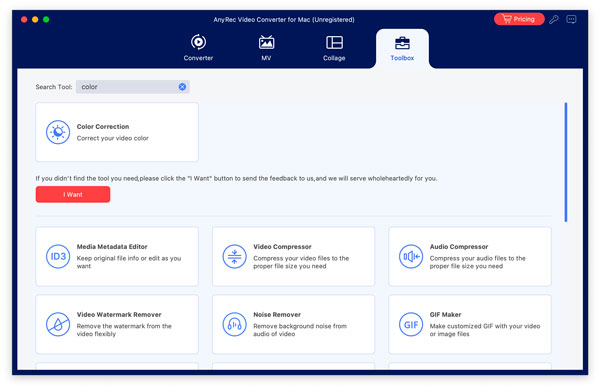
- 1. Otvorite AnyRec Video Converter. Idite na odjeljak "Alati". Upišite "Boja" u "Alat za pretraživanje". Zatim kliknite alat "Color Correction".
- 2. Pritisnite gumb "+" za dodavanje videozapisa. Pomaknite klizače pored Kontrasta, Zasićenosti, Svjetline i Nijanse. Možete vidjeti efekt bojanja videa u prozoru Pretpregled.
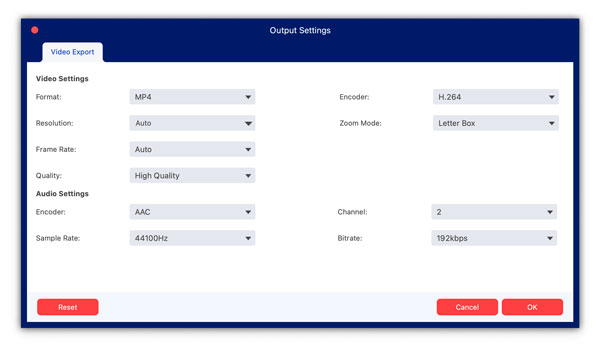
- 3. Pritisnite gumb "Postavke" za podešavanje izlaznih video i audio postavki ako je potrebno. Na kraju kliknite gumb "Izvezi" da biste spremili svoj videozapis u boji na Mac.
Sigurno preuzimanje
Sigurno preuzimanje
#2. DaVinci Resolve
DaVinci Resolve je profesionalni softver za uređivanje videa. Možete dobiti napredne alate za gradaciju boja, korekciju boja i druge precizne alate. Prikladniji je za napredne projekte umjesto osnovnih uređivanja. Kasnije možete izvoz DaVinci Resolvea u MP4 za jednostavno dijeljenje i glatku reprodukciju.
Što mi se sviđa:
- 1. Nabavite alate za ocjenjivanje i ispravljanje HDR boja za složeno upravljanje bojama.
- 2. Omogućite podudaranje boja, uređivanje temeljeno na čvorovima i druge alate na razini industrije.
Što mi se ne sviđa:
- 1. Trebate veliku upotrebu CPU-a i GPU-a.
- 2. Najnapredniji alati za uređivanje i filtri dostupni su samo korisnicima koji plaćaju.
Kako napraviti korekciju boja videa na Macu pomoću DaVinci Resolvea
- 1. Napravite novi projekt u DaVinci Resolve. Kliknite gumb "Uvezi medije" i prenesite svoj video.
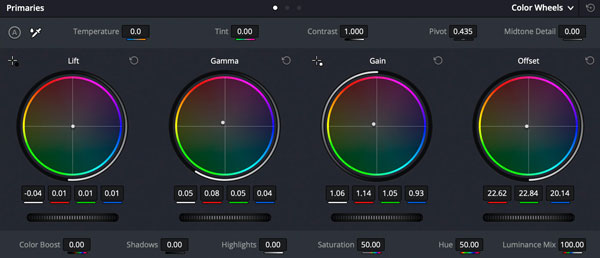
- 2. Idite na radni prostor "Boja" na dnu programa. Podesite Lift (sjene), Gamma (srednji tonovi), Gain (svijetli dijelovi) i Offset pomoću kotačića u boji.
- 3. Upotrijebite klizač "Contrast" za podešavanje kontrasta vašeg videozapisa. Štoviše, ovdje možete optimizirati ravnotežu bijele boje, zasićenost, živost, LUT-ove (za ocjenjivanje boja videozapisa) i završne detalje.
#3. Adobe Premiere Rush
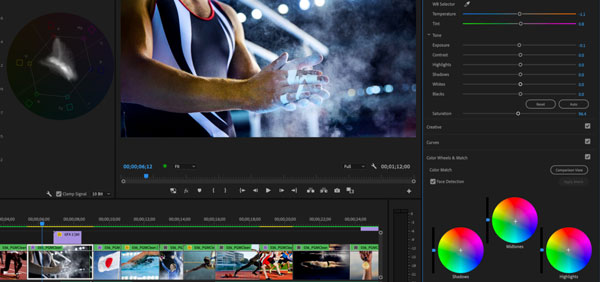
Adobe Premiere Rush moćan je softver za ispravljanje boje videozapisa za napredne korisnike. Možete dobiti višestruke efekte korekcije boja, kao što su Input LUT, HDR White, WB Selector, temperatura, nijansa, ekspozicija i više. Ako ste novi u ovom programu, možete isprobati njegovu besplatnu probu za pristup svim značajkama u ograničenom vremenu.
Što mi se sviđa:
- 1. Izvršite korekciju boje videozapisa pomoću radnog prostora Lumetri Color.
- 2. Integrirajte se s Adobe ekosustavom.
Što mi se ne sviđa:
- 1. Nema alata za ocjenjivanje boja.
- 2. Nakon 7-dnevnog besplatnog probnog razdoblja, trebate platiti visoku cijenu.
Kako dodati efekte korekcije boja na Macu pomoću Adobe Premiere Rusha
- 1. Započnite novi projekt. Dodajte svoj video na medijsku ploču. Zatim ga povucite na vremensku traku.
- 2. Pritisnite karticu "Boja" u gornjem desnom kutu da biste dobili sve opcije korekcije boja.
- 3. Podesite ekspoziciju, balans bijele boje, živost i zasićenost videa. Također možete kliknuti gumb "Automatski" ispod kartice Boja i koristiti unaprijed postavljene boje. Na taj način možete automatski ispraviti boju videozapisa.
- 4. Pritisnite gumb "Dijeli" da biste izvezli svoj video.
#4. Final Cut Pro X
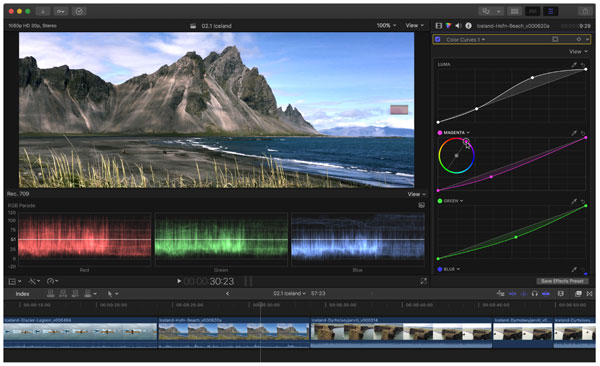
Final Cut Pro X je klasični program za uređivanje videa za Mac korisnike. Možete izvršiti korekciju boja i ocjenjivanje videozapisa uz glatko iskustvo. Štoviše, možete omogućiti video stabilizacija, rolo vrata i više efekata u klikovima. Brzina video renderiranja je također velika.
Što mi se sviđa:
- 1. Upravljajte ocjenjivanjem boja videozapisa s naprednim kotačićima boja, krivuljama i LUT podrškom.
- 2. Uredite video zapis s HDR postavkama i inspektorima boja.
Što mi se ne sviđa:
- 1. Zahtijevati jednokratnu kupnju.
- 2. Početnicima je teško koristiti se.
Kako popraviti videozapis s promijenjenom bojom na Macu pomoću Final Cut Pro X
- 1. Napravite novi video projekt. Povucite i ispustite svoj video na vremensku traku.
- 2. Pritisnite alat "Color Inspector". Prilagodite ekspoziciju pomoću "Sjene", "Srednji tonovi" i "Svijetli".
- 3. Pomaknite krivulje boja za fino podešavanje video boje.
- 4. Podesite ravnotežu bijele boje, zasićenost i LUT (pregledne tablice).
- 5. Možete koristiti alat "Color Wheels" za precizno pročišćavanje videa.
- 6. Nakon svih uređivanja kliknite gumb "Dijeli" na gornjem popisu "Datoteka" da biste izvezli svoj video.
#5. iMovie
iMovie je unaprijed instaliran na svim Mac računalima. Dakle, ne morate ništa platiti niti instalirati. U usporedbi s Final Cut Pro X, Mac filtri za ispravljanje boja i ocjenjivanje videa su ograničeni. Ali ipak vrijedi pokušati ako samo želite brzo urediti video.
Što mi se sviđa:
- 1. Omogućite više opcija korekcije boja, uključujući automatsku, usklađivanje boja, ravnotežu bijele boje i ravnotežu tonova kože.
- 2. Integrirajte s macOS i Apple uslugama, kao što su iTunes, iCloud itd.
Što mi se ne sviđa:
- 1. Kvaliteta videa može se smanjiti tijekom izvoza.
Kako dodati korekciju boja videozapisu na Macu pomoću iMoviea
- 1. Pritisnite "Uvezi medije" na gornjem popisu "Datoteka". Pregledajte i prenesite videozapis na vremensku traku iMovie.
- 2. Pronađite i kliknite gumb "Color Correction" s ikonom palete. Možete pomicati klizače za Svjetlinu, Kontrast, Nijansu i Zasićenost kako biste izmijenili svijetlo i tamno područje svog videozapisa na ploči za korekciju boja.
- 3. Omogućite gumb "Poboljšaj" za automatsko poboljšanje boje i osvjetljenja videozapisa na temelju vaših potreba.
- 4. Podesite ukupnu ekspoziciju, kontrast, ravnotežu bijele boje, nijansu i još mnogo toga kako bi vaš video bio prigušeniji ili živopisniji.
Zaključak
Ukratko, AnyRec Video Converter i iMovie su dobri za početnike i povremene montažere. DaVinci Resolve, Adobe Premiere Rush i Final Cut Pro X su bolji za sveobuhvatnu korekciju boja i naprednu gradaciju boja. Svi oni softver za korekciju boja videa Isprobajte besplatno. Zašto ne kliknete na Besplatno preuzimanje u nastavku?
Sigurno preuzimanje
Sigurno preuzimanje



