
Sve što trebate znati kako biste riješili problem s videozapisima koji se ne reproduciraju na Macu

Može biti frustrirajuće kada tvoj Mac ne reproducira videozapise, posebno kada pokušavate gledati važan sadržaj ili uživati u zabavi. Bez obzira na to javlja li se problem u pregledniku ili s lokalnim video datotekama, probleme s reprodukcijom mogu uzrokovati razni čimbenici sustava, softvera ili kompatibilnosti. Srećom, većinu ovih problema moguće je riješiti pravim pristupom. U ovom vodiču saznat ćete uobičajene razloge zašto se videozapisi ne reproduciraju na Macu i istražiti učinkovita rješenja za njihovo rješavanje.
Popis vodiča
Mogući razlozi zašto MacBook ne reproducira videozapise Brza rješenja za problem s videom koji ne radi na vašem Macu Najučinkovitiji način za rješavanje problema s videozapisima koji se ne reproduciraju na MacuMogući razlozi zašto MacBook ne reproducira videozapise
Prije primjene bilo kakvih rješenja, važno je razumjeti moguće uzroke problema s reprodukcijom videozapisa na Macu. Istraživanjem nekih uobičajenih uzroka možete brže prepoznati odgovarajuću metodu za rješavanje problema s videozapisima koji se ne reproduciraju na vašem Macu.
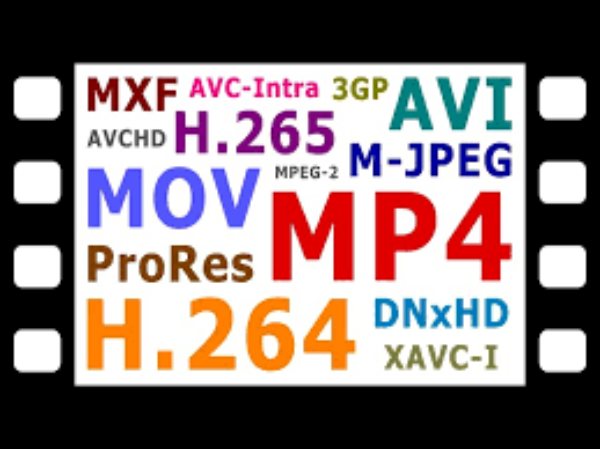
Jedan od uobičajenih razloga su nepodržani video formati ili kodeci. macOS media playeri možda ne podržavaju određene vrste datoteka, što uzrokuje da se videozapisi ne otvaraju ili ne reproduciraju ispravno.
Ako se problem s nemogućnošću reprodukcije videozapisa na vašem Macu javlja u pregledniku, tada morate uzeti u obzir i neke probleme povezane sa samim preglednikom. Na primjer, sukobljena proširenja preglednika mogu blokirati video sadržaj ili ometati usluge streaminga.
Brza rješenja za problem s videom koji ne radi na vašem Macu
Ako se videozapisi ne reproduciraju na vašem Macu, postoji nekoliko brzih i praktičnih rješenja koja možete isprobati. Ove metode mogu zadržati svoj izvorni status, vrste datoteka i drugi parametri neće se promijeniti primjenom metode poput pretvaranje video datoteka u MOVMožete slijediti dolje navedene korake za primjenu brzih rješenja jedan po jedan:
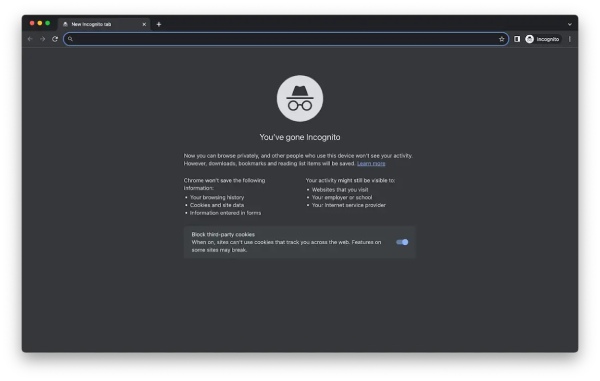
1. Otvorite video u privatnom prozoru
Ponekad predmemorija preglednika ili proširenja mogu ometati reprodukciju videozapisa. Korištenje privatnog ili anonimnog prozora isključuje većinu proširenja i ignorira predmemorirane podatke, što vam pomaže utvrditi je li problem povezan s okruženjem vašeg preglednika.
2. Omogućite JavaScript u svom pregledniku
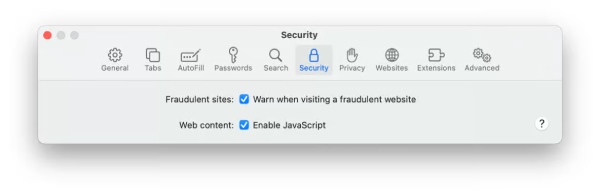
Mnoge web stranice za streaming videa oslanjaju se na JavaScript za ispravan rad. Ako je JavaScript onemogućen, sadržaj se možda neće učitati i vaš MacBook neće reproducirati videozapise. Provjerite je li omogućen u postavkama preglednika kako biste osigurali nesmetanu reprodukciju.
Korak 1.Idite na karticu "Postavke" u Safariju.
Korak 2.Idite na karticu "Sigurnost".
3. korakKliknite gumb "Omogući JavaScript".
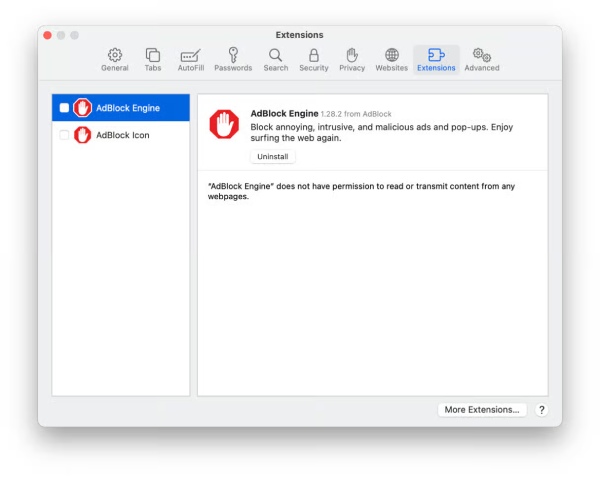
3. Provjerite proširenja preglednika
Neka proširenja, posebno blokatori oglasa ili alati za privatnost, mogu blokirati video playere ili skripte. Onemogućavanje ili uklanjanje problematičnih proširenja može pomoći u vraćanju normalne reprodukcije videa.
Korak 1.U Postavkama idite na karticu "Proširenja".
Korak 2.Ručno onemogućite sva navedena proširenja.
3. korakPonovno pokrenite Safari kako biste provjerili je li problem s reprodukcijom videa riješen na vašem Macu.
4. Obrišite predmemoriju preglednika
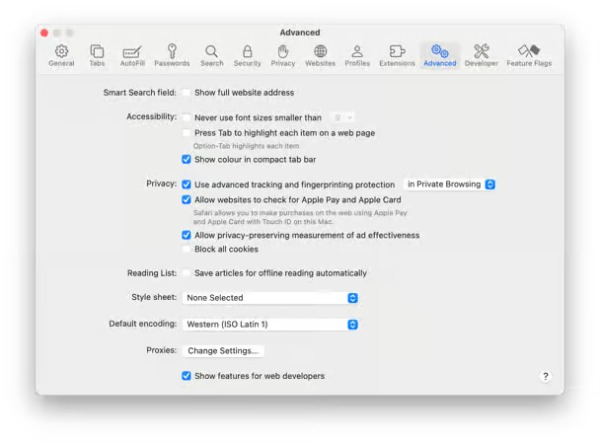
Vremenom se predmemorirane datoteke mogu oštetiti i uzrokovati probleme s reprodukcijom. Normalna reprodukcija videozapisa može biti otežana u vašem pregledniku, što dovodi do problema poput Safari ne reproducira videozapise na MacuPredmemoriju preglednika možete izbrisati kako biste osvježili pohranjene podatke i riješili probleme povezane s učitavanjem ili reprodukcijom videozapisa.
Korak 1.Idite na karticu "Napredno" u Postavkama.
Korak 2.Kliknite gumb "Prikaži značajke za web developere"
3. korakPod karticom "Razvoj" kliknite gumb "Isprazni predmemoriju".
Najučinkovitiji način za rješavanje problema s videozapisima koji se ne reproduciraju na Macu
Ako se vaši videozapisi ne reproduciraju zbog oštećenja datoteke, korištenje profesionalnog alata za popravak može pružiti pouzdanije rješenje. AnyRec Video popravak dizajniran je za brzo i učinkovito popravljanje nereproduciranih ili oštećenih video datoteka na Macu. Podržava različite formate i može popraviti probleme poput crnih ekrana, izobličenja ili pogrešaka u reprodukciji. Pomoću jednostavnog sučelja možete vratiti svoje videozapise i riješiti problem s reprodukcijom videozapisa na vašem Macu bez složenih operacija.

Popravite svoje oštećene Mac videozapise i reproducirajte ih lako i bez problema.
Ponudite pregled kako biste potvrdili zadovoljavaju li popravljeni videozapisi vaše zahtjeve.
Mogućnost spremanja fiksnih Mac videozapisa u MOV formatu bez problema s formatom.
Ne utječe na izvornu kvalitetu i strukturu datoteke prije i nakon popravka.
Sigurno preuzimanje
Sigurno preuzimanje
Korak 1.Pokrenite AnyRec Video Repair i kliknite dva gumba "Dodaj" da biste uvezli videozapis koji se ne reproducira na vašem Macu i drugi uzorak videozapisa.
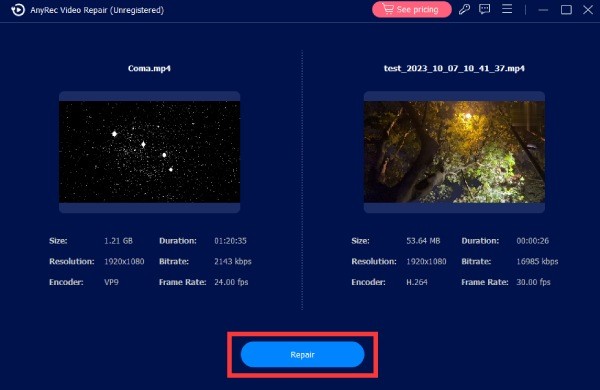
Korak 2.Kliknite gumb "Popravi" i alat će odmah popraviti vaše oštećene video datoteke. Nakon što završite, kliknite gumb "Pregled" da biste provjerili svoj videozapis.
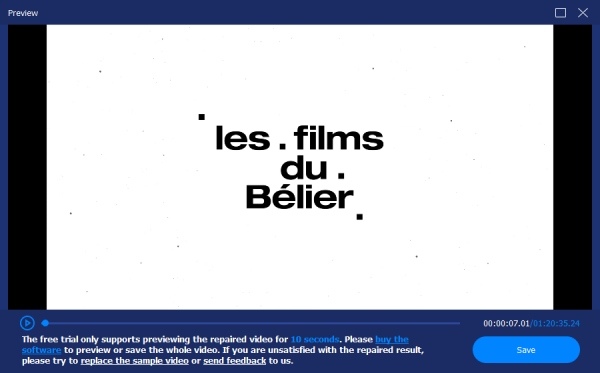
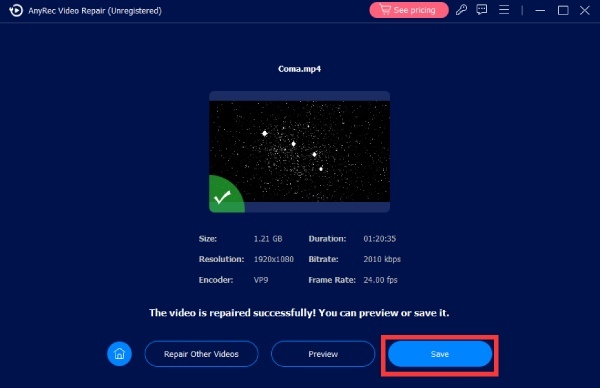
3. korakPrije spremanja rezultata možete provjeriti određene parametre. Ako su u redu, kliknite gumb "Spremi" za spremanje datoteke.
Zaključak
U zaključku, videozapisi ne rade na Macu mogu biti uzrokovani raznim čimbenicima. Neki uobičajeni problemi mogu se brzo riješiti ako možete utvrditi uzrok. Međutim, ako je video datoteka ozbiljno oštećena, možda ćete trebati AnyRec Video popravak kako biste učinkovito obnovili svoje videozapise.
Sigurno preuzimanje
Sigurno preuzimanje
O našem autoru




