
7 provjerenih metoda popravka MP4 koje možete isprobati (plus savjeti za prevenciju)

Bilo da se radi o zdravici na vjenčanju, prezentaciji na poslu ili vrhuncu igre, nema ništa ljepše od osjećaja kada želite pogledati ove MP4 videozapise, a onda vas dočeka greška. Iako su MP4 datoteke poznate po svojoj krhkosti, to ne znači da se ne mogu popraviti. Postoji mnogo njih... Popravak MP4 metode, od jednostavnih zamjena playera do tehničkih rješenja, podijeljene su danas! Također ćete vidjeti nekoliko savjeta potrebnih za zaštitu vaših MP4 snimki u budućnosti i izbjegavanje pogrešaka u MP4 videozapisima.
Popis vodiča
Kako se MP4 datoteke oštećuju Što isprobati prije upotrebe alata za popravak Zašto VLC i FFmpeg ne rade Popravak MP4 datoteka na Windowsima i Macu Popravak MP4 videa online Savjeti za sprječavanje oštećenja MP4 datotekeKako se MP4 datoteke oštećuju
Kao što znate, MP4 format je popularan format spremnika za video, audio i metapodatke. Budući da se ove datoteke oslanjaju na specifičnu unutarnju arhitekturu, čak i manji prekid može ih učiniti nečitljivima. Prvo odredite događaj koji je doveo do pogreške kako biste primijenili najbolji način za popravak oštećenog MP4 videa:
- • Snimanje prekinuto. Ako uređaj izgubi napajanje tijekom snimanja, konačni indeks se nikada ne sprema.
- • SD kartica izvučena bez izbacivanja. To sprječava proces pisanja i rezultira nepotpunom strukturom datoteke.
- • Kvar SD kartice. Fizičko oštećenje kartice može ugroziti podatke.
- • Nepotpuni prijenos datoteke. Premještanje datoteka između pogona može propasti, što će rezultirati samo pola videa.
- • Nepotpuno preuzimanje. Nestabilna veza može uzrokovati da MP4 datoteka izgleda dovršeno čak i kada joj nedostaju podaci.
- • Pad sustava ili nestanak struje. Iznenadni nestanak signala sprječava pravilno spremanje strukture datoteke.
- • Virus ili zlonamjerni softver. Budući da se radi o zaglavljima ciljnih datoteka, vaši će podaci biti nedostupni.
- • Kvar uređaja za pohranu. Stari diskovi ili jeftine USB naljepnice mogu otkazati, a podaci mogu jednostavno izblijedjeti.
- • Pogreška pretvorbe ili kompresije. Ponekad se softver koji se koristi za promjenu formata suočava s problemima.
Što isprobati prije upotrebe alata za popravak
Prije nego što se upustite u skuplji softver za popravak oštećenog MP4 videa, udahnite. U mnogim scenarijima, isprobavanje ručne metode popravka MP4 video datoteke može riješiti te pogreške.
1. Isprobajte drugi Media Player
Različiti playeri koriste različite engine za reprodukciju videa, stoga isprobajte robustan player otvorenog koda koji može odmah zaobići greške.
2. Pokušajte ponovno preuzeti ili ponovno prenijeti
Ako prenesete datoteku s telefona na prijenosno računalo putem interneta, prijenos se možda neće ispravno završiti. Stoga pokušajte ponovno preuzeti datoteku.
3. Provjerite je li datoteka u pogrešnom formatu
Ponekad se vaša datoteka suočava s krizom identiteta. Moguće je da je u svom nazivu imala .mp4 kada je izvorno bila MOV video, što može zbuniti vaš media player.
Koristite VLC-ovu ugrađenu značajku popravka
Prelazeći na praktičnije metode popravka MP4 datoteka, VLC Media Player nudi ugrađeno skriveno rješenje. Iako je izvorno dizajniran za AVI datoteke, može otvoriti MP4 datoteke i dovoljno ih reorganizirati za reprodukciju.
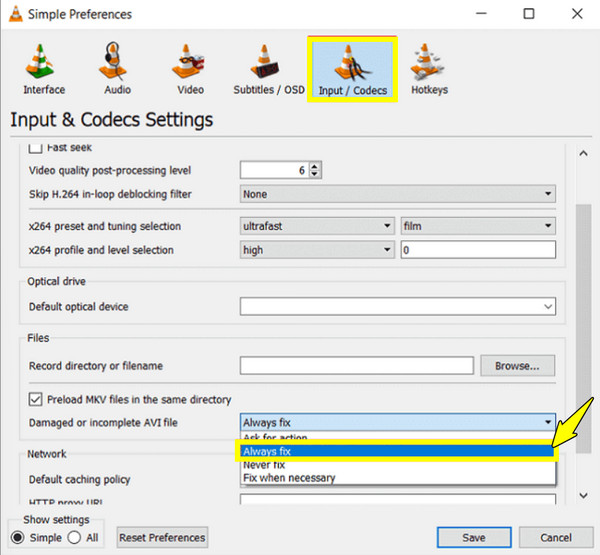
Korak 1.Pokrenite VLC Media Player, idite na gornji izbornik i kliknite "Alati", a zatim odaberite "Postavke". Zatim idite na odjeljak "Unosi/Kodeci".
Korak 2.Tamo potražite "Datoteke" pri dnu, a zatim prebacite postavku na "Uvijek popravi" za "Oštećena ili nepotpuna AVI datoteka".
3. korakKliknite gumb "Spremi", a zatim pokušajte ponovno otvoriti videozapis kako biste vidjeli hoće li ga player popraviti.
Koristite FFmpeg (besplatno, komandna linija)
Ako metodu popravka MP4 poduzmete korak dalje, upotrijebite moćan alat pod nazivom FFmpeg. Zamislite to kao da vadite sadržaj iz oštećene kutije i stavljate ga u potpuno novu.
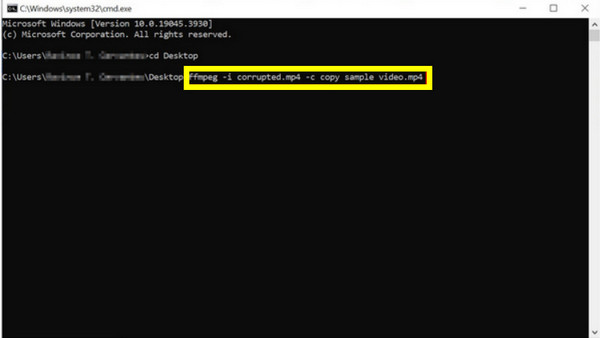
Korak 1.Otvorite FFmpeg na radnoj površini. Zatim pokrenite "Naredbeni redak"; upišite "cd" i zatim lokaciju oštećenog MP4 videa.
Korak 2.Nakon toga unesite ovu naredbu: ffmpeg -i [naziv vašeg pokvarenog videa].mp4 -c copy fixed_video.mp4.
3. korakPritisnite "Enter" nakon čega će program pokušati ispraviti grešku i kopirati ispravnu datoteku u novi, funkcionalni videozapis.
Zašto VLC i FFmpeg ne rade
Iako VLC i FFmpeg mogu biti izvrsni alati za popravak oštećenih ili nečitljivih MP4 videozapisa, oni nisu magija. Unatoč vašim najboljim naporima, vaš MP4 video se i dalje može odbijati reproduciratiU nastavku su navedeni razlozi zašto ove metode ne funkcioniraju i vrijeme je da potražite specijaliziranije rješenje za popravak oštećenih MP4 datoteka:
- • Ozbiljno oštećenje podataka. Ako nedostaju sirovi podaci, ove metode ne mogu ništa popraviti.
- • Oštećenje zaglavlja je previše složeno. VLC-ovo rješenje je prvenstveno za AVI datoteke, tako da mu možda nedostaje logika potrebna za ispravljanje MP4 zaglavlja.
- • Zaštićene datoteke. Ako je video šifriran, ovi alati ne mogu zaobići sigurnosni sloj.
- • Nedostaje dio podatka. MP4 datoteke trebaju specifične podatke, poput mov atoma, koji služe kao indeks. Ako ih nema, metode neće imati mapu koju bi pratile.
- • Netočna sintaksa FFmpeg-a. Iako je moćan, previše je osjetljiv. Pogrešne naredbe mogu dovesti do neuspjelog popravka.
Popravak MP4 datoteka na Windowsima i Macu
Kada sve osnovne metode popravka MP4 ne uspiju, AnyRec Video popravak je tu da vas spasi! Ovaj alat koristi pametni algoritam vođen umjetnom inteligencijom koji spaja MP4 datoteke, pažljivo analizirajući njihovu strukturu kadra kako bi osigurao da i video i zvuk ostanu savršeno sinkronizirani. Tijekom cijelog procesa osigurava da se obnove svi parametri, poput brzine sličica u sekundi, brzine prijenosa i rezolucije. Bez obzira je li vaša MP4 snimka uništena neuspjelim prijenosom ili iznenadnim nestankom struje, ovaj softver za Windows i Mac učinkovito radi kako bi je vratio u život.

Automatski otkriva i ispravlja složene pogreške unutar MP4 spremnika.
Pogledajte obnovljenu snimku u stvarnom vremenu kako biste je provjerili prije spremanja.
Usklađivanje uzorka datoteke s istog uređaja za savršen popravak.
Optimizirano za sve, od mobilnih videa do profesionalnih 4K snimaka.
Sigurno preuzimanje
Sigurno preuzimanje
Korak 1.Pokrenite AnyRec Video Repair na svom PC-u ili Macu. Na lijevoj strani kliknite gumb "Dodaj" za prijenos oštećene MP4 datoteke.

Korak 2.Zatim kliknite gumb "Dodaj" s desne strane da biste prenijeli funkcionalni primjer videozapisa, snimljen s istim postavkama. Nakon što su obje datoteke spremne, kliknite gumb "Popravi".

3. korakKada završite, kliknite gumb "Pregled" da biste provjerili vizualni prikaz i zvuk. Ako oboje izgleda dobro, kliknite gumb "Spremi" da biste spremili fiksirani MP4 videozapis u odabranu mapu.

Popravak MP4 videa online
Pretpostavimo da imate samo jednu ili dvije male datoteke za popraviti i ne želite ništa instalirati. Online alati za popravak MP4 datoteka praktična su alternativa. Pogledajte tablicu kako biste vidjeli usporedbu tri najbolja alata za popravak MP4 videozapisa.
| Alat | Pros | Protiv | Najbolje za |
| OnlineConverter.com | Potpuno besplatno; vrlo jednostavno | Nema uzorka datoteke; niža stopa uspjeha za teška oštećenja | Brzi popravci |
| Popravi.video | Podrška za 4K/8K; podržava mnoge vrste kamera | Može biti sporo; potrebna je naplata za potpuno preuzimanje | Snimke visoke rezolucije |
| Pametni popravak videa | Koristi zdravu datoteku uzorka; nudi vrlo visoku stopu uspjeha | Njegov ekran bi mogao biti tehnički zahtjevniji; ograničenja datoteka u besplatnoj verziji | Precizna restauracija |
Koraci za pametan popravak videa:
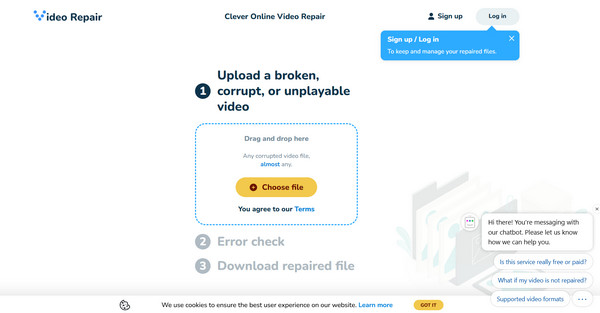
- 1. Unutar web stranice kliknite "Odaberi datoteku" za prijenos vašeg pokvarenog MP4.
- 2. Zatim kliknite upit za dodavanje "Primjer datoteke".
- 3. Nakon toga, stranica će analizirati datoteku i vratiti oštećene podatke.
- 4. Kasnije pogledajte pregled i preuzmite fiksni MP4.
Savjeti za sprječavanje oštećenja MP4 datoteke
Prevencija je uvijek bolja od ponavljanja metoda popravka MP4. Sljedeći savjeti mogu vas spasiti od ove glavobolje u budućnosti, kao što su crni ekran u videozapisima i više.
- • Uvijek pravilno izvucite SD karticu ili USB pogon.
- • Izbjegavajte snimanje ako je baterija uređaja slaba.
- • Premjestite datoteke na uslugu u oblaku ili sekundarni tvrdi disk.
- • Koristite renomirane marke kako biste izbjegli pogreške.
- • Pričekajte da se obrada videozapisa završi.
- • Provjerite ima li na uređajima za pohranu zlonamjernog softvera.
Zaključak
Probijajući se kroz Popravak MP4 videa metode, možete pronaći put natrag do datoteke koju možete reproducirati. Osim što samo popravljate oštećenu datoteku, sjetite se i savjeta koji će vas spasiti od većine scenarija s oštećenim datotekama. Također, ako ste prvo isprobali sve ručne zapise, čak i VLC i FFmpeg metode, a vaši se videozapisi i dalje ne reproduciraju, AnyRec Video popravak je vaša najbolja opcija! Ovo namjensko rješenje koristi pristup utemeljen na umjetnoj inteligenciji za preciznu rekonstrukciju oštećenih datoteka. Pomoću zdravog uzorka videozapisa možete popraviti najteže oštećene MP4 datoteke, a sve to uz sinkronizaciju.
Sigurno preuzimanje
Sigurno preuzimanje
O našem autoru




