
Popularan

AnyRec Video Converter
Brzo pretvorite TS u MP4 u sekundi.
Sigurno preuzimanje
Vodič za pretvorbu TS u MP4: 5 učinkovitih alata za korištenje

TS datoteke se obično vide u snimkama, emisijama i izvorima streaminga, ali nisu uvijek kompatibilne s većinom uređaja ili playera. Možda nećete moći reproducirati TS datoteke s uobičajenim playerima. Ako ne želite instalirati nijedan TS player, možete pretvoriti TS u MP4 Umjesto toga. To osigurava glatkiju reprodukciju i praktičnije dijeljenje jer je MP4 univerzalno podržani format. Današnji vodič dijeli pet učinkovitih alata za pretvaranje TS u MP4, od softvera za stolna računala do brzih online alata. Odaberite metodu ovdje koja najbolje odgovara vašem tijeku rada.
Popis vodiča
Pretvorite TS datoteke u MP4 bez gubitka kvalitete Kako koristiti VLC za pretvaranje TS datoteka u MP4 Pretvorite TS datoteke u MP4 pomoću FFmpega Besplatno pretvaranje TS u MP4 pomoću CloudConverta Pretvorite TS u MP4 online s ConvertioPretvorite TS datoteke u MP4 bez gubitka kvalitete
Kada želite pretvoriti TS videozapise u MP4 format, koristite pouzdan alat poput AnyRec Video Converter Osigurava glatke i visokokvalitetne rezultate. Budući da su TS datoteke velike i nisu široko podržane na playerima, platformama i uređajima, pretvaranje TS u MP4 znatno olakšava reprodukciju, dijeljenje i prijenos. Pomoću ovog alata za pretvorbu možete pretvoriti datoteke uz očuvanje njihove izvorne jasnoće. Osim TS i MP4 datoteka, pokriva mnoštvo formata kao što su MOV, AVI, MKV, MP3, FLAC i drugi. Proces pretvorbe znatno je brži zahvaljujući naprednom GPU ubrzanju, smanjujući vrijeme čekanja čak i s velikim brojem TS datoteka.

Pretvorite TS datoteke u MP4 i mnoge druge formate na Windowsima i Macu.
Podržava serijsku TS konverziju uz očuvanje visoke kvalitete videa.
Koristi GPU ubrzanje za ubrzavanje konverzija i smanjenje vremena čekanja.
Pruža ugrađene alate za uređivanje poput obrezivanja, izrezivanja, spajanja i još mnogo toga.
Sigurno preuzimanje
Sigurno preuzimanje
Korak 1.Otvorite AnyRec Video Converter na računalu. Kliknite gumb "Dodaj datoteke". Uvezite TS video datoteku koju želite pretvoriti.

Korak 2.Zatim kliknite padajući izbornik "Format" pored prenesene datoteke. Pomaknite se do odjeljka "Video" i odaberite "MP4" kao izlazni format.

Ako trebate određene postavke, kliknite gumb "Prilagođeni profil" za izmjenu parametara poput razlučivosti, brzine sličica u sekundi, brzine prijenosa i drugih.

3. korakPostavite izlaznu mapu u glavnom sučelju. Po potrebi postavite naziv datoteke. Na kraju kliknite gumb "Pretvori sve" da biste započeli pretvorbu .ts u .mp4.

Sigurno preuzimanje
Sigurno preuzimanje
Kako koristiti VLC za pretvaranje TS datoteka u MP4
VLC Media Player može biti vaš besplatni TS u MP4 pretvarač na više platformi. Zbog toga što je višeplatformski i podržava širok raspon formata, ostaje najomiljeniji za brze konverzije. Pogledajmo... Konverzija VLC-a u MP4.
Korak 1.Otvorite VLC Media Player. Kliknite gumb "Mediji" na vrhu. Zatim kliknite opciju "Pretvori/Spremi".
Korak 2.Zatim kliknite gumb "Dodaj", odaberite svoju TS datoteku, a zatim kliknite gumb "Pretvori/Spremi" za nastavak.
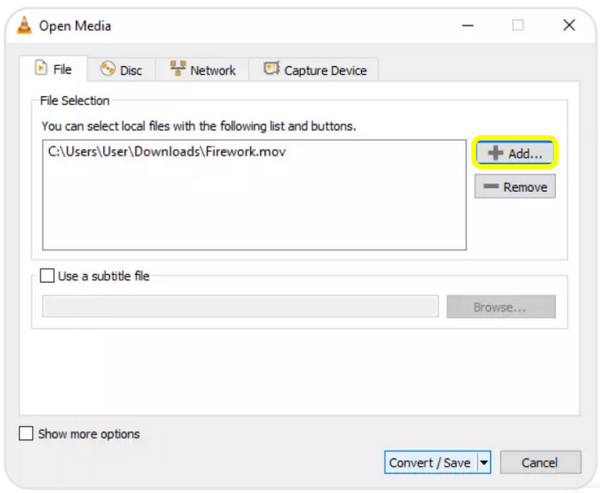
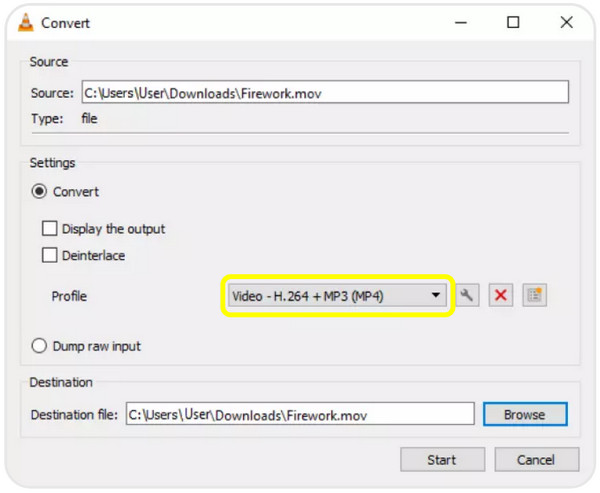
3. korakZatim odaberite "Video - H.264 + MP3 (MP4)" kao profil, postavite izlaznu lokaciju, a zatim kliknite gumb "Start" za početak pretvorbe TS u MP4.
Pretvorite TS datoteke u MP4 pomoću FFmpega
Prelazeći na rješenje naredbenog retka za pretvaranje TS u MP4, evo FFmpeg. Ovaj pristup se toplo preporučuje svima koji traže preciznu kontrolu nad kvalitetom videa, kodecima i naprednim parametrima. Iako se na prvi pogled čini tehničkim, FFmpeg je uvjerljiva opcija za pretvorbu nakon što naučite osnove.
Korak 1.Instalirajte FFmpeg na svoj sustav i provjerite je li dostupan putem naredbenog retka.
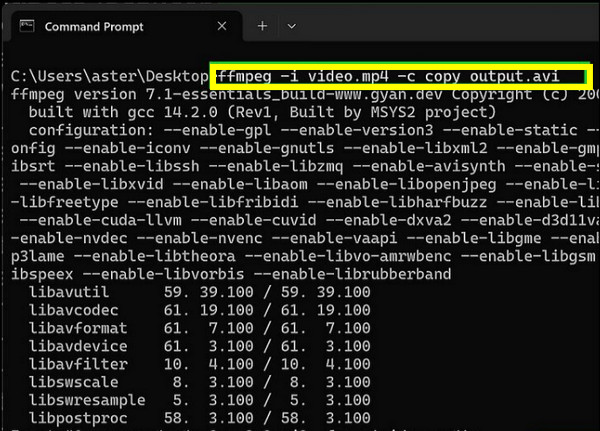
Korak 2.Otvorite "Naredbeni redak" na računalu i unesite osnovnu naredbu: ffmpeg -i input.ts output.mp4.
3. korakPričekajte da se pretvorba završi. Vaš MP4 videozapis pojavit će se na potpuno istoj lokaciji osim ako ne navedete drugu.
Besplatno pretvaranje TS u MP4 pomoću CloudConverta
CloudConvert je online TS u MP4 pretvarač za korisnike računala i mobilnih uređaja. Možete pretvoriti TS datoteke s lokalnog diska, Google diska, Dropboxa ili URL-a. Štoviše, možete prilagoditi video rezoluciju, kodek, brzinu prijenosa i druge postavke.
- Pros
- Omogućuje grupnu konverziju za mnoge TS datoteke.
- Osigurava visokokvalitetni izlaz.
- Može mu se pristupiti s bilo kojeg uređaja s preglednikom.
- Protiv
- Prijenos velikih video datoteka traje neko vrijeme.
- Besplatni korisnici imaju dnevni limit konverzija.
Koraci:
- 1. Posjetite CloudConvert u odabranom pregledniku.
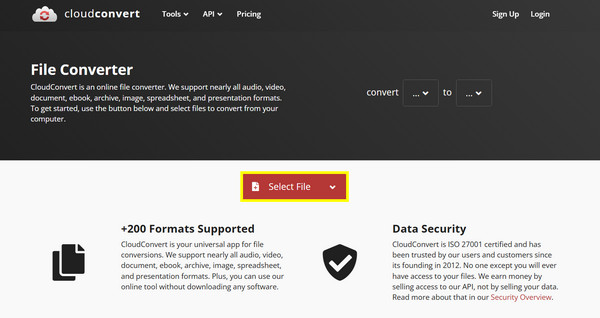
- 2. Kliknite gumb "Odaberi datoteku" za prijenos TS datoteke.
- 3. Odaberite "MP4" kao izlazni format, a zatim prilagodite postavke videa ako želite prije nego što kliknete gumb "Pretvori".
Pretvorite TS u MP4 online s Convertio
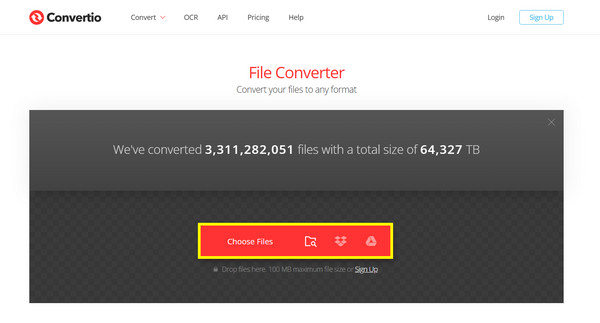
Zatim, još jedan besplatni TS u MP4 pretvarač poznat po brzini je Convertio. Fokusira se na brze i jednostavne konverzije, što ga čini izvrsnim za početnike ili korisnike kojima je potrebna samo jednostavna promjena formata. Stoga, isprobajte Convertio umjesto preimenovanja TS u MP4.
- Pros
- Velika brzina konverzije za male datoteke.
- Radi iz preglednika.
- Iznimno prijateljski nastrojeno s čistim sučeljem.
- Protiv
- Malo naprednih opcija prilagodbe.
- Besplatna verzija ima ograničenje veličine od 100 MB.
Koraci:
- 1. Potražite Convertio u svom pregledniku.
- 2. Kliknite "Odaberi datoteke" za prijenos TS video datoteke.
- 3. Zatim odaberite "MP4" kao izlazni format.
- 4. Kliknite gumb "Pretvori" i pričekajte da se postupak završi.
Zaključak
Pogotovo kada imate nekoliko učinkovitih metoda za odabir, Konverzije TS u MP4 više neće biti komplicirano. Bez obzira preferirate li bogat značajkama pretvornik TS datoteka za stolna računala, rješenje naredbenog retka ili brzi online pretvornik TS datoteka, svaki pristup ovdje ima svoju jedinstvenost za različite situacije. Ako želite najpouzdanije i najkvalitetnije rezultate, AnyRec Video Converter je izvrstan izbor, pružajući visokokvalitetne, brze performanse i fleksibilne postavke za sve, i početnike i napredne korisnike.
Sigurno preuzimanje
Sigurno preuzimanje



