
Popularan

AnyRec Screen Recorder
Zabilježite svaki trenutak. Snimajte kao profesionalac.
Sigurno preuzimanje
Recenzija Screencastifyja: Je li ga još uvijek dobro koristiti?

Screencastify je dugo bio popularan izbor, posebno za one koji namjeravaju stvarati tutorijale, prezentacije i edukativni sadržaj. No mnogi korisnici mogu biti zabrinuti je li ga danas još uvijek dobro koristiti. U ovom detaljnom pregledu istražit ćete sve što trebate znati o Screencastifyju, što nudi, kako funkcionira, njegove ključne značajke, cjenovne planove i postoje li danas dostupne bolje alternative.
Popis vodiča
Što je Screencastify: Kratak uvod Osnovne značajke Screencastifyja koje treba uzeti u obzir Koliko točno košta Screencastify? Kako koristiti Screencastify snimač zaslona Moćna alternativa Screencastifyju besplatnoŠto je Screencastify: Kratak uvod
Screencastify je alat za snimanje zaslona temeljen na pregledniku, prvenstveno dizajniran za korisnike Chromea, što ga čini posebno popularnim u obrazovnim i profesionalnim okruženjima. Kao lagano proširenje, omogućuje korisnicima snimanje zaslona, web kamere ili oboje istovremeno bez instaliranja teškog softvera za stolna računala. Snimanje možete započeti odmah, samo putem preglednika, bez potrebe za preuzimanjem.

Nakon snimanja, rad možete praktično dijeliti i spremati jer je integriran s platformama u oblaku poput Google Drivea. Tijekom vremena, Screencastify je proširio svoje mogućnosti kako bi uključio naprednije značajke poput interaktivnih video elemenata i alata potpomognutih umjetnom inteligencijom.
Osnovne značajke Screencastifyja koje treba uzeti u obzir
Prije nego što odlučite je li Screencastify prikladan za vaše potrebe, važno je razumjeti njegove glavne značajke. Platforma se fokusira na jednostavnost, a istovremeno nudi nekoliko korisnih alata za stvaranje zanimljivih snimaka. U nastavku su navedene neke ključne značajke koje biste trebali uzeti u obzir.
1. Izradite interaktivni video
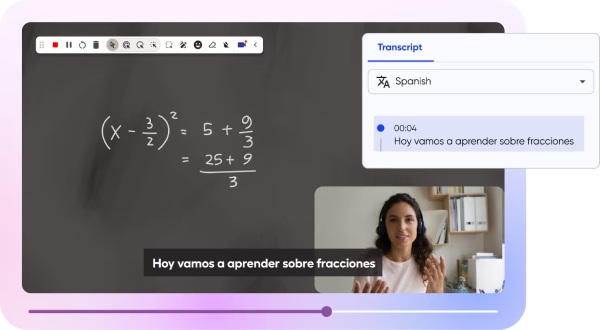
Dobar video ne može se producirati bez dovoljno alata za uređivanje. Screencastify omogućuje korisnicima poboljšanje snimaka interaktivnim elementima kao što su pitanja na koja se može kliknuti i upute za angažman. Tijekom procesa snimanja vašeg nastavnog sadržaja ili izrada tutorial videa, alate za uređivanje možete koristiti u bilo kojem trenutku kako biste istaknuli ključne točke i osigurali da se mogu prenijeti vašoj publici.
2. Pomoćnik s umjetnom inteligencijom
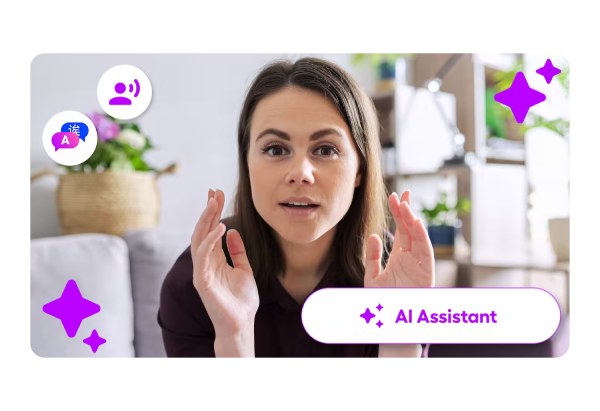
Ugrađeni AI asistent pomaže u pojednostavljenju izrade videa nudeći prijedloge, generirajući titlove i poboljšavajući učinkovitost tijeka rada. Ova značajka može uštedjeti vrijeme i učiniti izradu sadržaja pristupačnijom bržim stvaranjem i dijeljenjem kvalitetnih videa kada jednim klikom možete dodati naslov, opis i titlove generirane umjetnom inteligencijom.
3. Premium videoteka
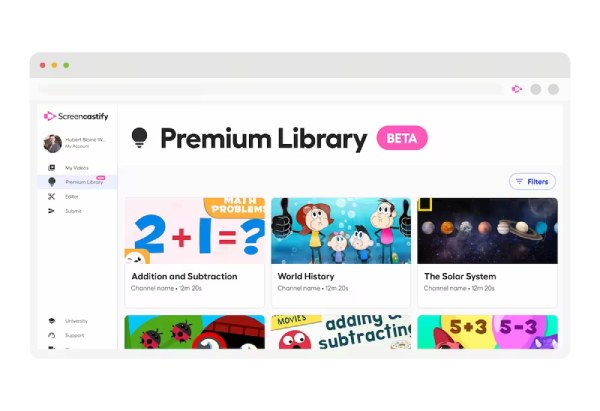
Korisnici imaju pristup kolekciji unaprijed izrađenih video materijala i predložaka. Ovi resursi pomažu ubrzati stvaranje sadržaja i poboljšati vizualnu kvalitetu snimaka. Videozapise s YouTubea za obrazovanje možete pretvoriti u interaktivne zadatke ili lekcije koje možete održati svojim učenicima bez oglasa i uz praćenje.
4. Svjetski jezici i prijevodi
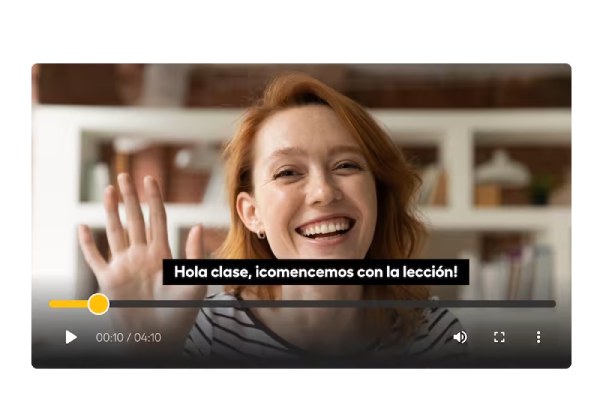
Screencastify podržava više jezika i nudi značajke prevođenja, što olakšava stvaranje i dijeljenje sadržaja s globalnom publikom. Screencastify vam omogućuje prevođenje titlova na vašim videozapisima na preko 50 svjetskih jezika pomoću Screencastifyjevih titlova na svjetskim jezicima s umjetnom inteligencijom.
Koliko točno košta Screencastify?
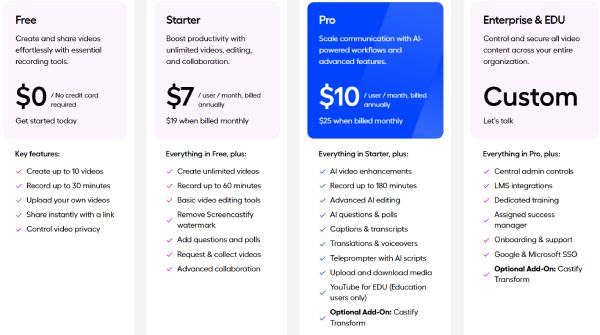
Koliko onda košta Screencastify? Cijena ovisi o planu koji namjeravate odabrati na temelju svojih potreba. Od pojedinaca do organizacija, Screencastify nudi više planova dizajniranih za različite vrste korisnika. Detaljnim informacijama možete pristupiti u nastavku:
- • Početni plan košta $7 mjesečno i pruža osnovne značajke snimanja i uređivanja za osnovnu upotrebu.
- • Pro Plan, po cijeni od $10 mjesečno, otključava naprednije značajke i uklanja određena ograničenja.
- • Za veće timove, škole ili organizacije dostupni su Enterprise i EDU planovi s prilagođenim cijenama na temelju specifičnih zahtjeva.
- • Osim toga, Screencastify nudi besplatnu probnu verziju koja korisnicima omogućuje istraživanje značajki prije nego što se obvežu na plaćeni plan.
Kako koristiti Screencastify snimač zaslona
Korištenje Screencastifyja je relativno jednostavno, zahvaljujući dizajnu temeljenom na pregledniku i intuitivnom sučelju. Nakon instalacije ovog proširenje za snimanje zaslona na Chromeu, korisnici mogu brzo započeti snimanje zaslona, web kamere ili oboje uz samo nekoliko klikova. U ovom odjeljku naučit ćete kako koristiti Screencastify za učinkovito snimanje i upravljanje snimkama čak i ako ne znate zašto Screencastify još ne radi.
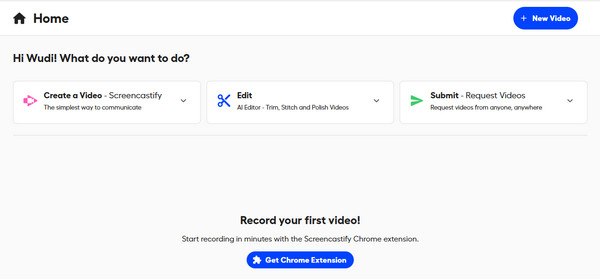
Korak 1.Idite na službenu web stranicu Screencastifyja. Nakon prijave kliknite gumb "Preuzmi proširenje za Chrome" i instalirajte ga.
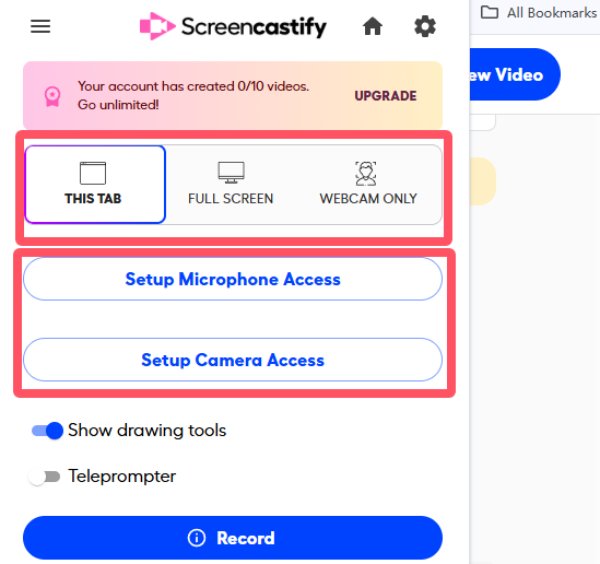
Korak 2.Pod karticom "Proširenja" kliknite gumb "Screencastify" i odaberite željeni uzorak za snimanje. Zatim kliknite gumb "Snimi".
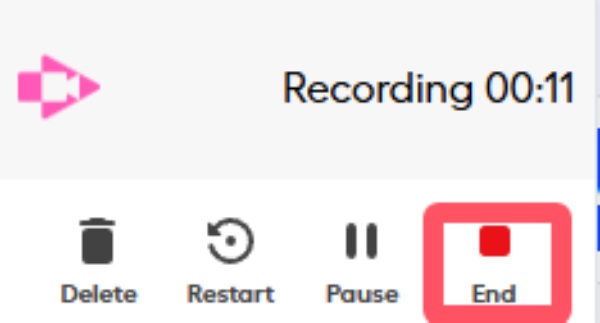
3. korakKada završite proces snimanja, kliknite gumb "Zaustavi" u plutajućem prozoru.
Korak 4.Snimka će se pojaviti u novom prozoru. Ako ne, snimku možete pronaći u svojoj biblioteci.
Korak 5.Snimku možete urediti kako želite. Nakon što završite, kliknite gumb "Podijeli" da biste spremili snimku.
Moćna alternativa Screencastifyju besplatno
Ako tražite snažnije i fleksibilnije rješenje za snimanje zaslona, AnyRec Screen Recorder je snažna alternativa Screencastifyju. Za razliku od alata temeljenih na pregledniku koji uvelike ovise o internetu, pruža potpuno opremljeno iskustvo rada na računalu s višom kvalitetom snimanja i stabilnim radnim procesom. Podržava istovremeno snimanje zaslona, zvuka i web kamere, uz napredne značajke kao što su zakazano snimanje, crtanje u stvarnom vremenu i smanjenje šuma. To ga čini prikladnim za korisnike kojima su potrebne snimke profesionalne razine bez oslanjanja isključivo na proširenja preglednika.

Snimite različite aktivnosti na zaslonu pomoću specijaliziranih snimača za različite scenarije.
Prilagodljive postavke za promjenu video kodera, formata, kvalitete, rezolucije itd.
Sučelje s izbornikom za efekte crtanja, snimke zaslona i funkciju rasporeda snimanja.
Provjera zvuka za mikrofon i zvučni sustav s naprednim poboljšanjem zvuka.
Sigurno preuzimanje
Sigurno preuzimanje
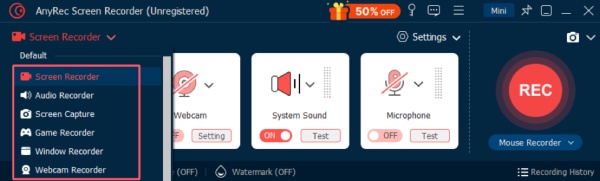
Korak 1.Pokrenite AnyRec Screen Recorder na svom uređaju i kliknite za odabir željenog načina snimanja.
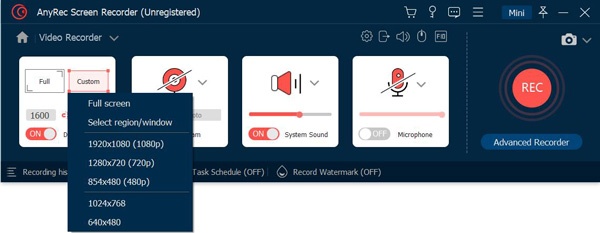
Korak 2.Kliknite za odabir načina snimanja zaslona prema vlastitim željama. Nakon što završite, kliknite gumb "Snimi".
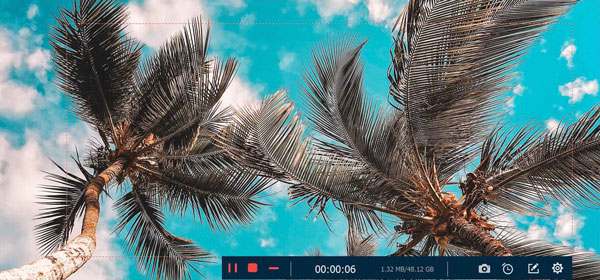
3. korakTijekom snimanja zaslona možete koristiti alate za primjenu efekata crtanja ili drugih kreativnih ideja.
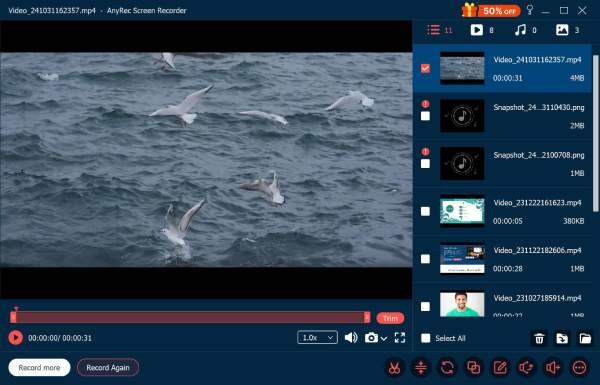
Korak 4.Nakon snimanja možete dodatno uređivati svoj rad. Na kraju kliknite gumb "Gotovo" da biste spremili snimku.
Zaključak
Sada znaš Što je ScreencastifyKao praktičan i pristupačan alat za snimanje zaslona, i dalje dobro funkcionira, posebno za korisnike koji preferiraju jednostavno rješenje. Međutim, za korisnike kojima su potrebne naprednije funkcije i snimke više kvalitete, AnyRec Screen Recorder preporučuje se kao snažnija alternativa.
Sigurno preuzimanje
Sigurno preuzimanje
Povezani članak
O našem autoru




