
यूट्यूब वीडियो का आकार: 2026 में आकार बदलें, संपीड़ित करें और अपलोड करें

YouTube कंटेंट एडिट करने में घंटों बिताने के बाद भी, अगर आप हर फॉर्मेट के लिए तय मानकों का पालन नहीं कर रहे हैं, तो आप न सिर्फ क्वालिटी खो रहे हैं बल्कि दर्शक भी खो रहे हैं। चाहे वो YouTube पर शॉर्ट वीडियो हों या लैंडस्केप वीडियो, सही जानकारी होना बहुत ज़रूरी है। YouTube वीडियो का आकार एक प्रोफेशनल चैनल बनाने की दिशा में पहला कदम है। यह गाइड हर तरह के कंटेंट के लिए YouTube वीडियो के साइज़ से जुड़ी ज़रूरी बातों को विस्तार से समझाती है! सुनिश्चित करें कि आपका कंटेंट हर डिवाइस पर बेहतरीन दिखे।
गाइड सूची
विभिन्न प्रकार की सामग्री के लिए YouTube वीडियो के आकार संबंधी आवश्यकताएँ YouTube वीडियो के लिए सर्वश्रेष्ठ आयाम और रिज़ॉल्यूशन YouTube वीडियो का आकार गुणवत्ता में कमी किए बिना बदलें यूट्यूब वीडियो का आकार ऑनलाइन कैसे कम करेंविभिन्न प्रकार की सामग्री के लिए YouTube वीडियो के आकार संबंधी आवश्यकताएँ
विभिन्न प्रकार की सामग्री के लिए YouTube वीडियो के सर्वोत्तम आयाम और रिज़ॉल्यूशन निर्धारित करने के लिए नीचे दी गई सूची की समीक्षा करना महत्वपूर्ण है।
- • सामान्य यूट्यूब वीडियो। इसके लिए सर्वश्रेष्ठ मानक 16:9 आस्पेक्ट रेशियो है, और एचडी कहलाने के लिए, आपको कम से कम 1920 x 1080 का लक्ष्य रखना चाहिए।
- • यूट्यूब शॉर्ट्स। चूंकि ये सामग्री ऊर्ध्वाधर हैं, इसलिए इनका आस्पेक्ट रेशियो 9:16 होना चाहिए, और मोबाइल उपकरणों पर पूरी तरह से फिट होने के लिए आदर्श रिज़ॉल्यूशन 1080 × 1920 है।
- • यूट्यूब विज्ञापन। अधिकांश विज्ञापन 16:9 प्रारूप का अनुसरण करते हैं, लेकिन कभी-कभी मोबाइल अभियानों के लिए वर्गाकार और ऊर्ध्वाधर विकल्पों का उपयोग किया जाता है।
इस बीच, चैनल संपत्तियों के लिए, 1280 × 720 पिक्सेल थंबनेल के लिए 2560 × 1440 पिक्सल, चैनल बैनर के लिए 800 × 800 पिक्सल और प्रोफाइल पिक्चर के लिए 800 पिक्सल का उपयोग किया जाता है।
YouTube वीडियो के लिए सर्वश्रेष्ठ आयाम और रिज़ॉल्यूशन
YouTube वीडियो के लिए सही साइज़ चुनना विज़ुअल क्वालिटी और अपलोड स्पीड के बीच सही संतुलन बनाने के बारे में है। YouTube 240p से लेकर 8K तक के रिज़ॉल्यूशन प्रदान करता है, लेकिन हर क्रिएटर के लिए उच्चतम रिज़ॉल्यूशन चुनना हमेशा सबसे अच्छा विकल्प नहीं होता।
यहां एक संक्षिप्त तालिका दी गई है जो आपको YouTube वीडियो के लिए सर्वोत्तम आयाम आकार दर्शाती है:
| गुणवत्ता | आयाम | आस्पेक्ट अनुपात |
| 4K अल्ट्रा एचडी | 3840 × 2160 | 16:9 |
| 2K QHD | 2560 × 1440 | 16:9 |
| पूर्ण एच डी | 1920 × 1080 | 16:9 |
| शॉर्ट्स एचडी | 1080 × 1920 | 9:16 |
YouTube वीडियो का आकार गुणवत्ता में कमी किए बिना बदलें
जब आपको अपने YouTube वीडियो का आकार बदलने की आवश्यकता हो, तो इसका उपयोग करें। AnyRec Video Converter यह आपके वीडियो की स्पष्टता बनाए रखने का एक विश्वसनीय तरीका है। यह आपको बिल्ट-इन वीडियो क्रॉपर का उपयोग करके YouTube शॉर्ट्स के लिए हॉरिजॉन्टल फुटेज को वर्टिकल फॉर्मेट में बदलने की सुविधा देता है। या आप हर बारीक डिटेल को बरकरार रखते हुए फाइलों का आकार कम कर सकते हैं। इसके स्मार्ट प्रोसेसिंग इंजन का उपयोग करके, आप यह सुनिश्चित कर सकते हैं कि आपके आकार बदले गए YouTube वीडियो धुंधले या खिंचे हुए न दिखें। इस तरीके से, आप बिना ज्यादा मेहनत किए पेशेवर स्तर के परिणाम प्राप्त कर सकते हैं।

वीडियो को 4K तक रीसाइज़ करने के लिए उन्नत एल्गोरिदम, जिसमें विवरण का नुकसान नहीं होता है।
अपने वर्कफ़्लो के दौरान समय बचाने के लिए कई वीडियो साइज़ को रीसाइज़ करें।
आकार बदलने की प्रक्रिया को तेज करने के लिए हार्डवेयर एक्सेलरेशन का उपयोग करता है।
इसमें MP4, MOV, AVI आदि सहित 1000 से अधिक फॉर्मेट शामिल हैं।
सुरक्षित डाऊनलोड
सुरक्षित डाऊनलोड
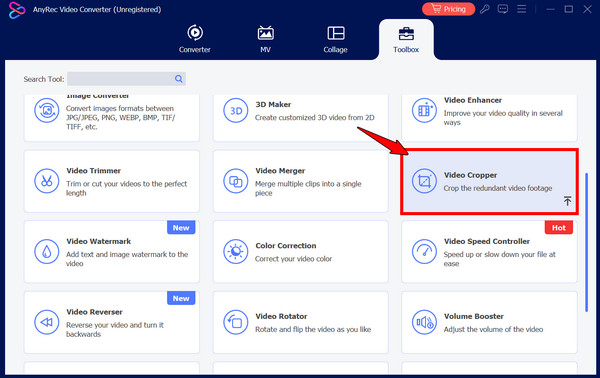
स्टेप 1।AnyRec वीडियो कन्वर्टर लॉन्च करने के बाद, शीर्ष मेनू में "टूलबॉक्स" अनुभाग पर जाएं और "वीडियो क्रॉपर" टूलकिट चुनें।
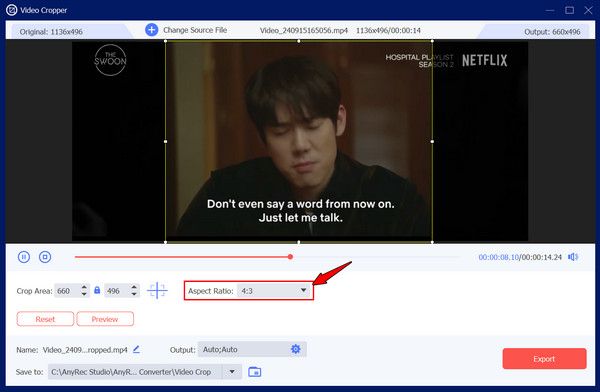
चरण दो।अपने चैनल के लिए जिस YouTube वीडियो का आकार बदलना है, उसे जोड़ने के लिए "जोड़ें" बटन पर क्लिक करें। "आस्पेक्ट रेशियो" मेनू ढूंढें और सही सेटिंग चुनें, जैसे कि स्टैंडर्ड वीडियो के लिए 16:9 या शॉर्ट्स के लिए 9:16।
चरण 3।इसके बाद, वीडियो के सबसे अच्छे हिस्सों को हाइलाइट करने के लिए क्रॉपिंग फ्रेम को मैन्युअल रूप से नियंत्रित करके फ्रेम को ठीक करें या "क्रॉप एरिया" बॉक्स में कस्टम आकार इनपुट करें।
चरण 4।"प्रीव्यू" में लागू की गई सेटिंग्स की जांच करें, फिर अपने आकार बदले हुए वीडियो को सहेजने के लिए "एक्सपोर्ट" बटन पर क्लिक करें।
सुरक्षित डाऊनलोड
सुरक्षित डाऊनलोड
यूट्यूब वीडियो का आकार ऑनलाइन कैसे कम करें
कभी-कभी, YouTube वीडियो का आकार इतना बड़ा होता है कि उसे तुरंत अपलोड करना मुश्किल हो जाता है, खासकर अगर आप 4K फुटेज का इस्तेमाल कर रहे हों। ऐसे में, ऑनलाइन कंप्रेसर YouTube वीडियो का आकार कम करने का एक तेज़ और बिना इंस्टॉलेशन वाला तरीका प्रदान करते हैं, जिससे वीडियो की गुणवत्ता बरकरार रहती है। FreeConvert का उपयोग करके आप लक्ष्य आकार पर सीधा नियंत्रण पा सकते हैं। इससे आप अपनी इच्छानुसार कंप्रेशन की मात्रा चुनकर फ़ाइल के आकार और गुणवत्ता के बीच संतुलन बना सकते हैं।
FreeConvert Video Compress का उपयोग करने के लिए निम्नलिखित बुनियादी चरणों का पालन करना होता है:
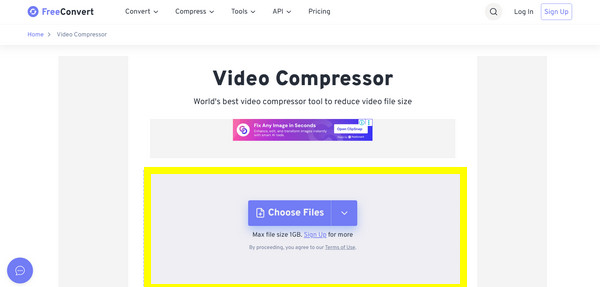
स्टेप 1।FreeConvert Video Compressor की वेबसाइट पर जाएं और अपने डिवाइस या क्लाउड स्टोरेज से वीडियो अपलोड करने के लिए "Choose Files" बटन पर क्लिक करें।
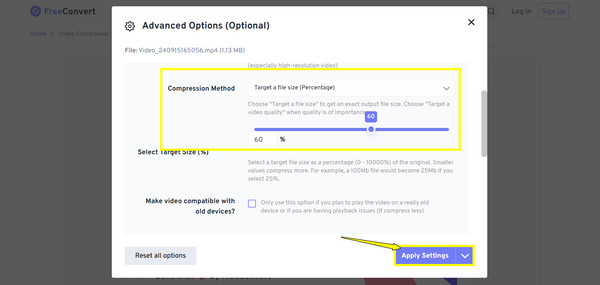
चरण दो।उन्नत विकल्पों के लिए "सेटिंग्स" बटन पर क्लिक करें। "फ़ाइल आकार लक्षित करें" विकल्प चुनें और स्लाइडर को इच्छित प्रतिशत पर ले जाएं। फिर, उच्चतम गुणवत्ता वाले अगले संपीड़न के लिए "H.265" जैसा कोडेक चुनें।
चरण 3।सभी चरणों को पूरा करने के बाद, "सेटिंग्स लागू करें" बटन पर क्लिक करें, फिर "अभी कंप्रेस करें!" बटन पर क्लिक करें। इसके बाद, वीडियो डाउनलोड करके अपनी ऑप्टिमाइज़्ड फ़ाइल को सेव करें।
निष्कर्ष
सही प्राप्त करना YouTube वीडियो का पहलू अनुपात वीडियो का आकार बदलना सिर्फ एक झंझट नहीं है; यह आपके दर्शकों को बेहतरीन अनुभव देने का अंतिम चरण है। YouTube की आवश्यकताओं का पालन करके और आकार बदलने और संपीड़न के लिए उपकरणों का उपयोग करके, आप यह सुनिश्चित कर सकते हैं कि आपकी सामग्री पिक्सेल में खो न जाए या एक अजीब से काले बॉक्स में न बदल जाए। YouTube वीडियो का आकार बदलने के लिए किसी तकनीकी कौशल की आवश्यकता नहीं होती है। AnyRec Video Converterआप वीडियो का आकार आसानी से बदल सकते हैं और यह सुनिश्चित कर सकते हैं कि प्रत्येक अपलोड आपके सब्सक्राइबर्स के लिए उच्चतम मानकों को पूरा करे।
सुरक्षित डाऊनलोड
सुरक्षित डाऊनलोड
अग्रिम पठन
हमारे लेखक के बारे में




